セキュリティハウス
476(週:6 月:44) 70 2 2
投稿日:2026.06.19 更新日:2026.09.06
2026.06.19
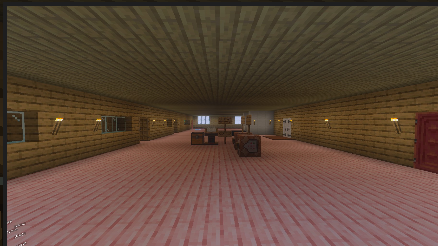
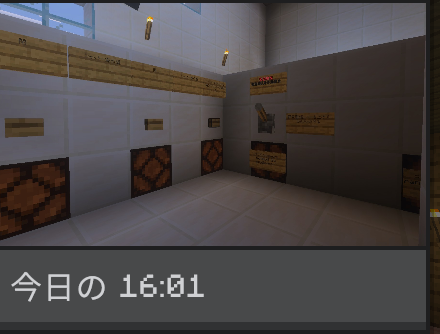
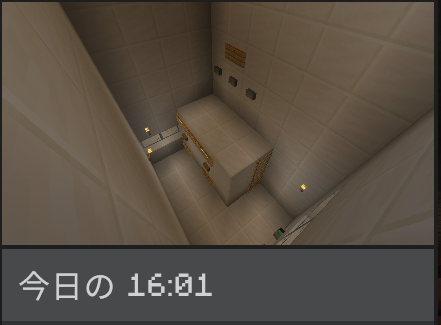
- ↑が画像です。
- 1worldに入って最初にすること
- ①ワールドに入ったら、目の前の本を読んでください。
- ②左のチェストから「許可証明カード:」をとってください。
- ③名前を「許可証明カード:(自分のネームタグ)」に変えてください。
- これがworldに入って最初にすることです。
- 2worldの導入方法
- ①まず下にスクロールし、「DLmcworld」を押してください。
- ②ダウンロードした「セキュリティハウス」を開きます。(拡張子がmcworldになっていることを確認してください。)
- ③アプリ選択画面が出たら「Minecraft for Windows」か「Minecraft Preview for Windows」をタップ&クリックして開いてください。
- ④「ワールドのインポートが完了しました」と出たらプレイを選び、ワールドを開きます。
- zipをダウンロードした方
- ①zipの拡張子をmcworldに変更します。
- ここからはmcworldの②から同じです。
- ルールを守って楽しく遊んでください!
- 拡張子の変更方法
①エクスプローラーを開きます。
②上側にある「表示」を開きます。
③一番下にある表示を開きます。
④ファイル名拡張子にチェックが入っていない人はクリックして入れてください。
⑤先ほどのzipファイルの名前変更で拡張子を.mcworldに変更してください。
例→○○(ワールド名).mcworld
- 説明最終更新日:2026/7/11/9:56:40
- ワールド最新更新日:2026/6/26/11:05:06
- 質問をどうぞ→gmail kazuki10150211@gmail.com
- googleclassroomでの質問 クラスコード:lgajoc23
ストリームに質問してください。 - 招待コード https://classroom.google.com/c/ODU0ODgwMjgzNjU5?cjc=lgajoc23
ダウンロード
(zip) [DL:17]
ダウンロード
(mcworld) [DL:53]
※投稿記事に含まれるファイルやリンクにより発生した被害についてクラフターズコロニーは責任を取りません


 読み込み中...
コメント
不明ブロックがあるし チェストに何もはいっていません アドオンが入って無いんだと思います zipもmcworldもです
遅れてすみません!原因がわからない状態でして、一度調査をしますので、気長にお待ちください。