

 読み込み中...
スマホ勢の皆さんはワールドエクスポートがしたいですね(?)てことで今回はスマホでワールドをエクスポートするやり方を説明します。今回はその中でもアンドロイドのやり方を説明します。一応多分アイフォンも同じです。
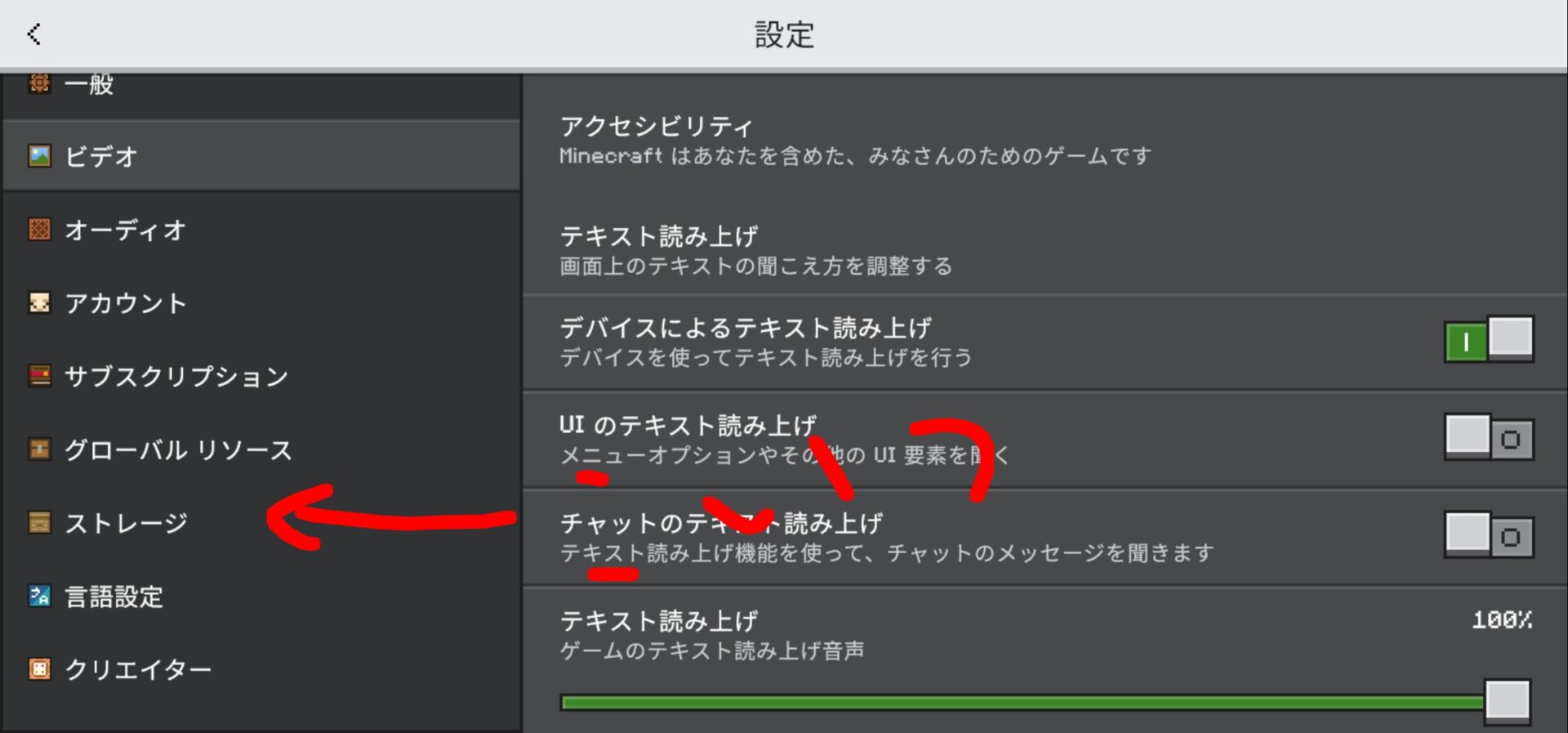
まず、マイクラの設定を開き、下のほうにあるストレージを開きます。
開いたら一番上に「アプリケーション」もしくは「外部」とあるところがあります。
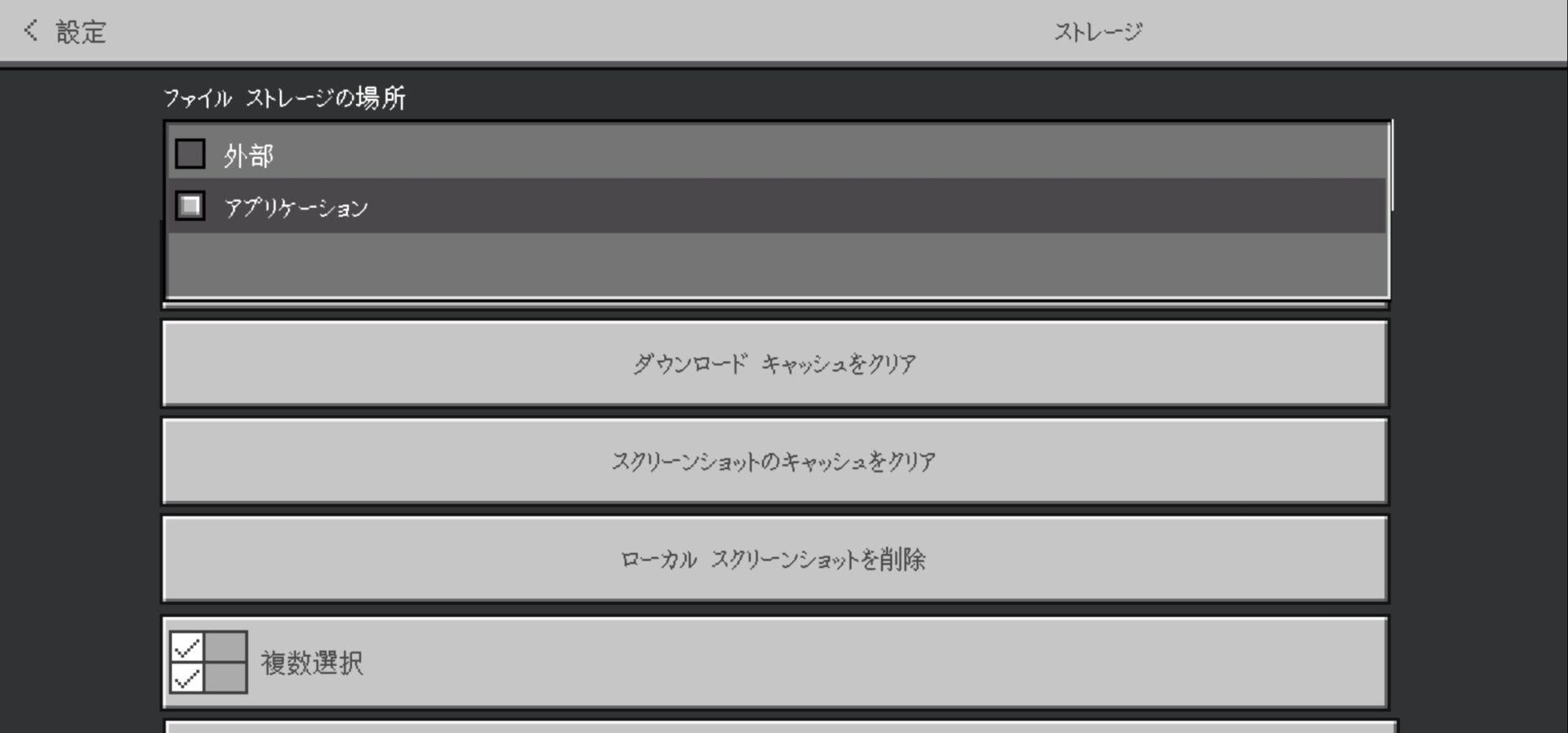
これがアプリケーションの人は外部にして、外部の人はそのまま進んでください。ちなみにですがアプリケーションで作ったワールドはこの方法ではエクスポートできません。
みあの庭さんが解説してるやり方なら多分できますが私はできませんでした。
ワールドを持ってくるぅ
ここからは私が使ってるファイルマネージャー+を使って説明します
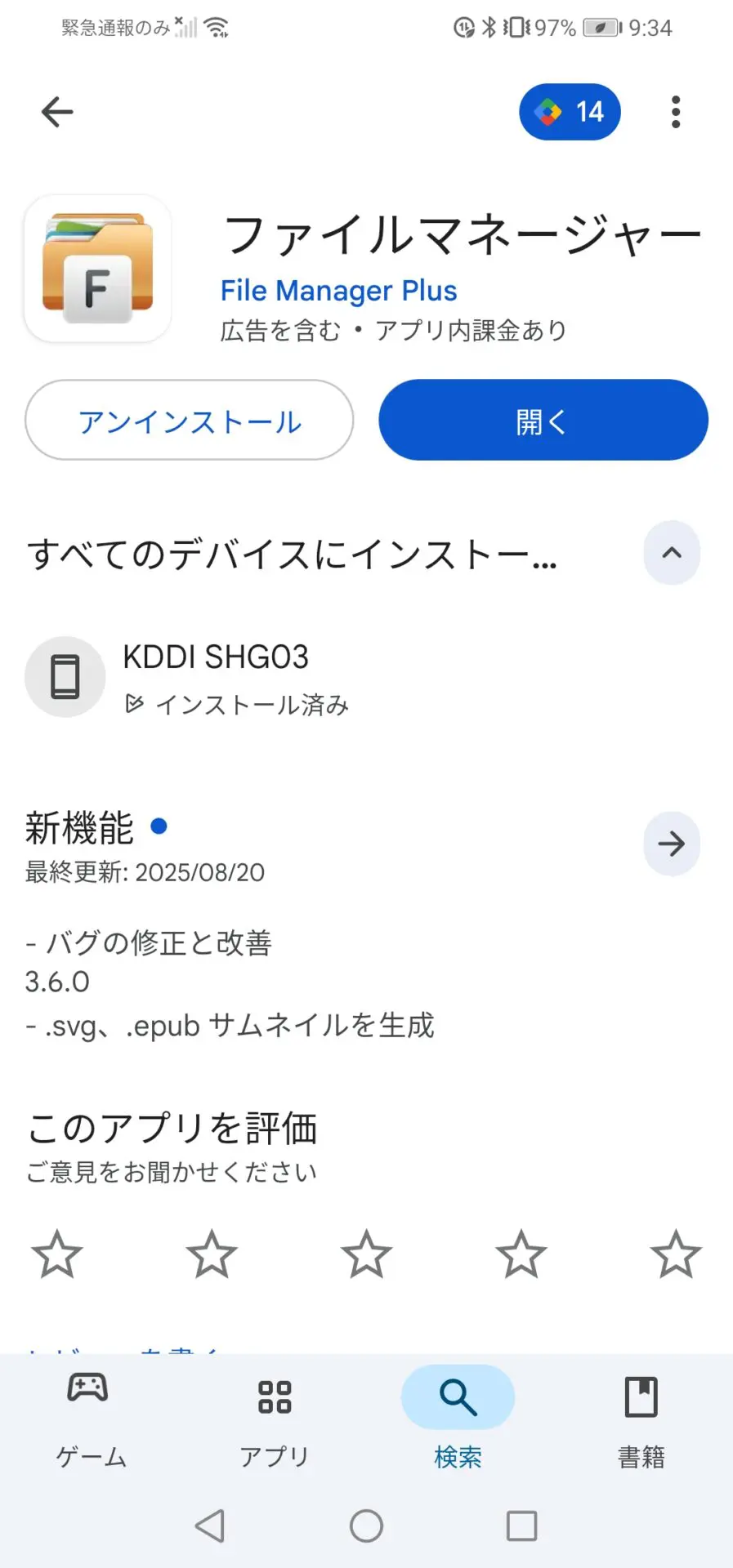
このアプリを開いたら「メインストレージ」を開きます。
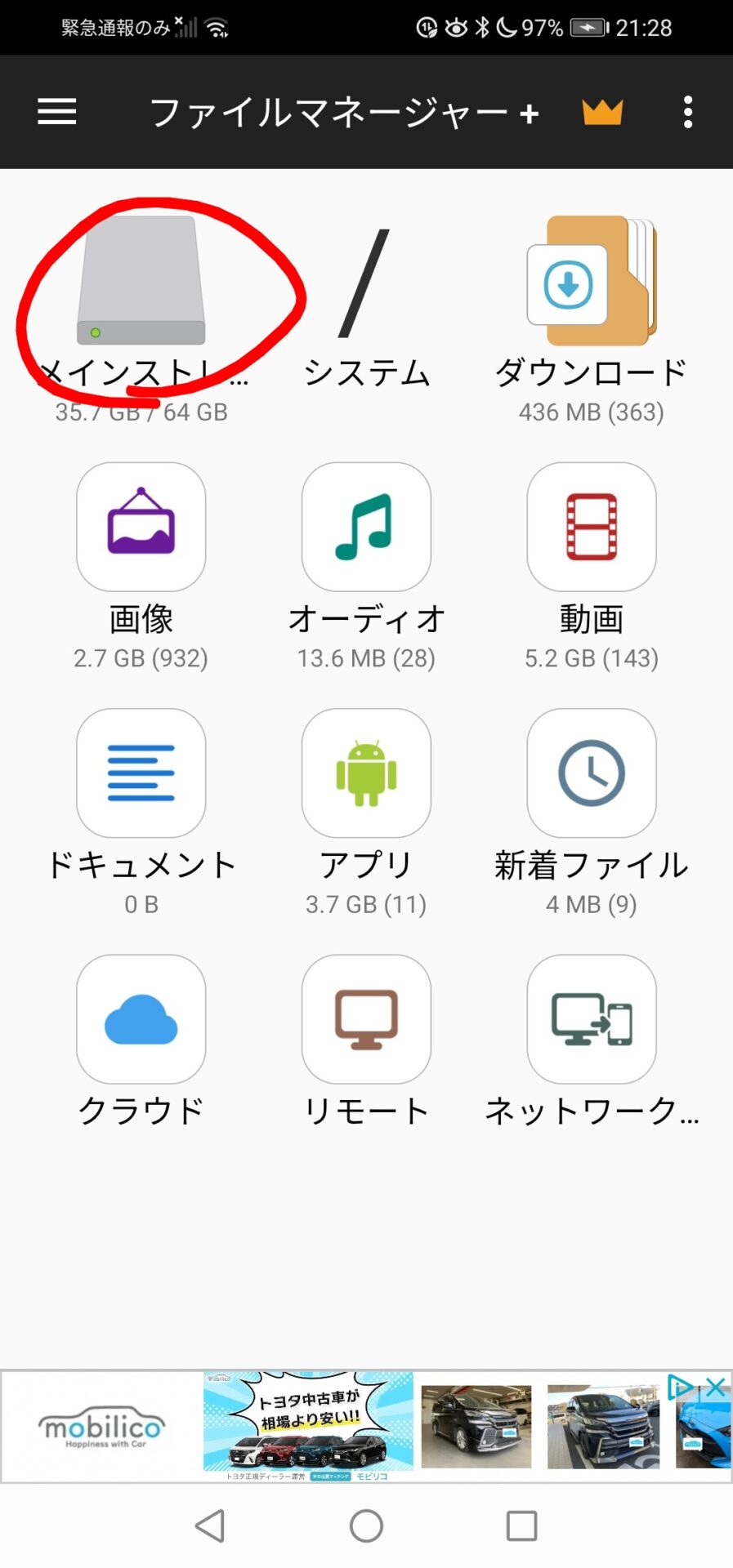
そしたら
Android→data→files→games→com.mojang
の順にファイルを開きます。そうしたらこうなります。
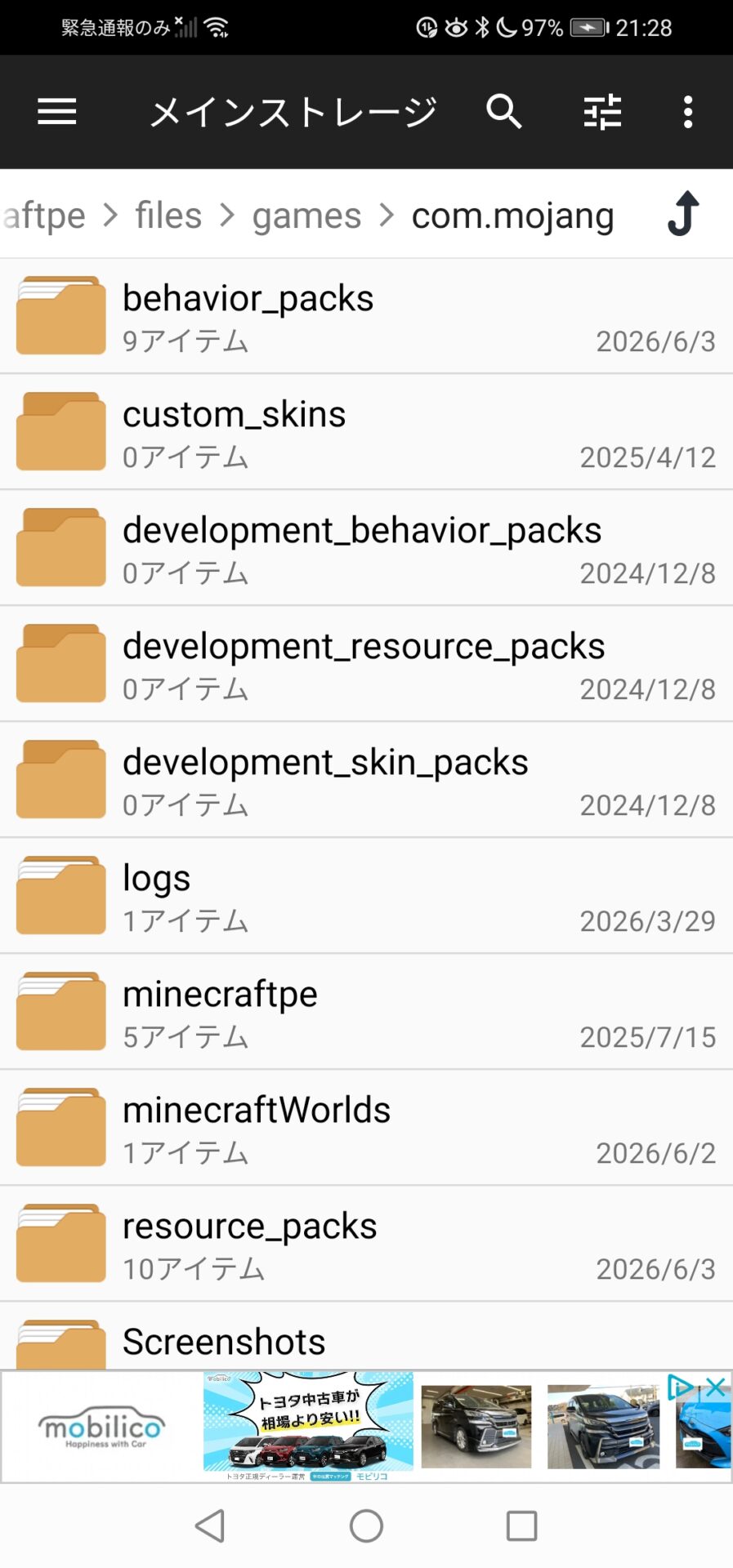
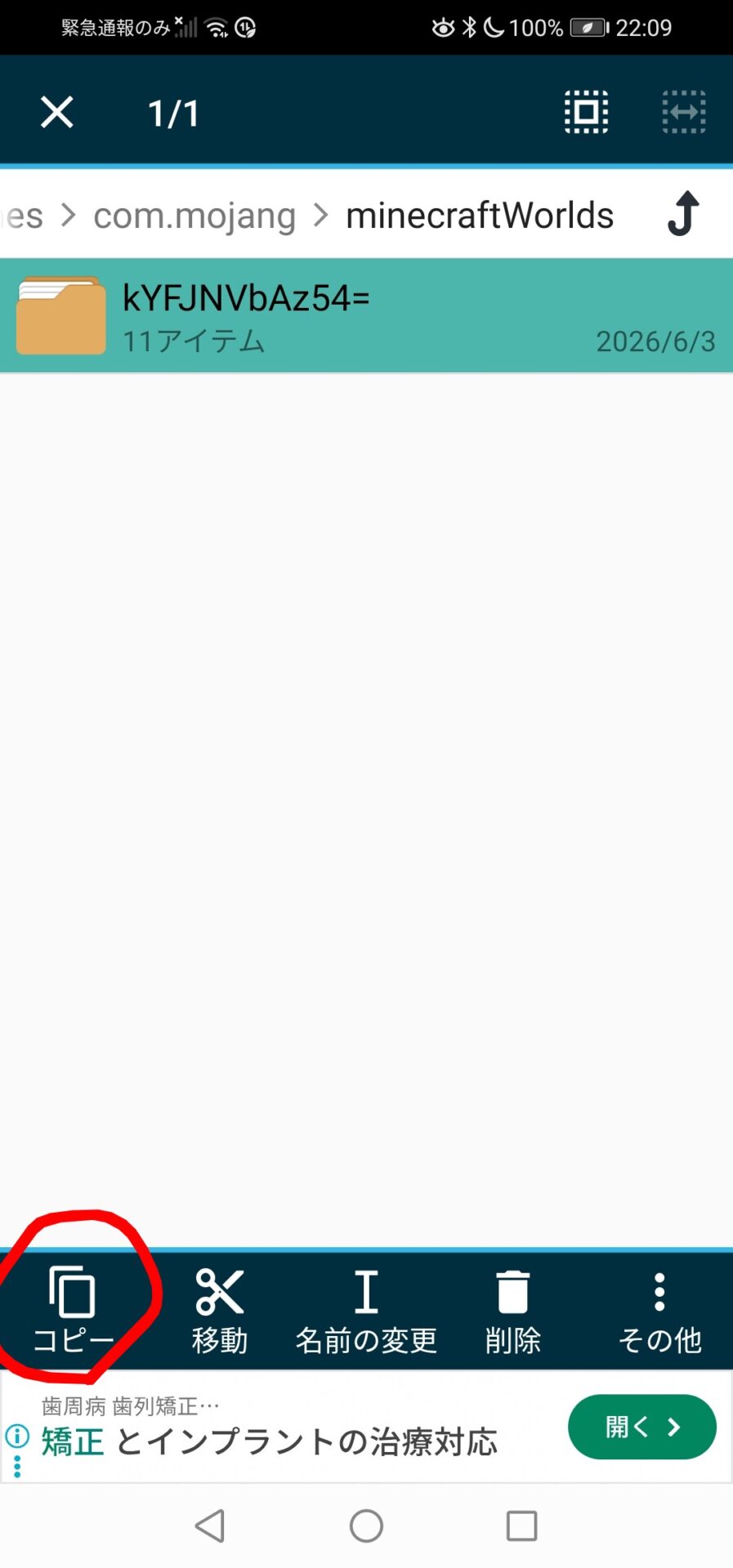
ここのminecraftWorldsを開き、エクスポートしたいワールドを長押しして赤丸のコピーの部分をタップします。
そうしたらきた道を戻ってホームまで戻ったらダウンロードで貼り付けします。ここはワールドサイズで時間がかかる場合があります。気長にまちましょう。
貼り付け終わったらまたそのファイルを長押して、その他→圧縮 の順にボタンを押し、ファイル形式を.zipにします。
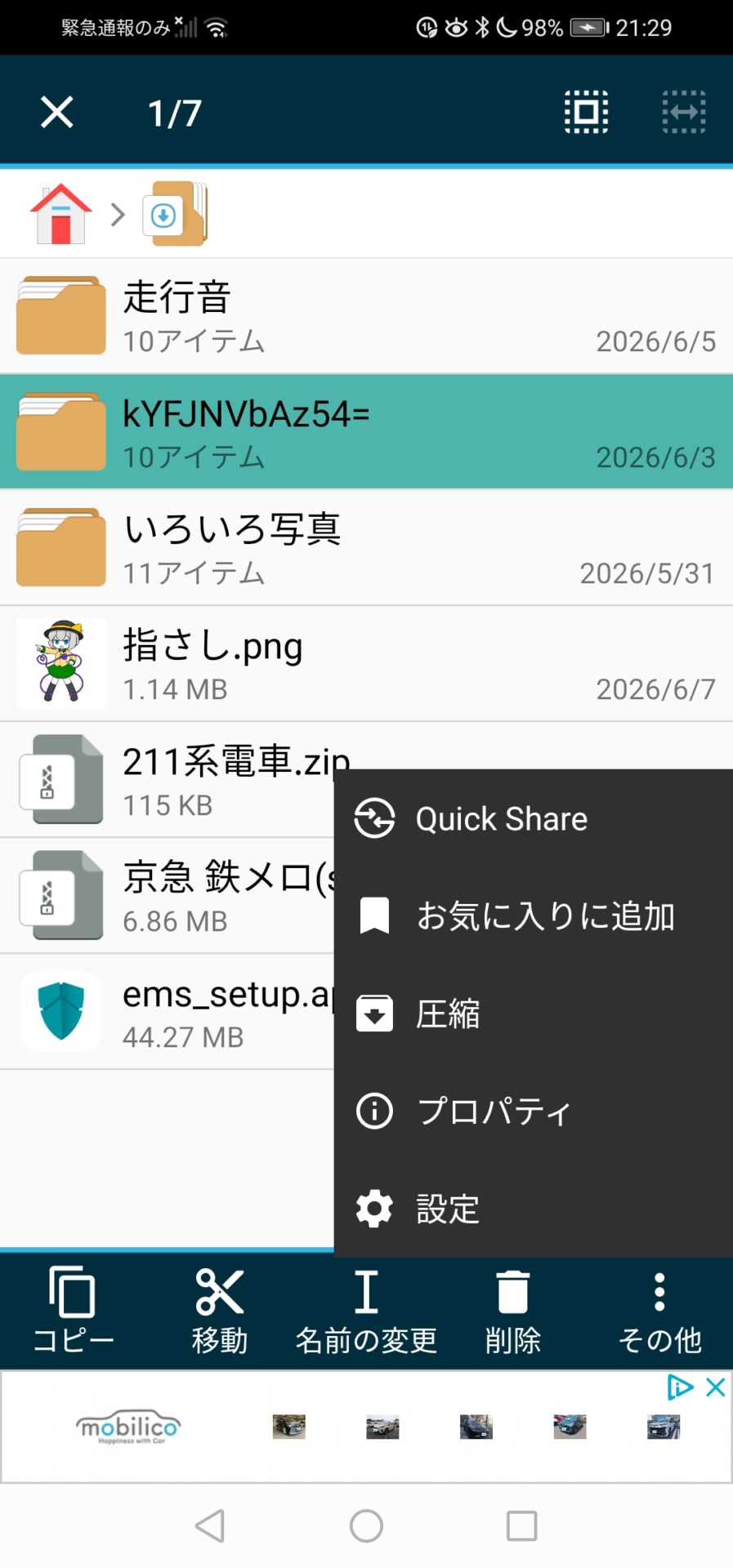
↑中の人のデータが丸出しなのは置いといて
圧縮したら.zipを.mcworldファイルにします。
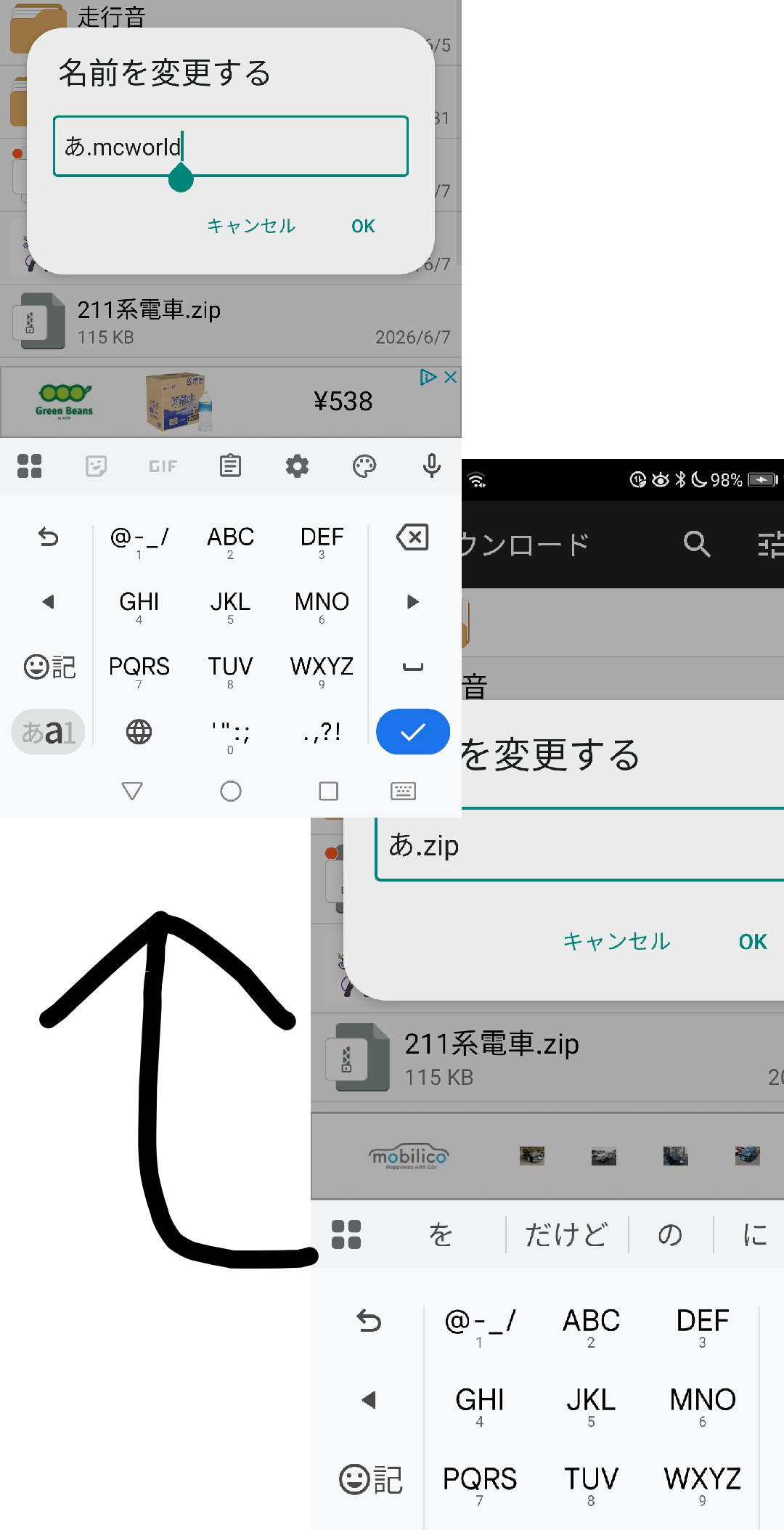
そしたら完成です!このまま配布してもいいし保存してもいいです。そこは自由にどうぞ。
配布方法は初心者のアドオン配布さんが紹介しています。↓リンク↓
ワールドの投稿方法
...
minecraft-mcworld.com
2025.03.21
今回は以上です!みんなもやってみてね!

コメント
https://www.youtube.com/watch?v=6R5-BVkCMYU
激しい(?)動画だね
結局寝なかったんだ
キハ181の動画送ろうとしたのに
懐かし、ワールドファイル覗いててニヤニヤしてたのまじで懐かしいワールドアイコン変えれるんだって
へぇ初期化の時点で外部だったんだ。
アプリケーションで新都電鉄つくっちゃったから俺は詰みと
小田急1800形はある電車から生まれたの知ってる?
ガチャライフおすすめ
63系を魔改造した結果かそれ
これは超役立つ
ありがとう!
ワールド配布してほしいです。地形ありでりょさまのようなワールドでお願いします。
一応山等がある自動運転ワールドを制作中です…!