

 読み込み中...
皆さんこんにちはどるどです!
今回は、アドオン関係のブログを立てようと思います。そう、その名も ”mcaddon” の作り方です。
1, なぜ書こうと思ったのか
皆さんmcaddonを作ろうと思ったけど「作り方がわからん!」という経験をした人いますよね?((
少なくとも、主は経験しました。色々見てもよくわからんしAIに聞いたらもっとわからんくなって、、というつらい経験を繰り返してきました。そういう人に対してこのブログが届ければいいなと思います。
2, 手順
では、早速やっていきましょう。まず、前提として RP と BP をまとめることをしていきます。そのため、 dorudo_BP.mcpack と dorudo_RP.mcpack のように、まとめたいファイルを用意します。とはいえ、そのまま manifest.json や スクリプトを載せてもいいんですけどね。

上の画像のように作ったらここからが本番です!
ファイルが何もないところで右クリックを長押しをして対象のファイル(ここでは、 dorudo_BP.mcpack と dorudo_RP.mcpack が対象)にそのまま右クリックを長押ししながら囲むように動かしてください。すると、半透明の青い四角みたいなのが出てこれば成功です。あとはそれを対象のファイルを囲むようにしてそのままクリックを離すと
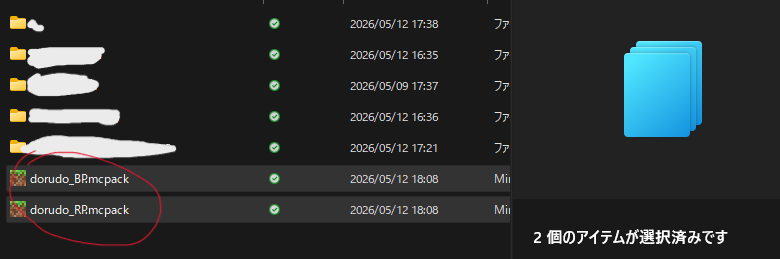
(上記のように ”2個のアイテムが選択済みです” とでてこればOK)
なにやらメニューが出てきます。そこで、 「圧縮先」>「ZIPファイル」と押してください。そうすると、zipファイルが1個できます。ちなみに、ここで名前は片方の名前になるので驚くかもしれませんが正常なので安心してください。

ここまで来たらあと一歩です。あとはこのファイルの名前を
(名前).zip から (名前).mcaddon に書き換えてください。
そしたら、下の画像のようになるはずです。

これで完成です!あとはダブルクリックでRPとBPが一緒に入れることができます。
3, 最後に
初めてブログを書きましたがどうでしょうか?なるべくわかりやすく書きたいなと思って書いてたんですが思ったより複雑になってしまいましたか、、
ではまた!

コメント