

 読み込み中...
はじめに
今回はgenMCというWebツールを使用したAIに建築をさせる方法を紹介します。
genMCは、ChatGPTやClaudeなどのAIと連携して、Minecraftの建築やスキンを作れる無料のWebツールです。
genMC公式サイト: https://genmc.app/
genMCを使えば、こんな建築も作ってくれます。
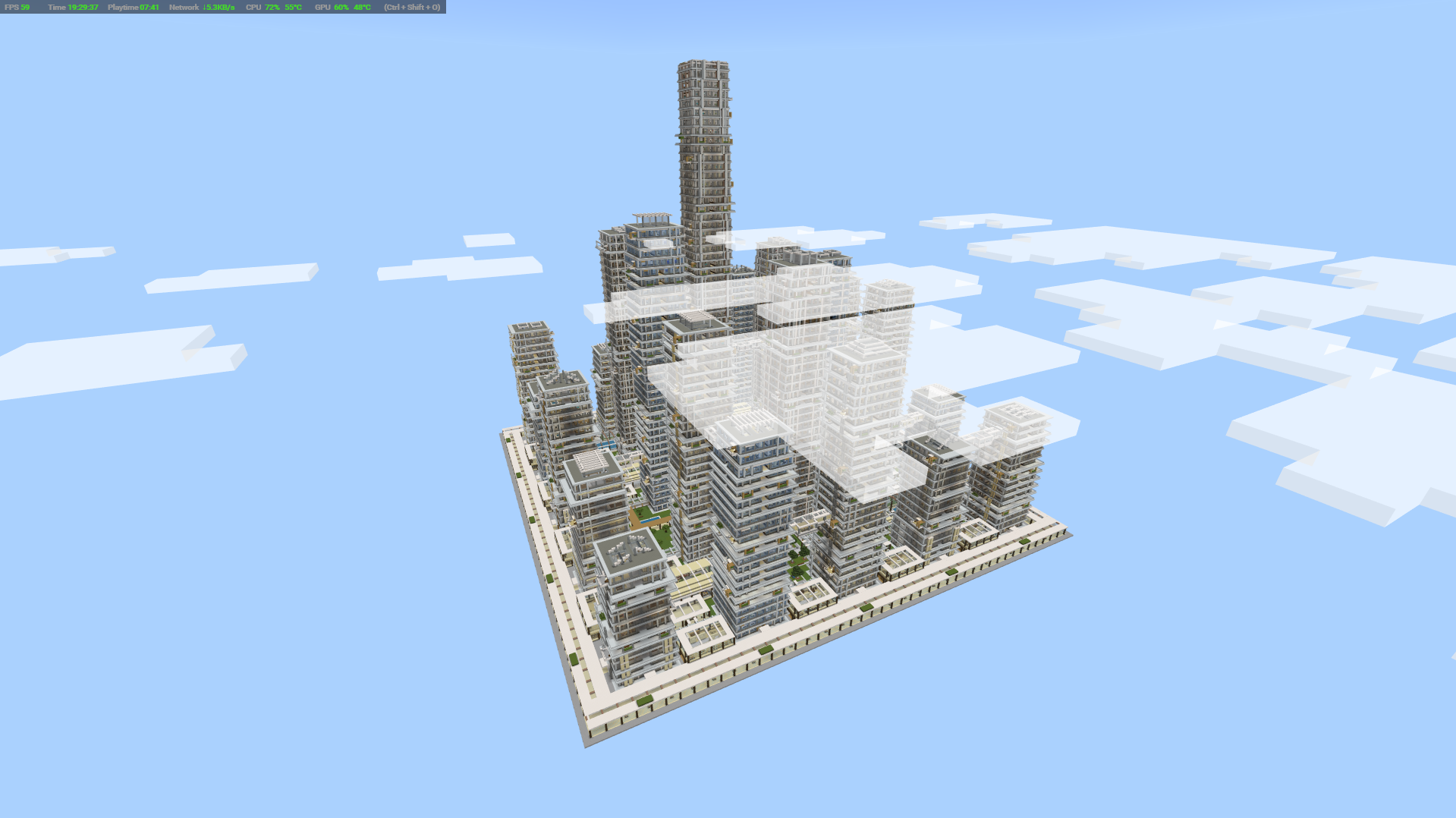
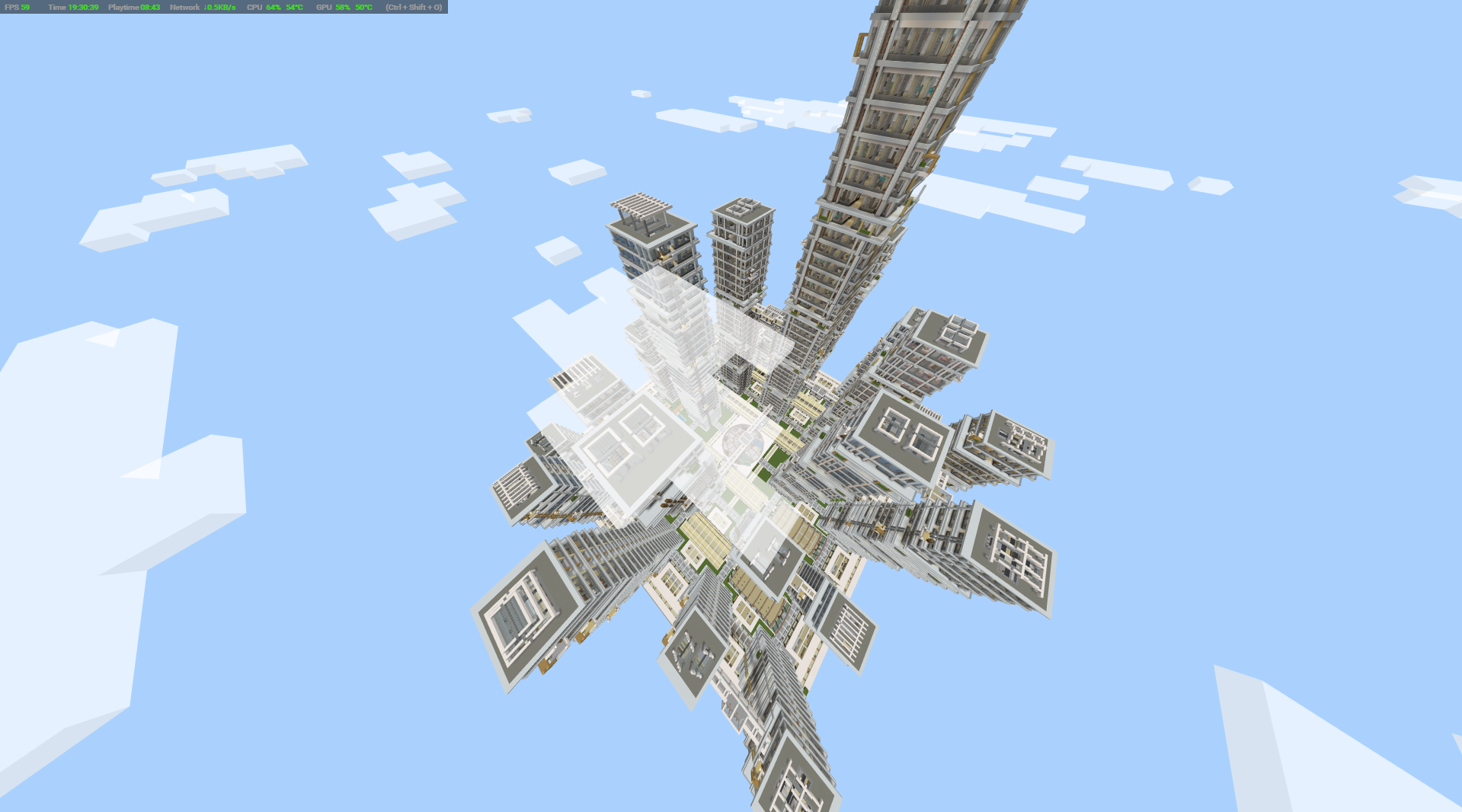
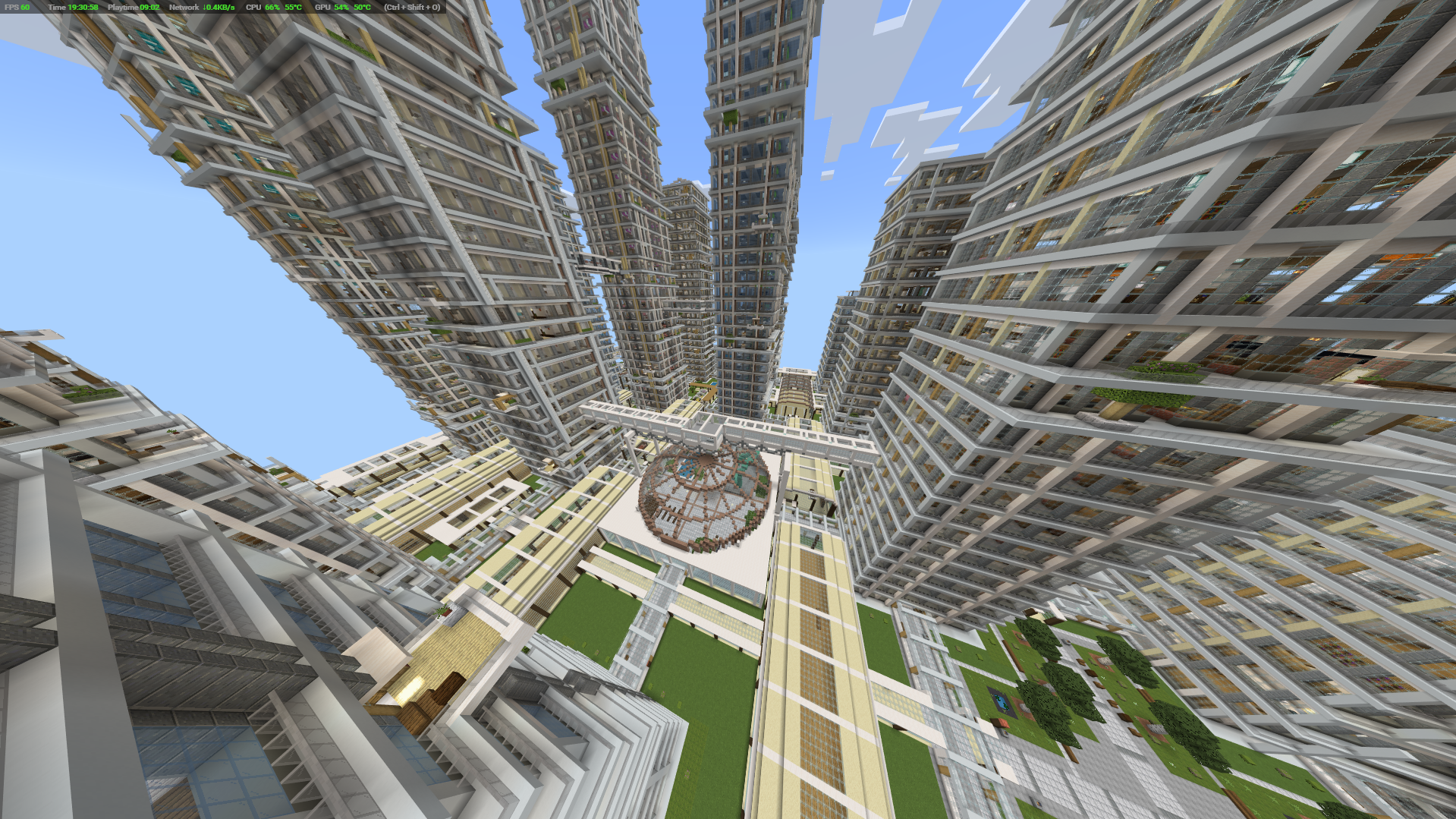
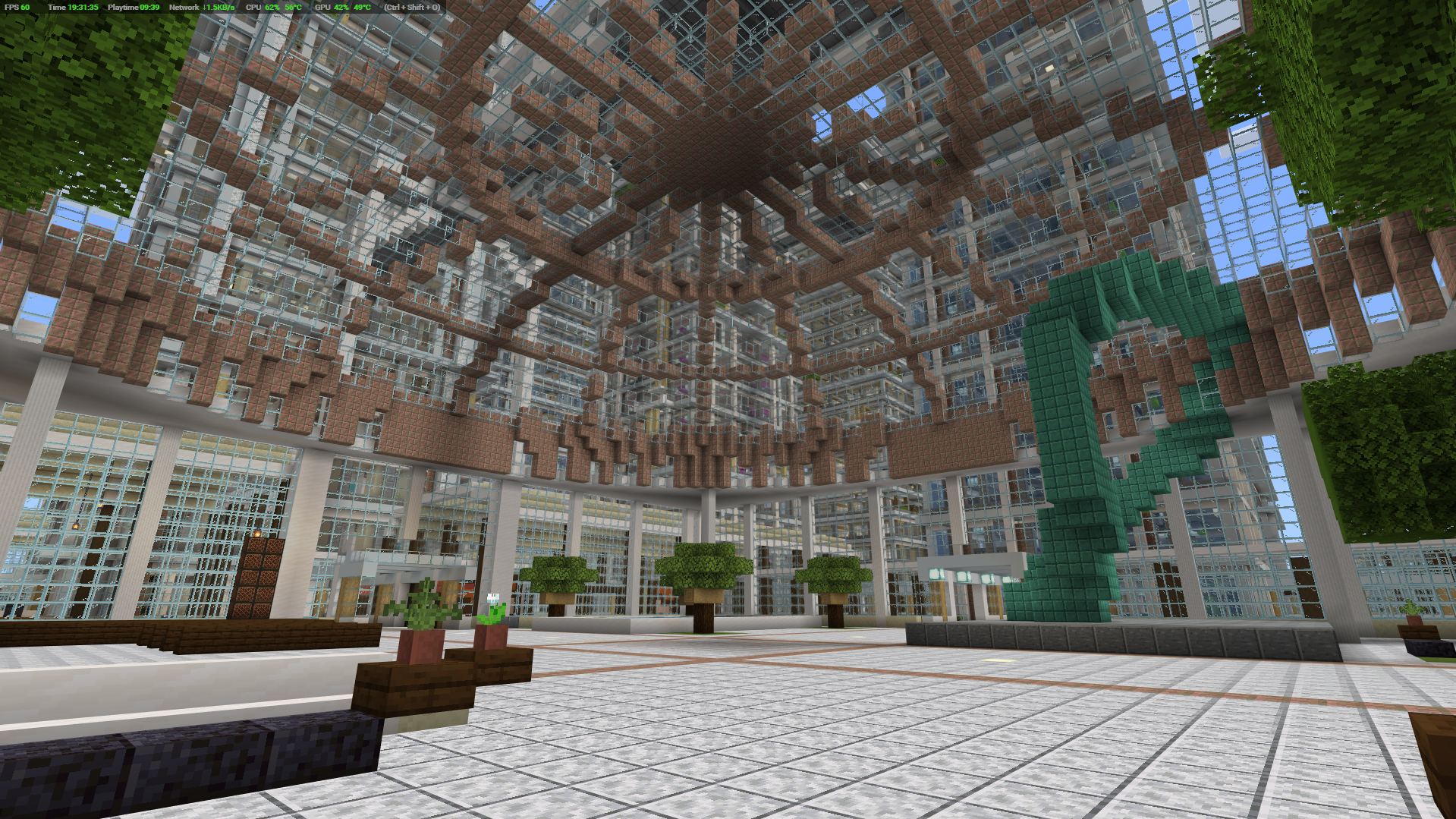
※これは実際に私がgenMCを使って作ったものです
注意事項
使い方の説明に入る前に、注意事項を説明します。
genMC自体は無料で使用できるツールではありますが、使用するにはChatGPTやClaudeの有料プランが必要になります。(APIキーは不要)
どのプランなら使用できるかはAIサービスによるので、事前に調べるようにしてください。
また、1度で完璧なものはなかなか作れないので、精度や見栄えなどを求めるのであれば、時間もトークンも多く費やす必要があります。
さらに、genMC自体はJava版を対象としているため、統合版で使用する場合は、別途変換ツールを使用するかチャットでAIに変換を頼む必要があります。
留意事項
ここからの説明は主にWindows11のChatGPTユーザーを対象としています。
MacやLinux、スマートフォンやタブレット等でできるかは不明なので、それらで使用する場合は、このブログの説明で足りない設定などはご自身で調べるようにしてください。
Claudeユーザーも同様です。
また、説明のチャット欄にフルアクセスの文字が見えると思いますが、特に事情がない限りはフルアクセスにする必要は一切ありません。(私が勝手に設定しただけ)
準備
この説明で行う内容は必須ではありません。
この後の使い方の接続過程で案内された場合や万全の準備で臨みたい場合に行うことを推奨します。
1. 新しい方のChatGPTを開きます。
※新しい方のChatGPTとは、チャットとWorkだけのアプリではなく、Codexも統合されているアプリの方を指します
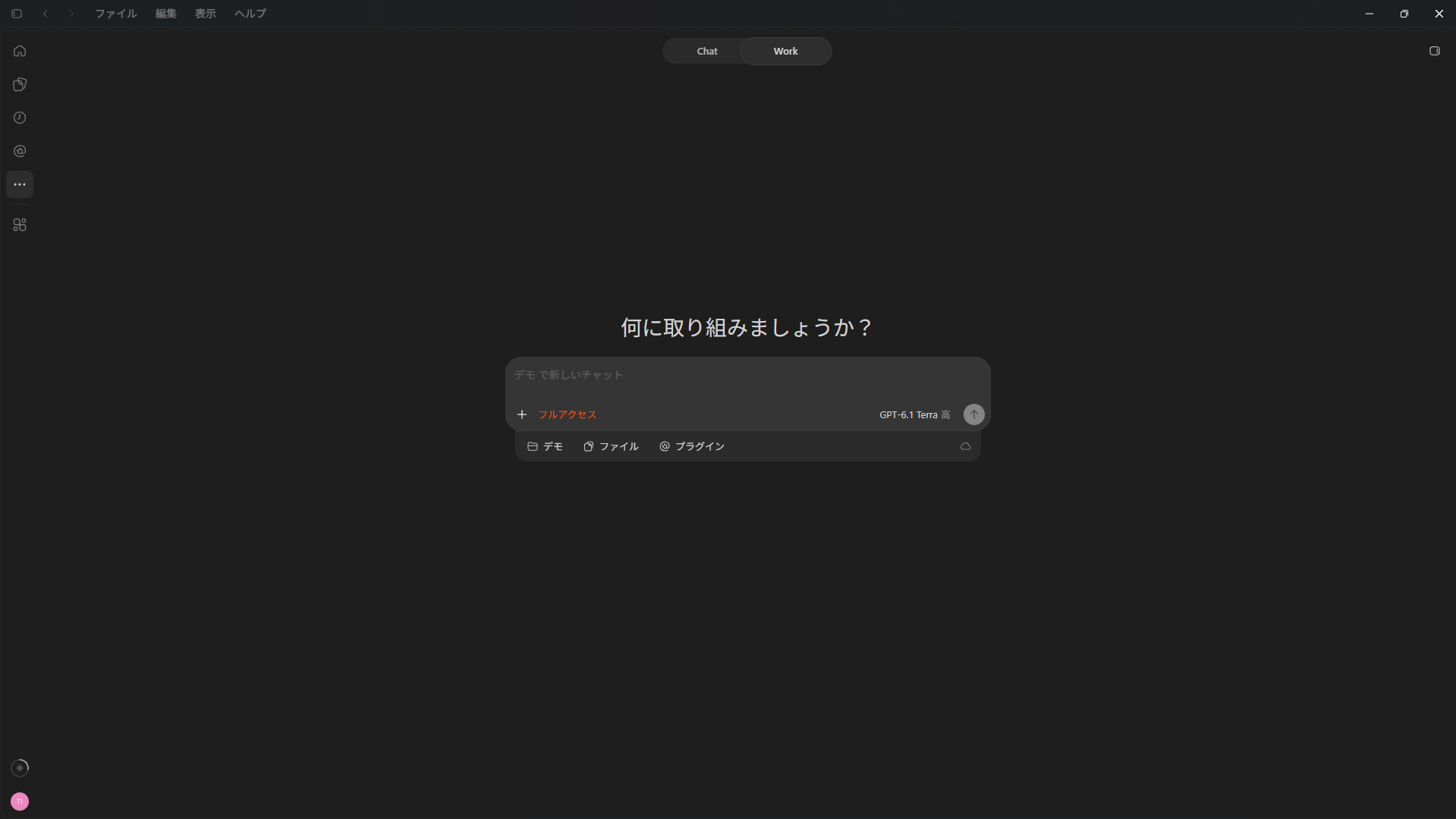
2. 左側のタブを開き、プラグインを選択します。
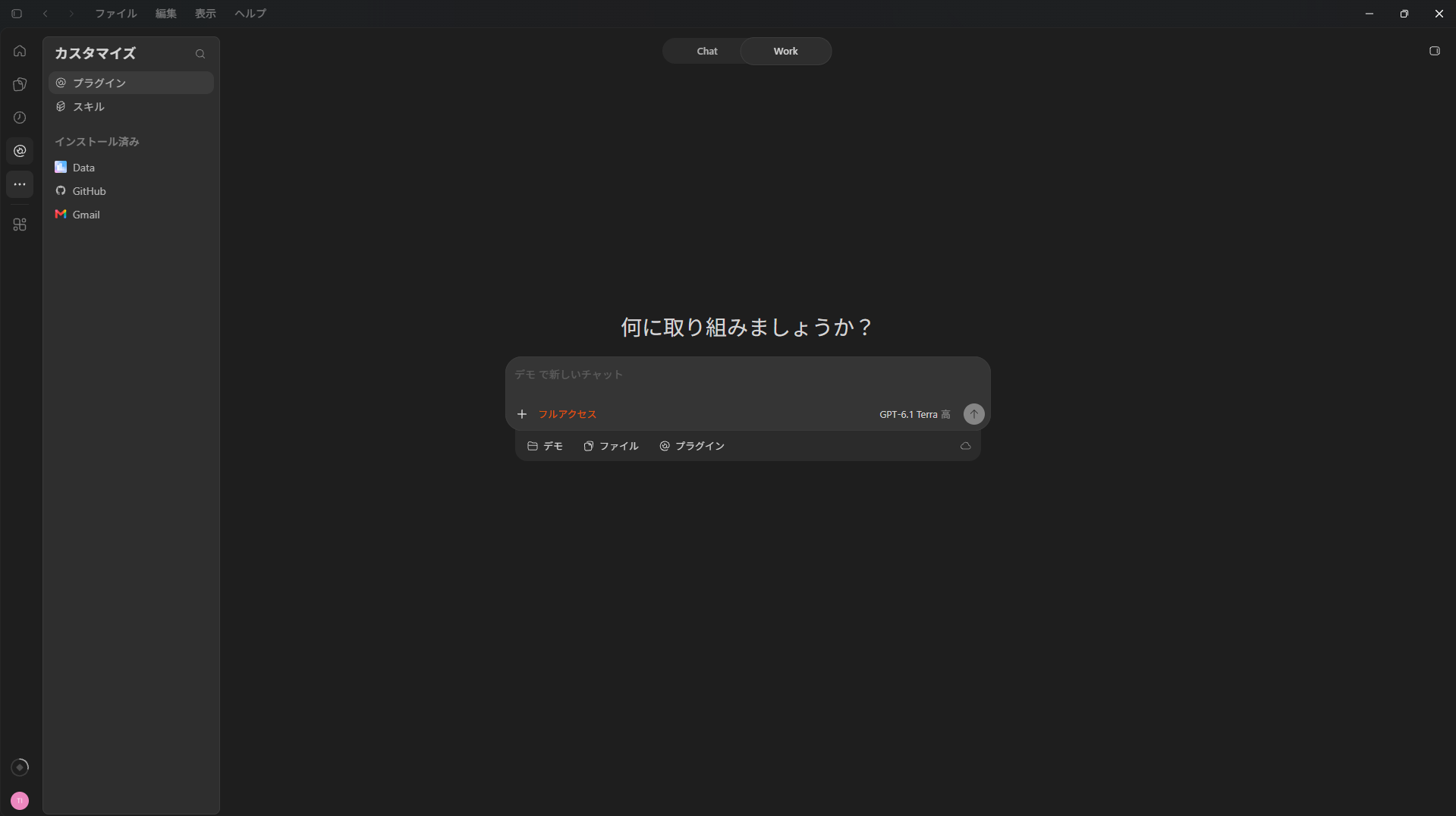
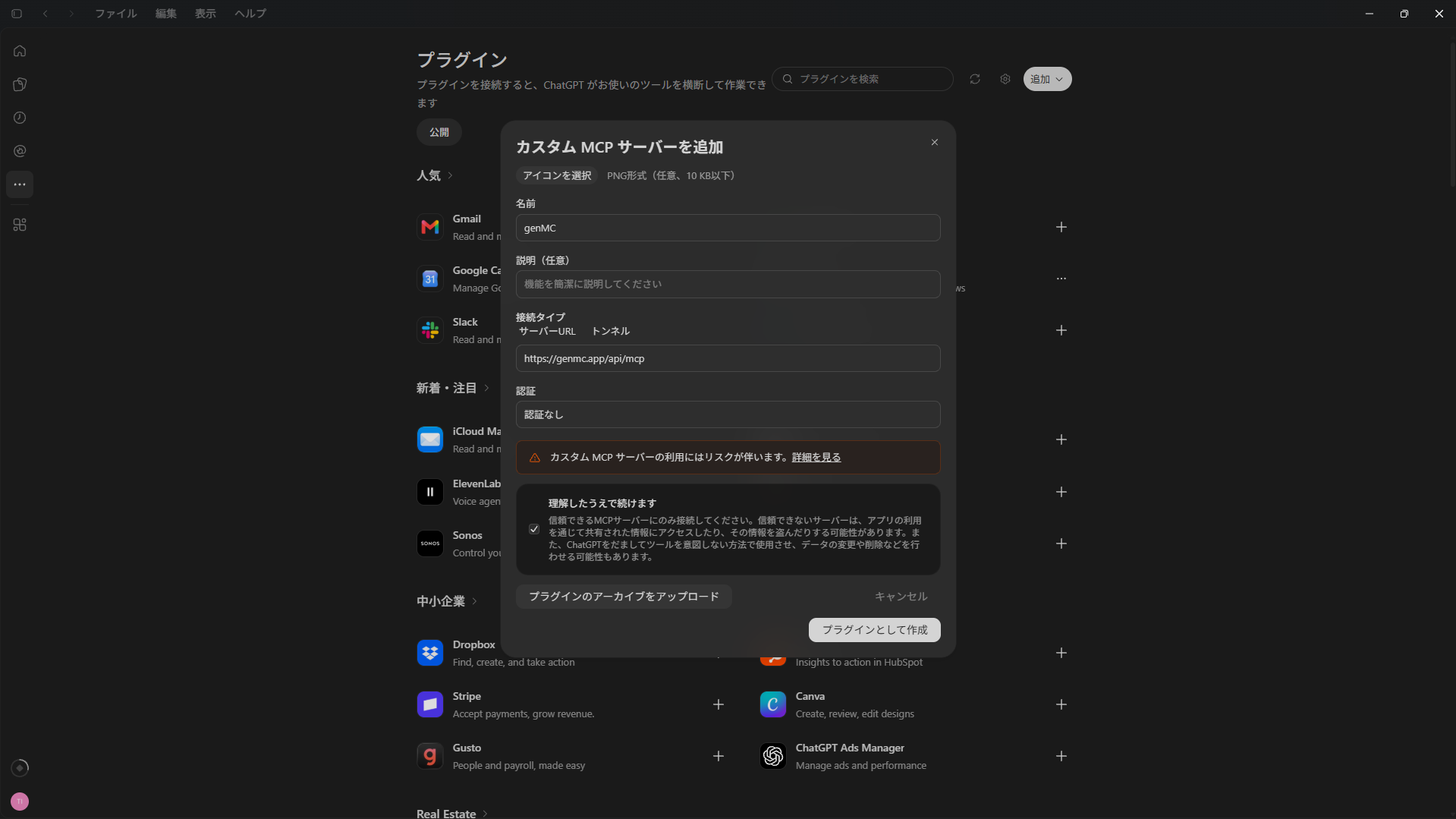
3. 追加ボタンを押して、カスタムMCPサーバーを追加を選択します。
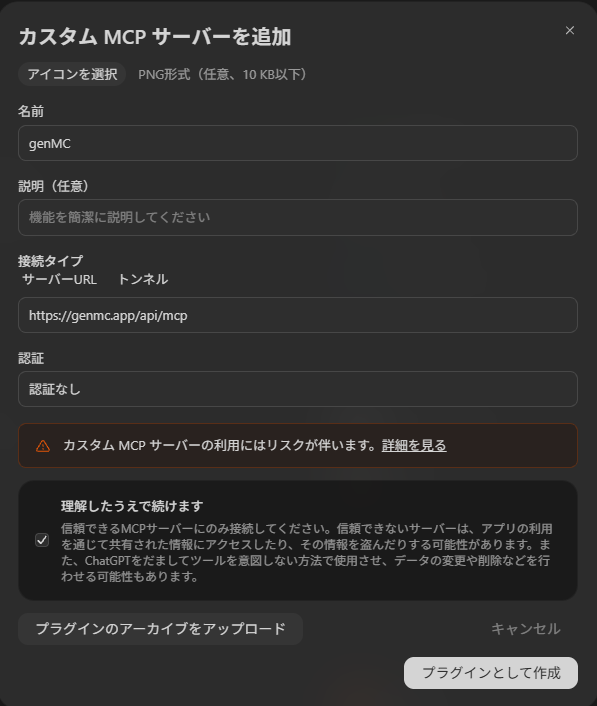
4. 画像のように設定します。
※一応外部への接続になるため、リスクがあることに留意してください(要は自己責任)
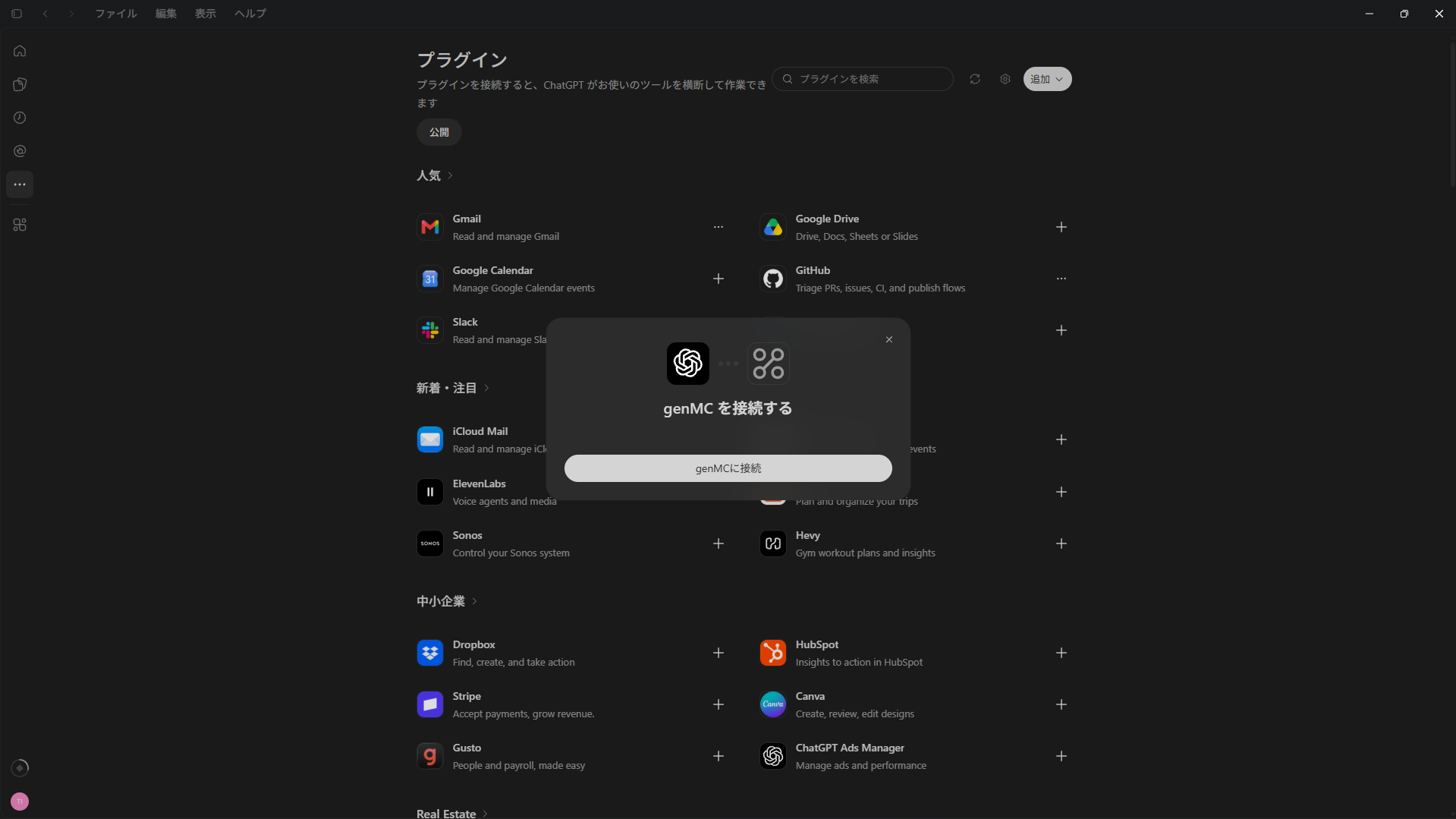
5. genMCに接続を押します。
使い方
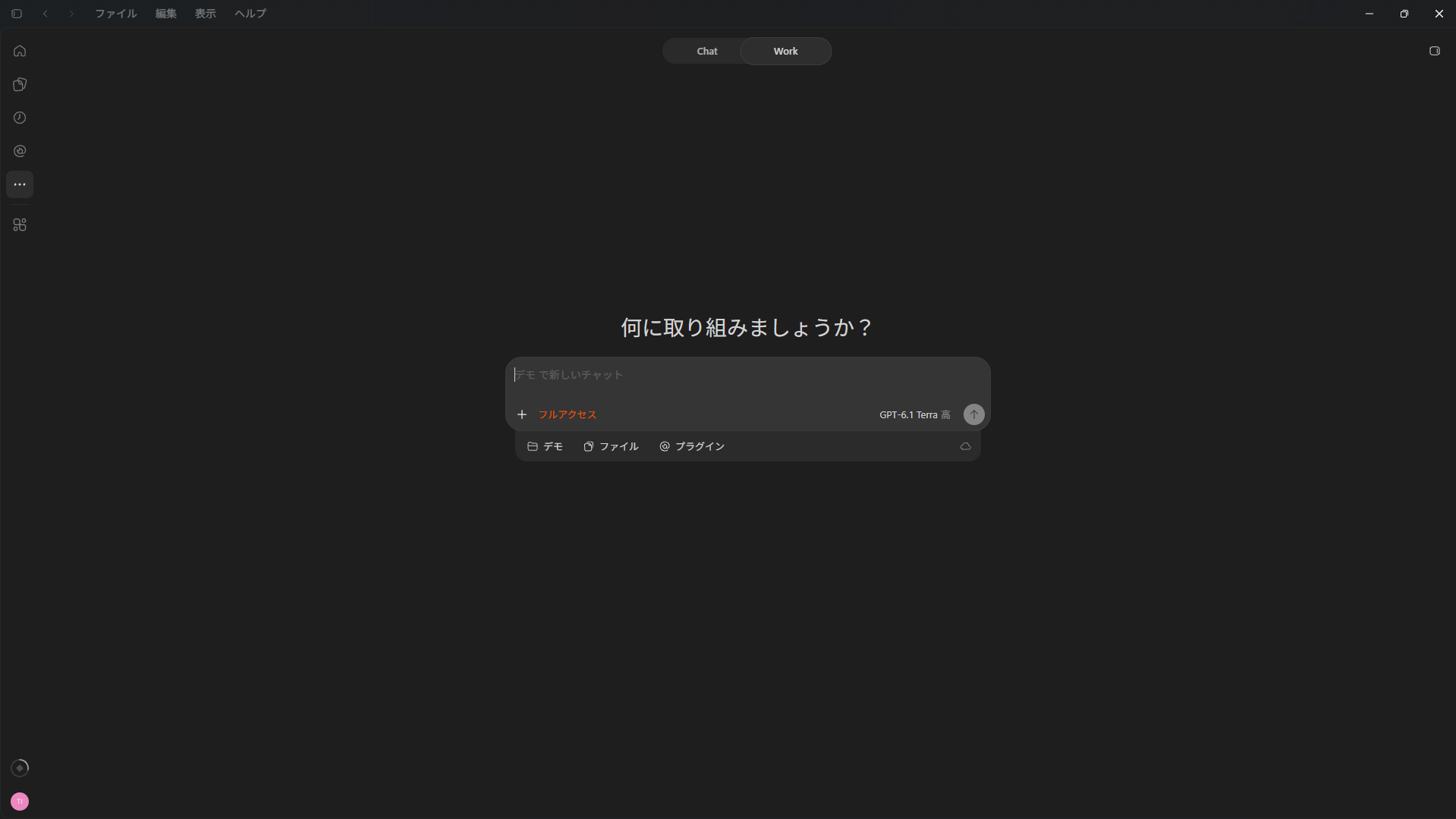
1. 新しい方のChatGPTを開き、Workの方を開きます。
※チャットの方ではできません
2. 右上のタブを表示を押します。
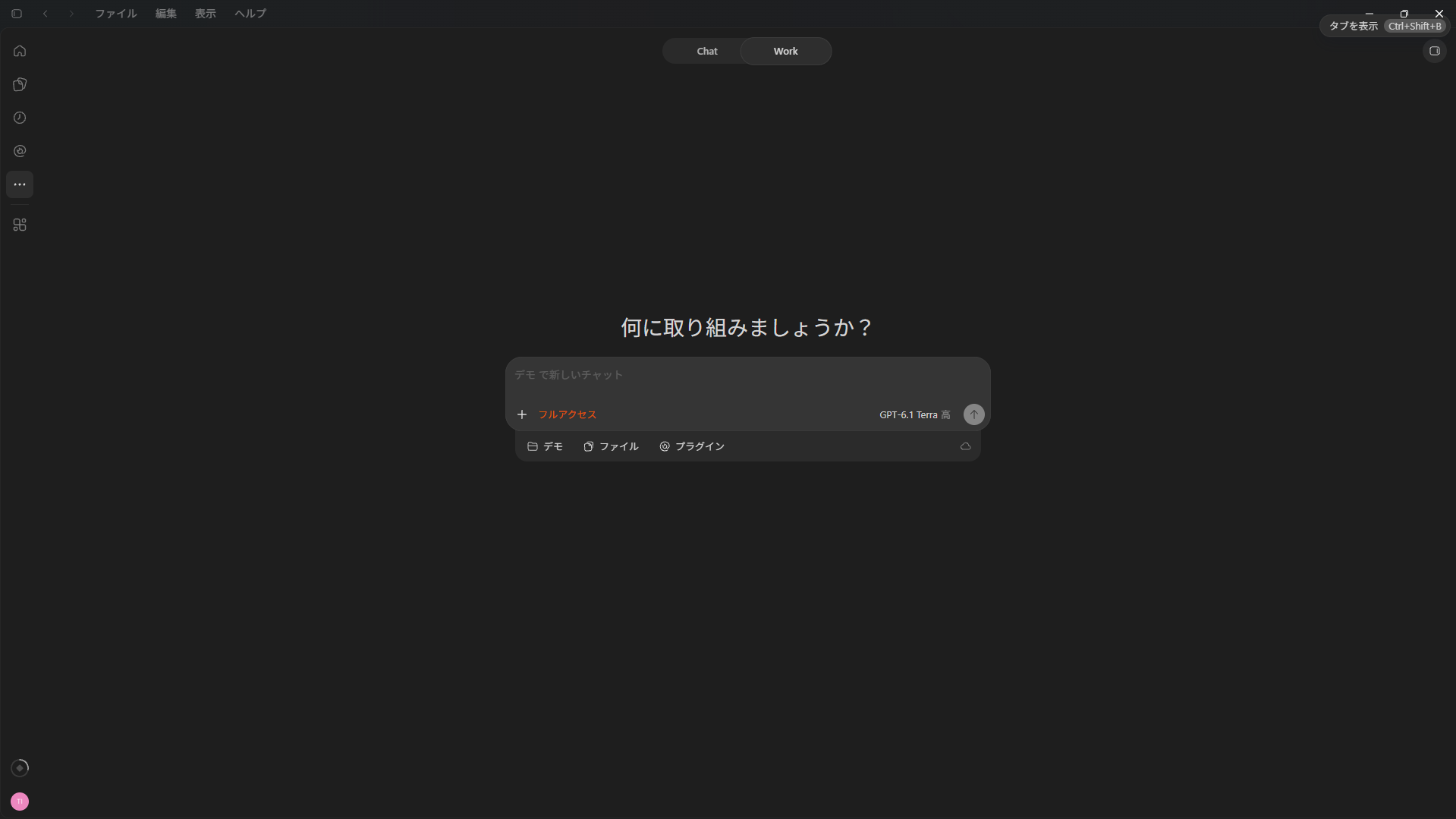
3. 検索タブにhttps://genmc.app/buildと入力して送信します。
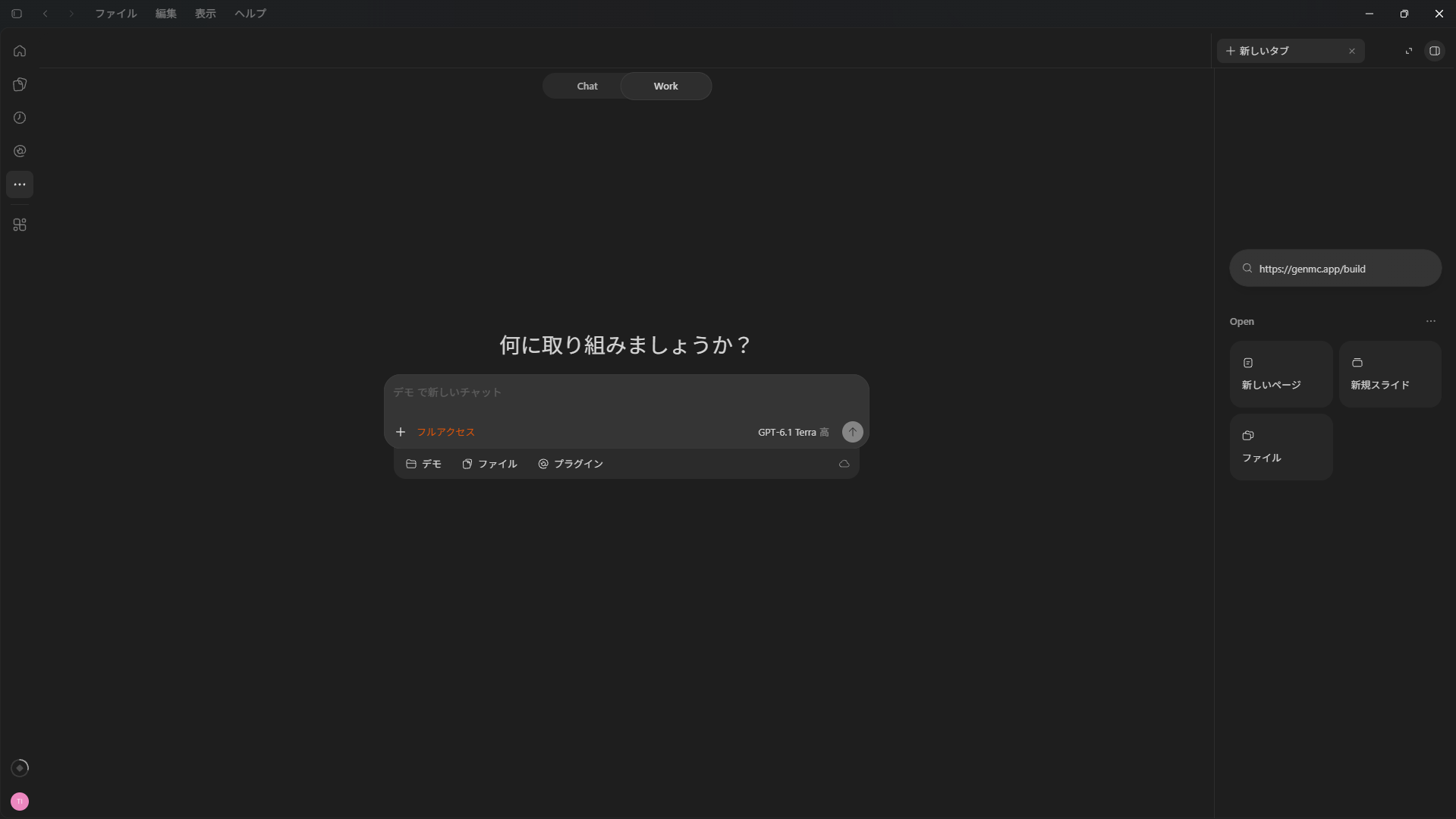
4. genMCのページを下にスクロールします。
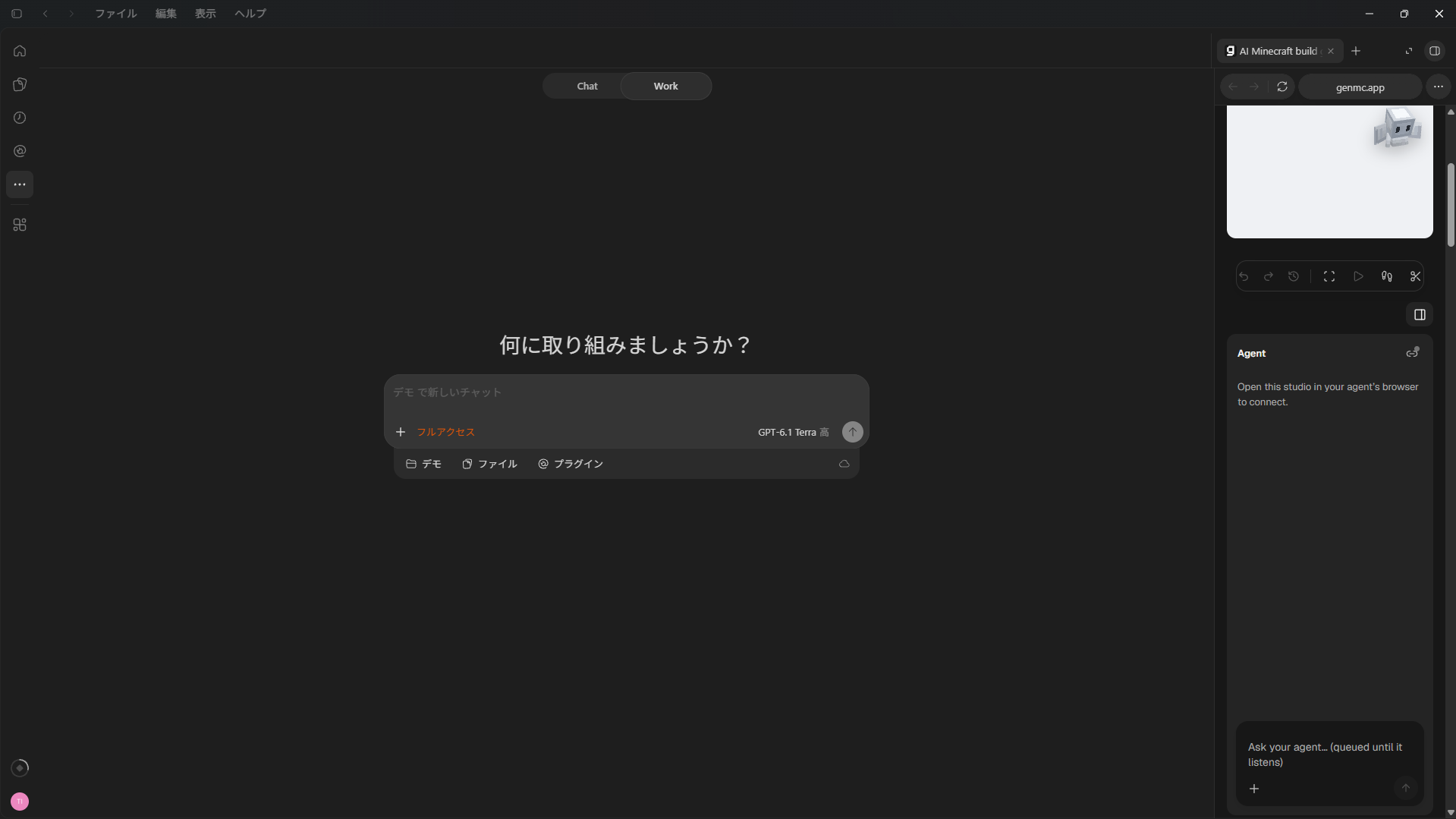
5. Agentの文字の右側のクリップアイコンを押します。
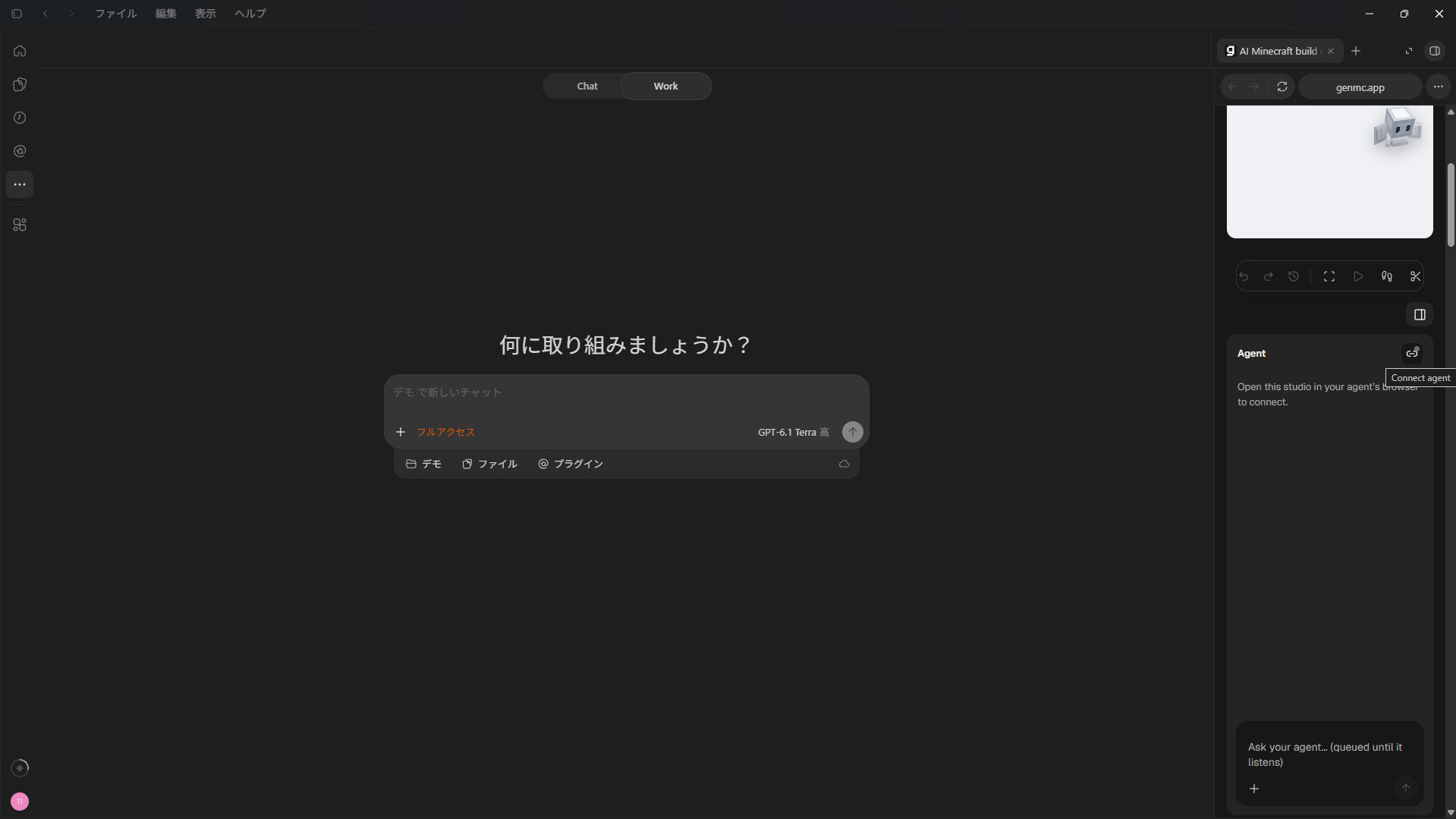
6. 接続コードが出てくるので、Copy code and promptを押します。
※クリップボードに接続コードを含むプロンプトがコピーされます
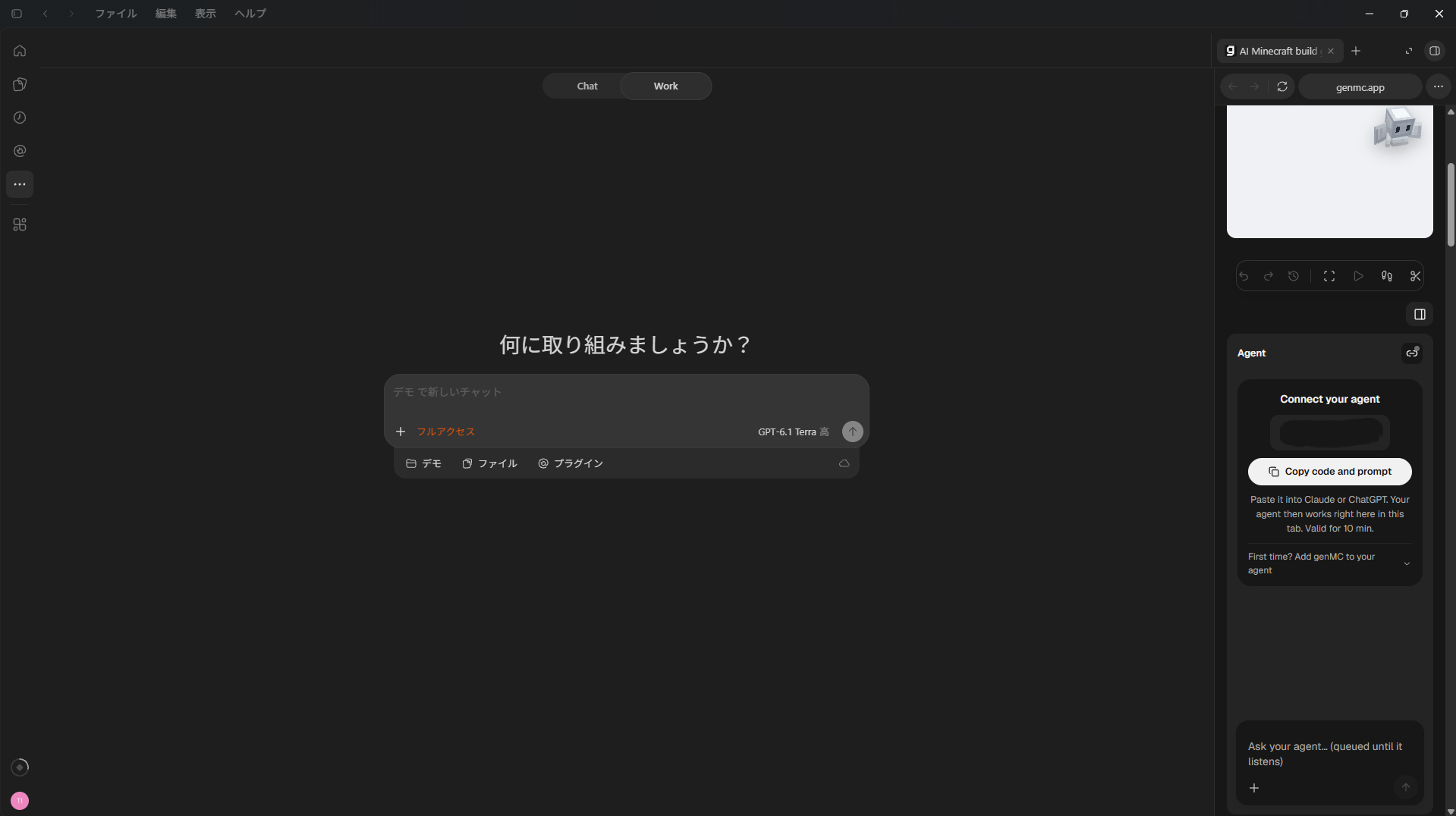
7. Workの入力欄にコピーしたプロンプトを張り付けて送信します。
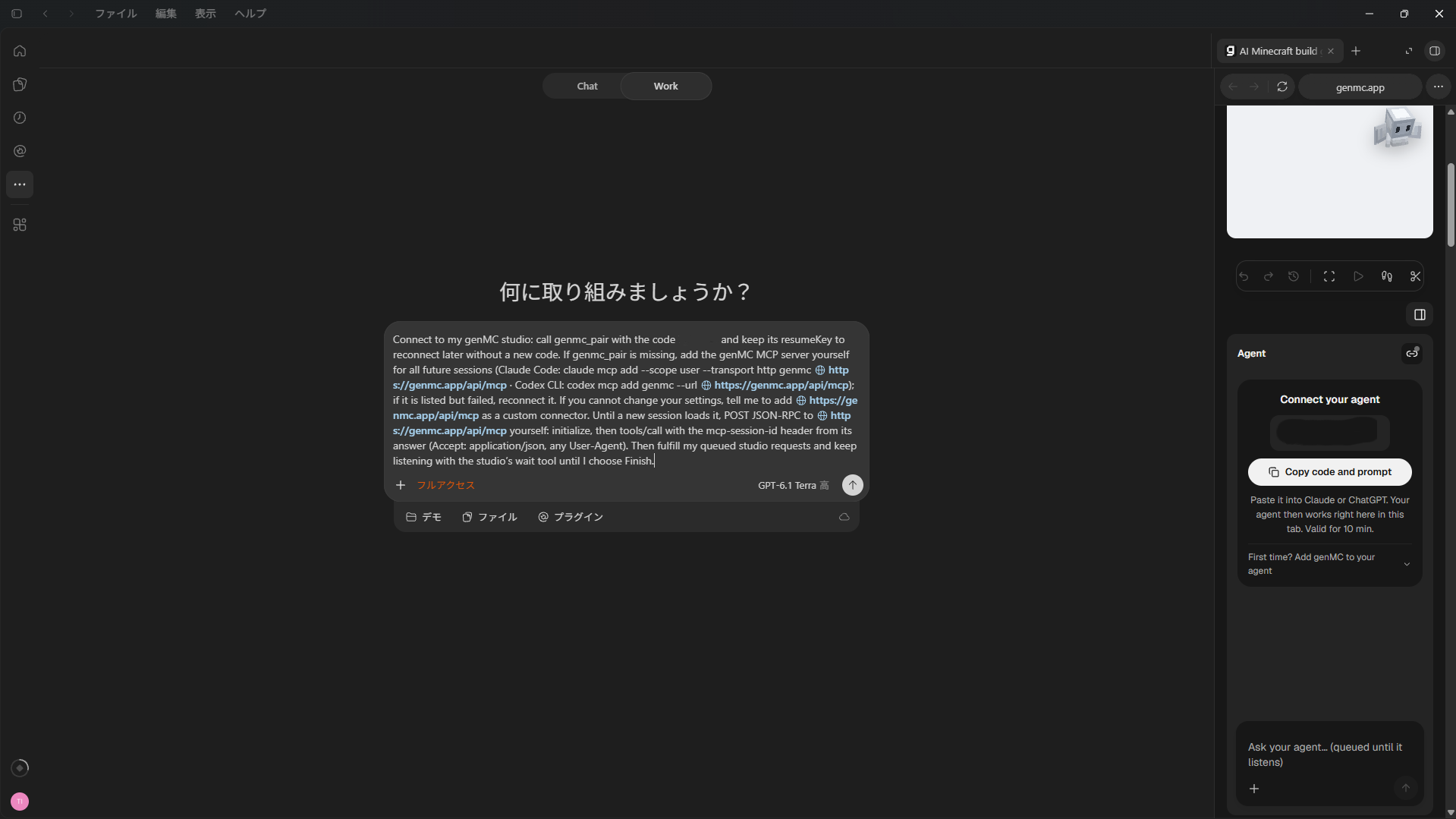
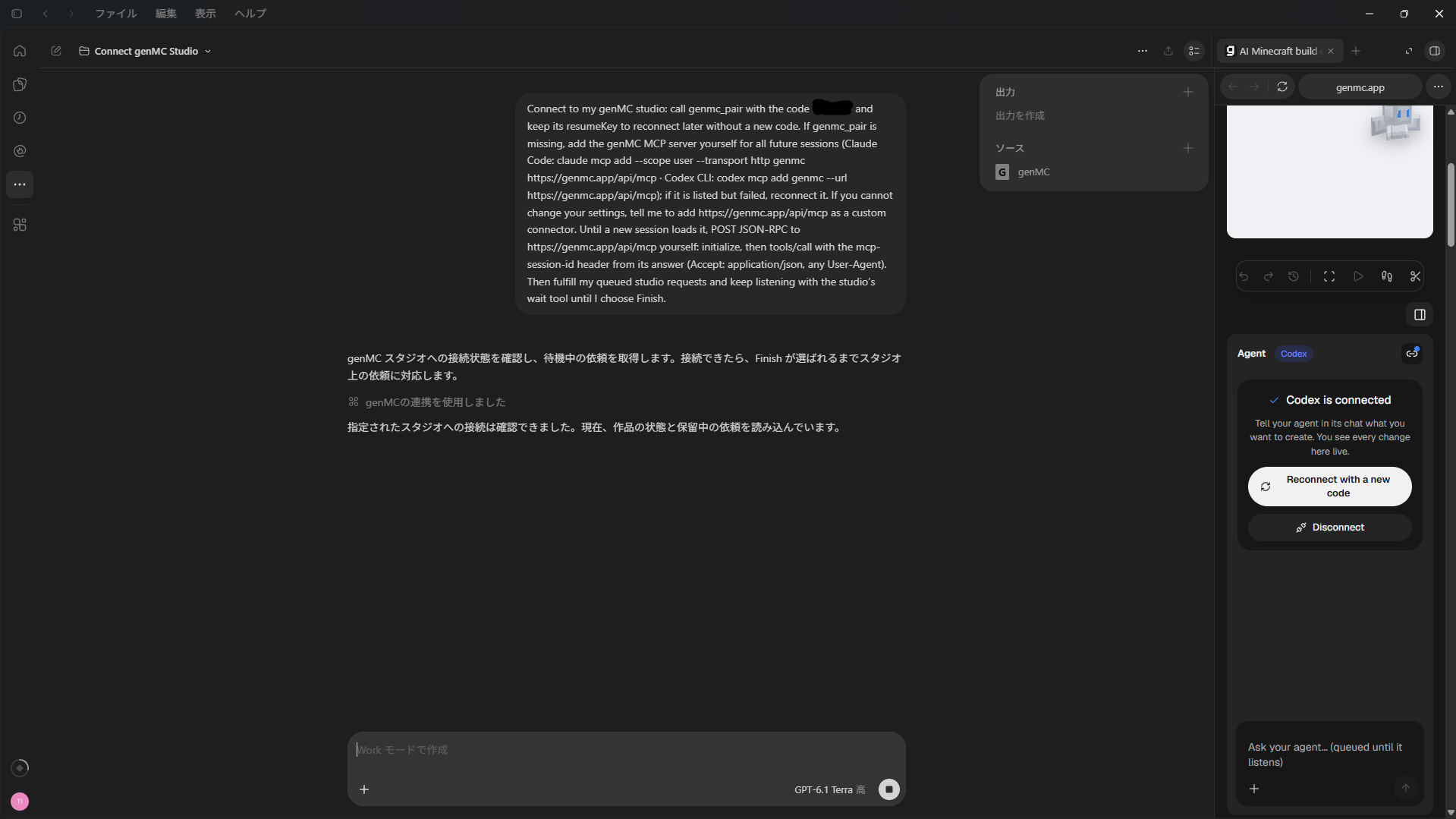
8. Agentの方で接続されていることを確認します。
※Codex is connectedになっていれば成功です
9. Agentの方のチャット欄に建築の指示やワールドのエクスポートの指示を書いて送信します。
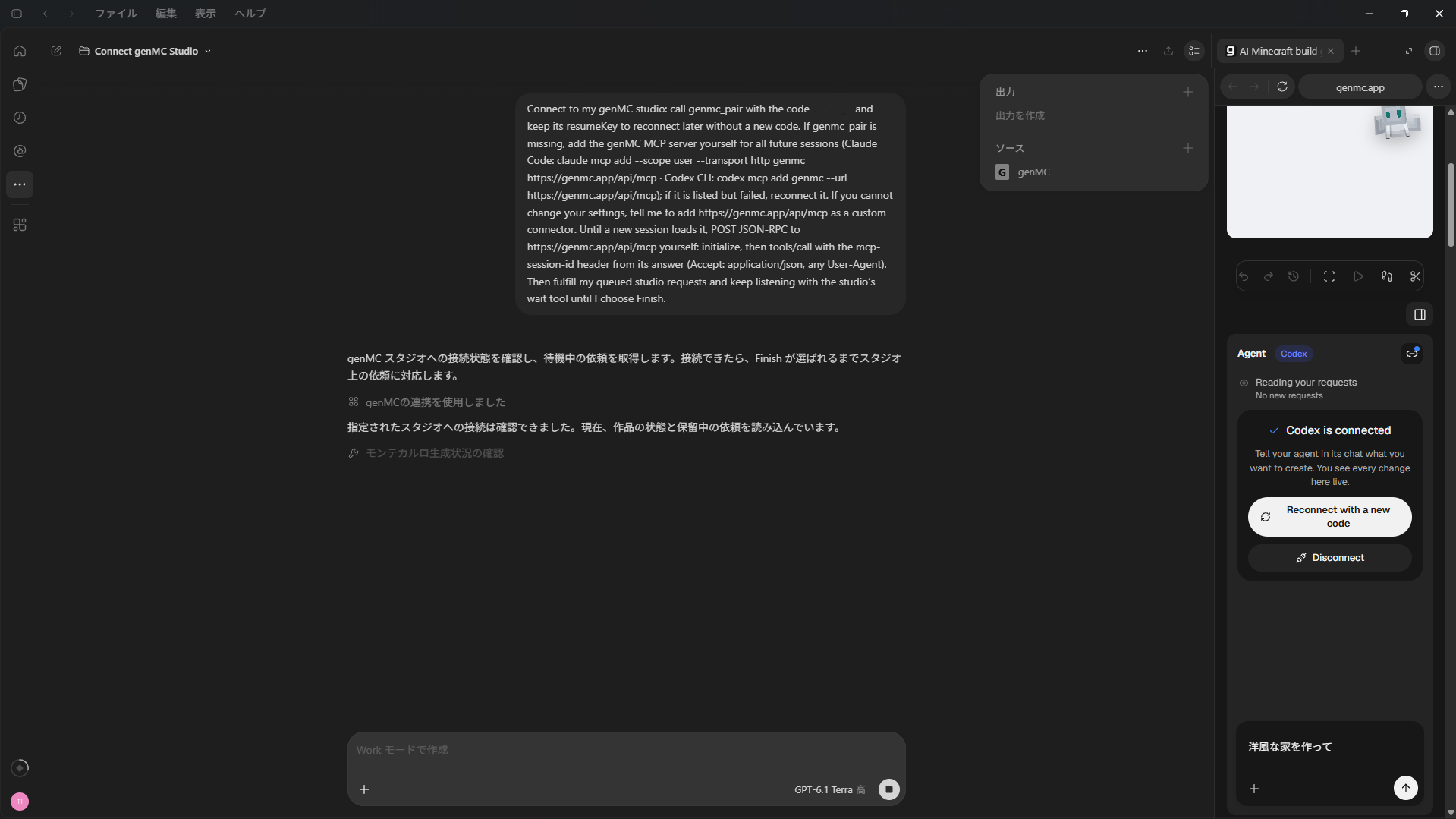
10. 処理が終わるまで待機します。
※青いthinkingが出ている間は処理中です
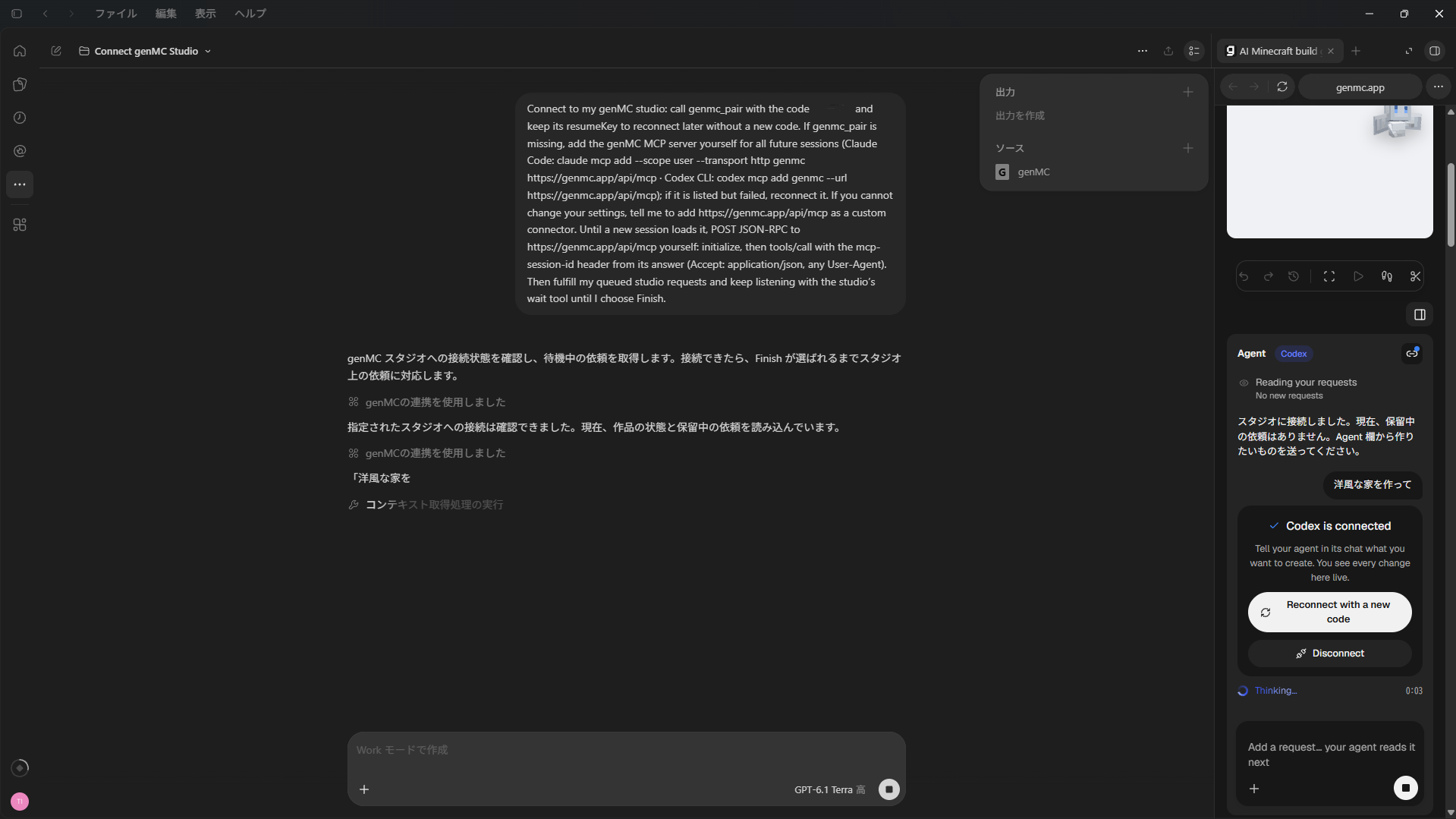
11. WorkのタブとgenMCのタブの境界線をずらせば、genMCのタブが拡大できます。
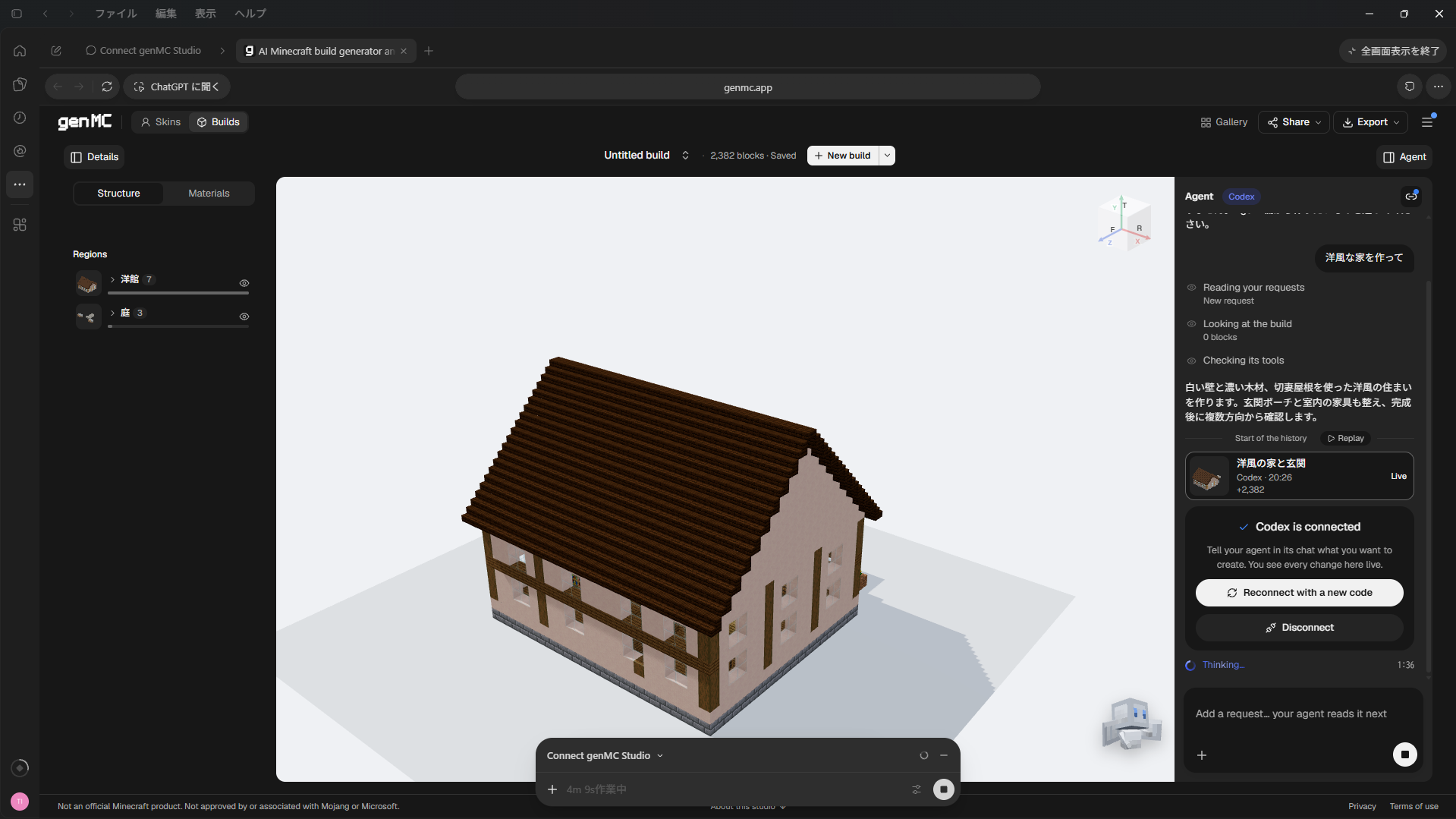
12. このまま何度も指示を繰り返すことができます。
※処理終了後もgenMCとの接続を切らない限りはWork自体の処理は停止しません
13. genMCとの接続を終了する場合はAgentの方のチャット欄に空白で送信します。
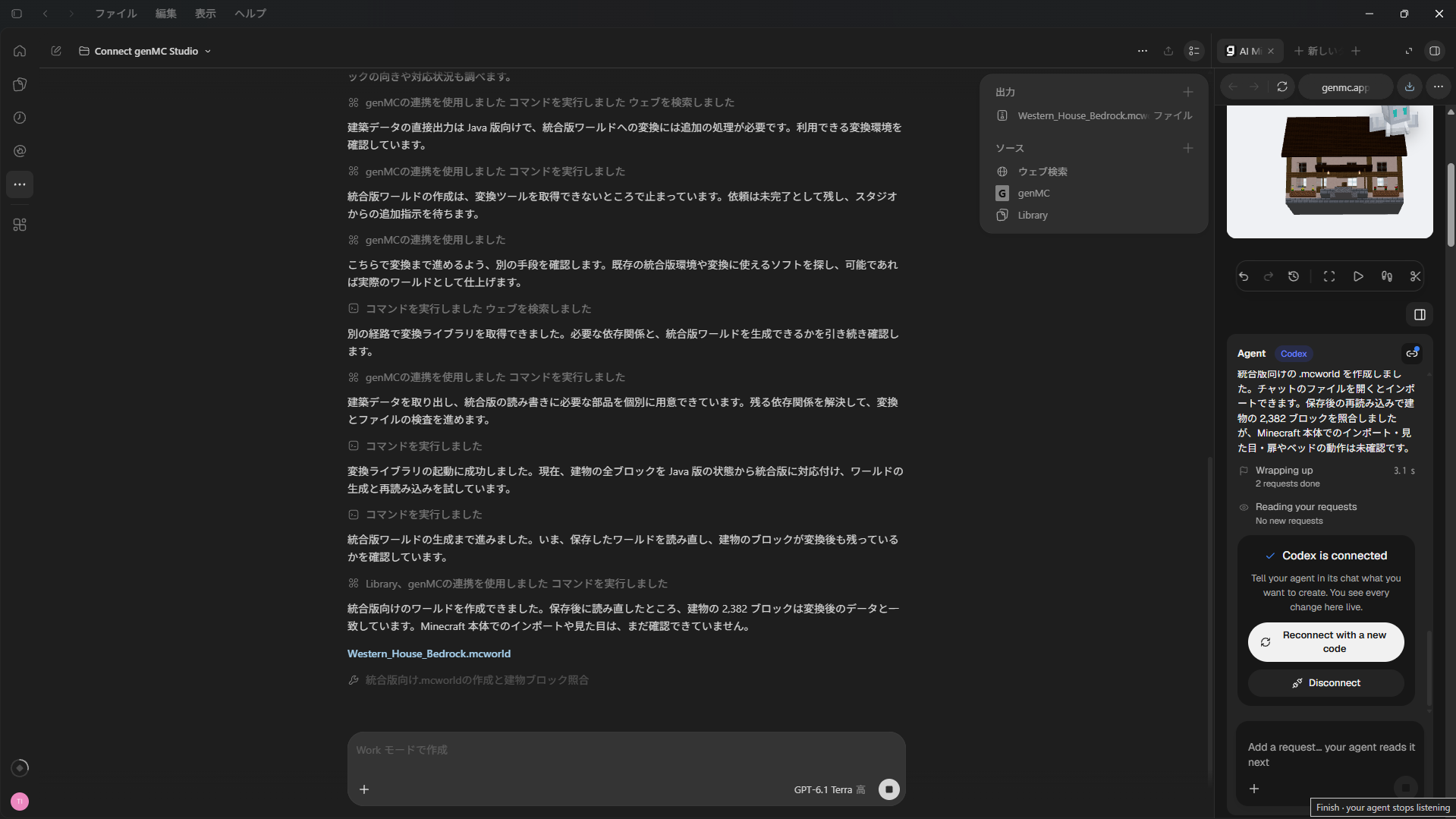
おまけ
この一連の流れをスキル化したので、もしよかったら使ってみてください。
但し、使い方はご自身で調べてください。(チャットで聞けば教えてくれる)

コメント