

 読み込み中...
前置き
久しぶりの投稿です。
本当は小遣い稼ぎにBoothとかに有料で販売しようと作り始めたものですが、流石に売れなさそうだと気づいたので、ここで無料配布することにしました(笑)
そのため、今まで適当に作ってきたアドオンやツールとは作りが違いますが、私が作ったものですのでご安心を。(システムのプログラムはChatGPT 5.5 Proで作っていますが、参考元のツールは私が完全自作したものです)
本題に入りますが、皆さんはMinecraft 統合版で「動画」を見たいと思ったことはありませんか?
本ブログで紹介するツール(BVAM: Bedrock Video Add-On Maker)では、MP4形式の動画ファイルをMinecraft上で閲覧できるようにするアドオンを簡単に生成することができます。
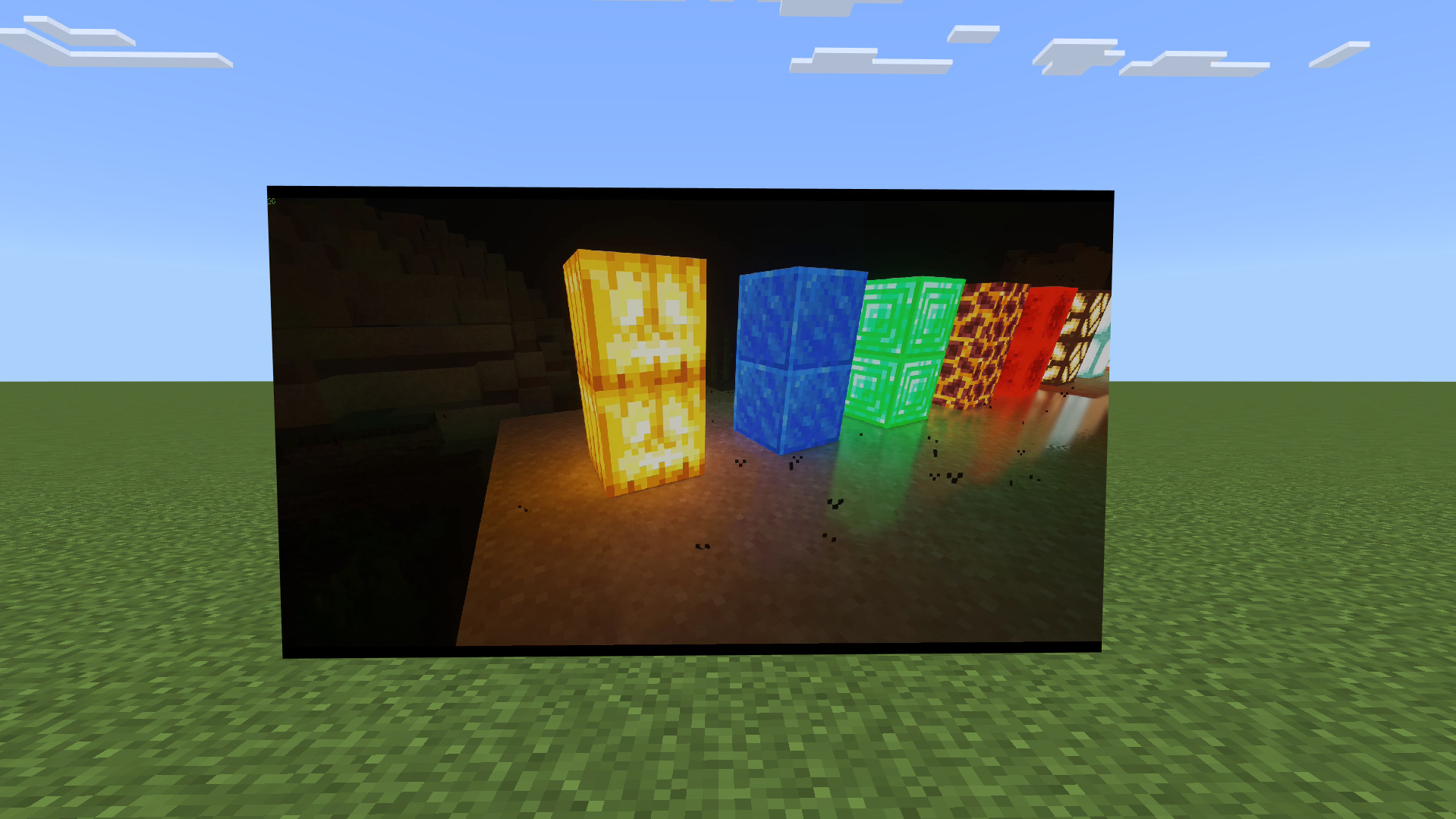
GIFなどをアップロードできないので静止画ですが、こんな感じです。
今回はその紹介と使い方を書いていこうと思います。
BVAMに関して
- ツール本体: Windowsのみ対応(Window11推奨)
- 使用するソフトウェア: Node.js/ffmpeg/ffprobe(詳しくはBVAM内の説明書を参照)
- 使用する動画: MP4/MOV/MKV/WebM等(MP4推奨)
- 生成されるアドオン: 統合版のみ(Java版不可)
特に注意すべきなのはツール本体がWindowsにしか対応していない点です。
スマートフォン、タブレット、Mac、Linux等では使用できません。
BVAMのダウンロード
下のリンクからZIPファイルをダウンロードしてください。
※ダウンロードリンクが切れていたり、何度試しても正しくダウンロードできなかった場合はコメントにて教えて下さい。
ソフトウェアのダウロードなど
まずダウンロードしたZIPファイルを展開してください。
そうすると、フォルダの中に下のようなファイルやフォルダが確認できます。
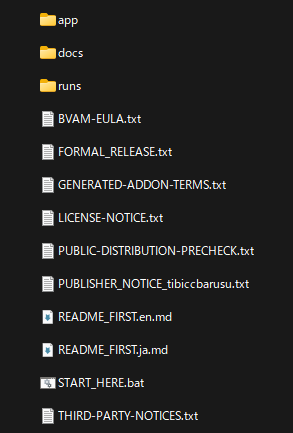
最初はdocsフォルダを開き、ドキュメントのあるフォルダまで行きます。
※英語と日本語の両方に対応しているためフォルダが2つありますが、基本的には日本語のjaの方のフォルダを開いてください
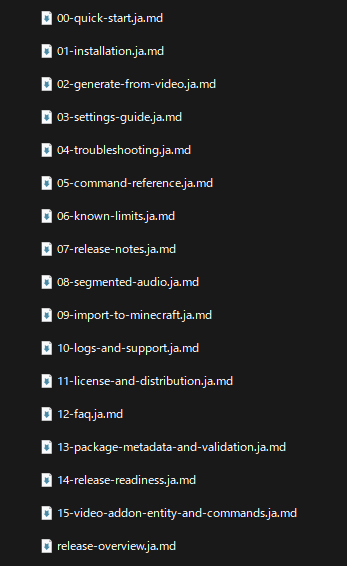
このドキュメントの内、00番、01番、12番、15番は特によく読んで下さい。
なお、今回のソフトウェアのダウンロード等は01番のドキュメントを読んで下さい。
Node.jsのインストール、ffmpeg/ffprobeのPath通しが成功すれば、完了となります。
ツールの実行
次にツールの実行を行います。
まずはSTART_HERE.batを実行してください。
すると下のような警告が出てきます。
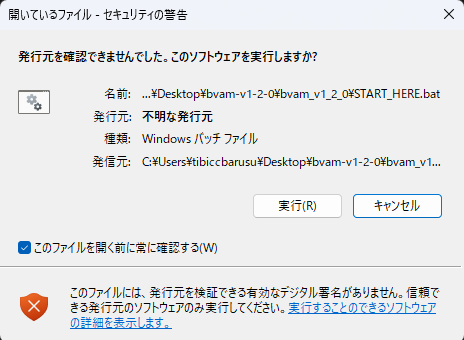
ここでは実行ボタンを押してください。
※何度も使う予定であれば、チェックマークを外しても構いません
あとは画面の指示に従って操作するだけとなります。
この後はいくつか分かりにくい箇所を説明していきます。
まずメニュー画面では下のようにいくつか選択肢が示されます。
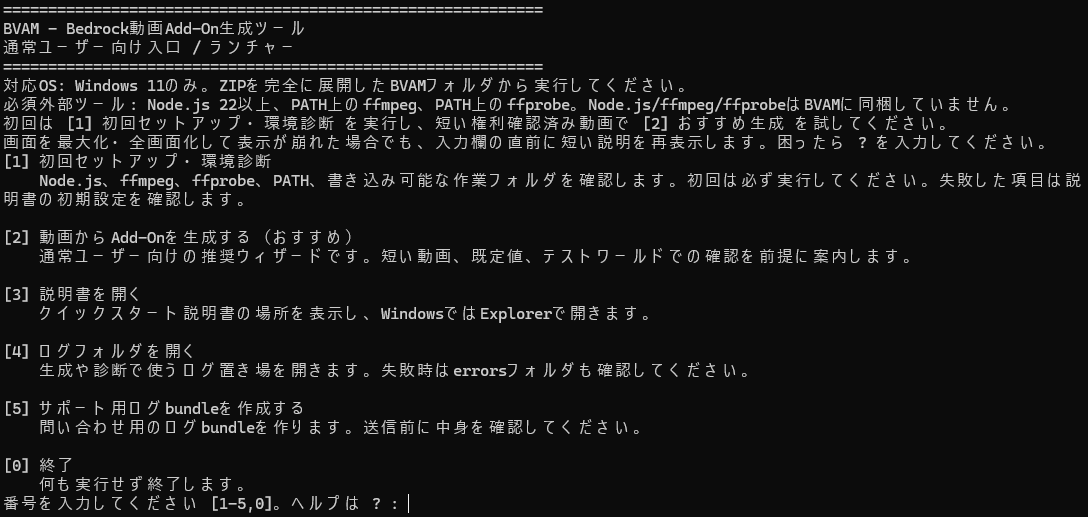
通常は2を入力してアドオン生成に移りますが、初回実行時には必ず1を入力して診断を行ってください。
診断では、下のようになれば問題ありません。
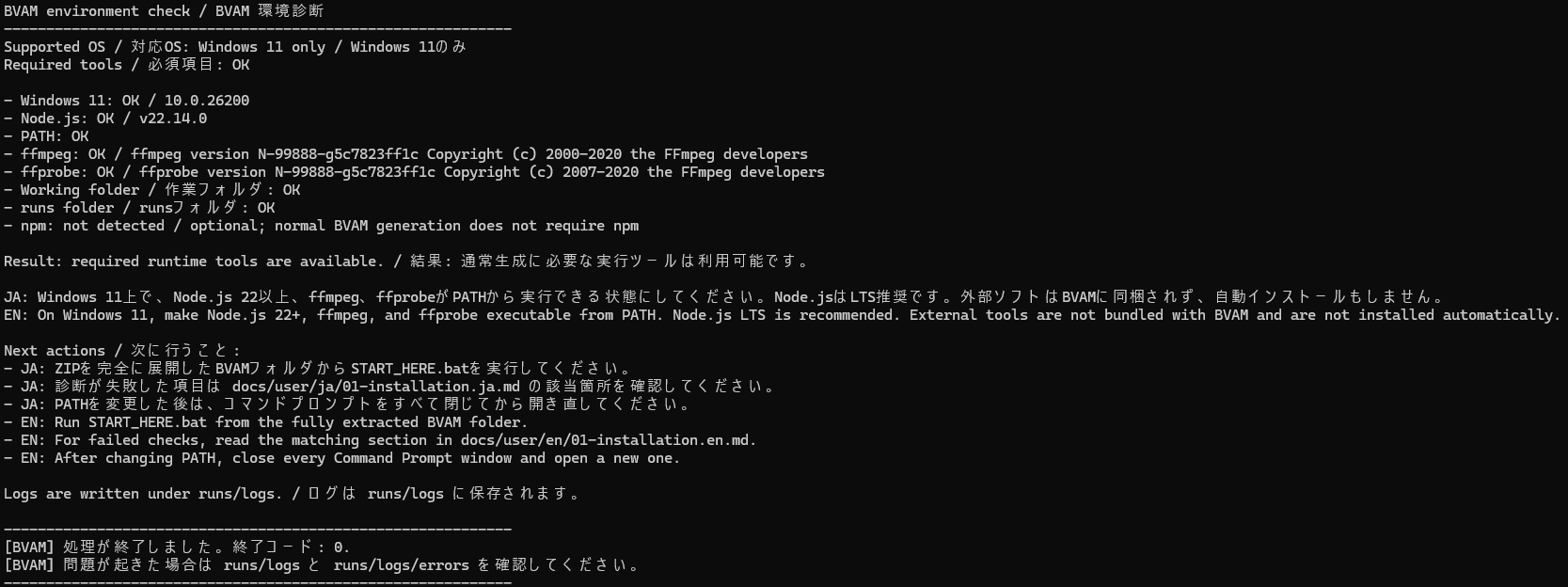
もし失敗した場合は、画面の指示やBVAM内のドキュメントに従って問題を解決してから再度診断を行ってください。
アドオン生成での入力項目の説明もいくつかします。
最初に、下のような最大segment数の項目に関してです。

この値は基本的には規定値である3500で問題ないですが、心配な場合はそれより大きな値にしてください。
また、その場合はそのあとに警告が出ますが、そのまま続行してください。
次に、下のようなScript APIバージョンの項目に関してです。

ここは現状は規定値の2.7.0で問題ないですが、統合版のバージョンアップでこのAPIバージョンが非対応になった場合は自身で調べて適切なAPIバージョンを入力してください。
最後に、下のような生成完了後の内容に関してです。
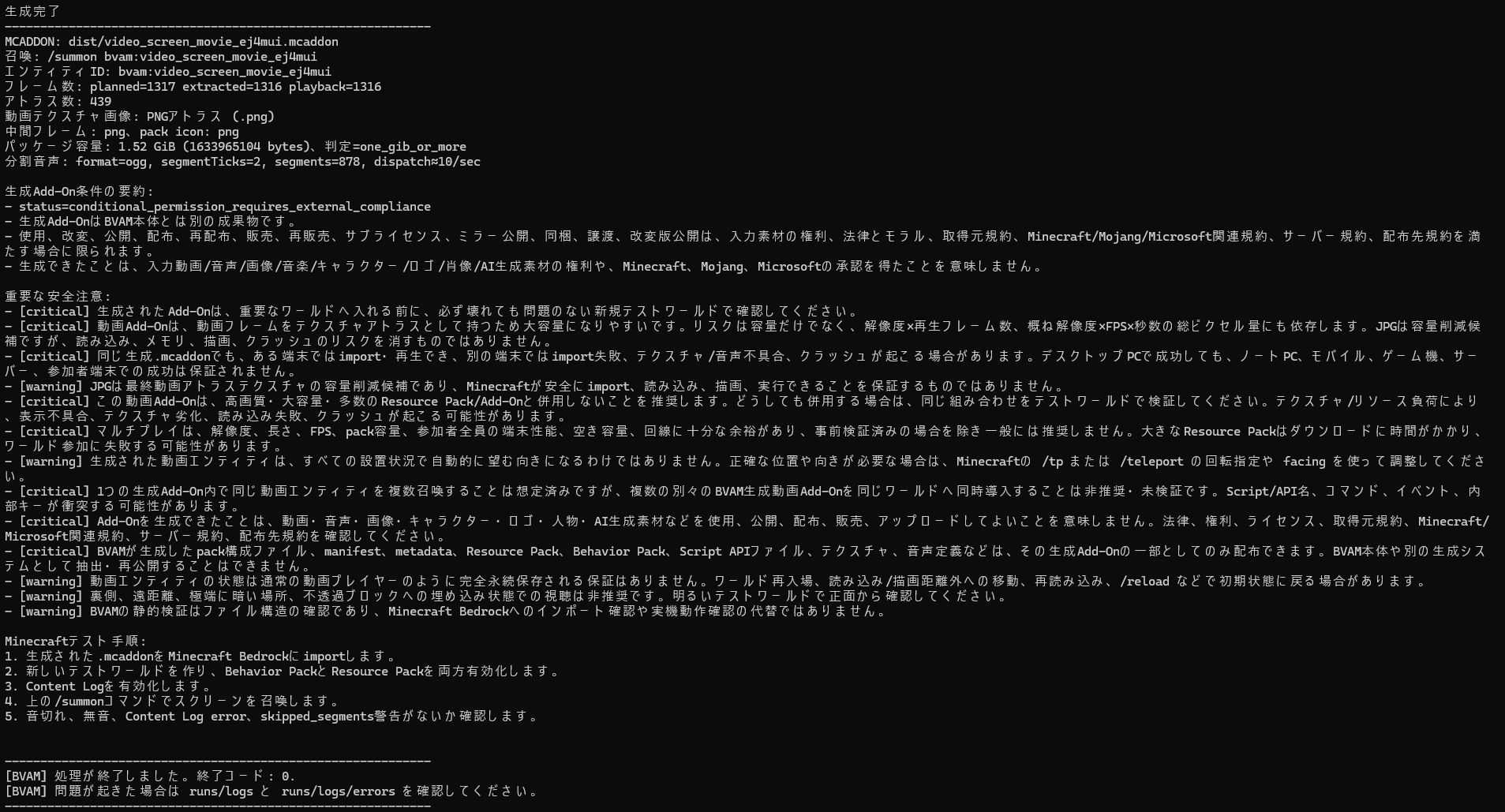
ここではアドオン生成の成功失敗やその詳細について説明しています。
特に、エンティティ名などはここにしか書かれていないため、必ず確認するようにしてください。
もし失敗した場合は、画面の指示やBVAM内のドキュメントに従って問題を解決してから再度診断を行ってください。
生成完了後は0を入力して下のような画面にしてから任意のキーを入力してツールを終了してください。
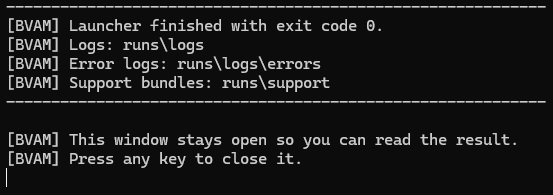
その後はまずrunsフォルダを開き、下のようなファイルやフォルダがあることを確認してください。
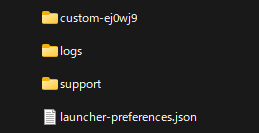
ここで、custom-○○○○フォルダを開きます。
正しくアドオンが生成されていれば、下のようにファイルやフォルダが生成されています。
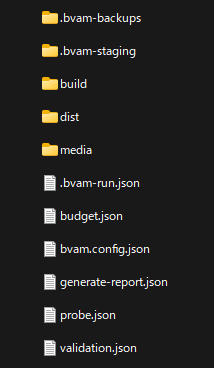
アドオン自体はbuildフォルダとdistフォルダの両方に存在しますが、そのまま統合版にインポートする場合はdistフォルダを開いてください。
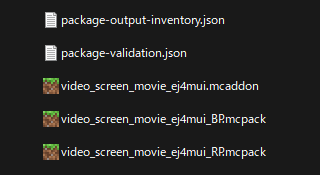
あとは、mcaddonファイルで両方一気にインポートするか、mcpackファイルで個別にインポートするか、好きな方法でインポートしてください。
なお、ツール本体を含むBVAMは二次配布や改造が禁止となりますが、生成されたアドオンはそういった制限はないため、必要な権利や規約等を守っていれば自由に配布や改造をすることができます。
生成されたアドオンの重要な制約
ツールの方では問題なく生成できたとしても、Minecraftで問題なく使用できるとは限りません。
特に、低スペックの機器、大きな解像度、長い動画、大きなFPSなどに起因するアドオン単体で発生する問題に加え、他のアドオンとの組み合わせなどの問題も存在します。
例えば、以下のような感じです。
- 1920×1080 15FPS 動画時間1分30秒: GPUのあるデスクトップPCでは成功したものの、GPUのないノートPCではクラッシュ
- 640×360 15FPS 動画時間5分: GPUのあるデスクトップPCでは成功したものの、GPUのないノートPCではクラッシュ
- 960×540 15FPS 動画時間1分30秒: GPUのあるデスクトップPCでは成功し、GPUのないノートPCでも成功
そのため、必ずツール内の注意事項やBVAM内のドキュメントを読んでから使用するようにしてください。
なお、BVAMや生成されたアドオンを使用して生じた問題に関しては、私は一切の責任を負いませんので、ご注意ください。
Minecraftでのアドオンの使用
インポートされたアドオンはチート(コマンドなど)が実行可能なワールドであれば基本的には使用できます。
ただし、一般的なアドオンに比べて非常に容量が大きいため、いきなり使用したいワールドで使用せずに、まずはテスト用のワールドを作成してそこで試すようにしてください。
さらに、他にも留意事項などが多く存在するため、必ずツール内の注意事項やBVAM内のドキュメントを読んでから使用するようにしてください。
なお、BVAMや生成されたアドオンを使用して生じた問題に関しては、私は一切の責任を負いませんので、ご注意ください。
動画エンティティの制御
動画エンティティは召喚すれば、規定値設定である限り、中央下あたりをクリックすれば再生/停止を制御できます。
また、他の状態などもカスタムコマンドで制御可能です。
カスタムコマンドに関しては15番のドキュメントを読んで下さい。
動画エンティティの移動や向き変更などはカスタムコマンドではできないため、tpコマンド等で動かすようにしてください。
生成されたアドオンの活用方法
もともとはただ統合版で動画を見たいが為に作成したものですが、考えた結果、以下のような用途を思いつきました。
- 配布ワールドの説明
- 配布ワールドのオープニング/エンディングムービー
- 配布ワールドのオブジェクトやギミック
- テレビやモニター等のアドオン
- ネタ用途
特に配布ワールドの説明用途では単なる説明以外にも、ゲームの説明などにも使えそうです。
なお、ツール本体を含むBVAMは二次配布や改造が禁止となりますが、生成されたアドオンはそういった制限はないため、必要な権利や規約等を守っていれば自由に配布や改造をすることができます。
質問等
質問等がある場合は、まずはBVAM内のドキュメントをよく読み、そのうえで解決しなければ下のフォームに詳しく書いてください。(フォームで送信を終えたらこのブログのコメント欄にて一言報告して頂けると、こちらも気づきやすいです)
それ以外の意見や感想等はこのブログのコメント欄に書いてください。
逆に、質問等をこのブログのコメント欄に書いても一切回答しません。(そもそも個人情報や秘密等がふくまれている可能性が高いのでここでするべきではない)
但し、サポートフォームの対象外となる質問等に限り、このブログのコメント欄に書いてください。(回答するとは限りませんが…)
なお、このブログを他サイトや動画/配信等で紹介したり引用するのは自由なので、わざわざ許可を求めたり報告する必要はありません。

コメント