

 読み込み中...
カスタムヘッド追加アドオン
概要
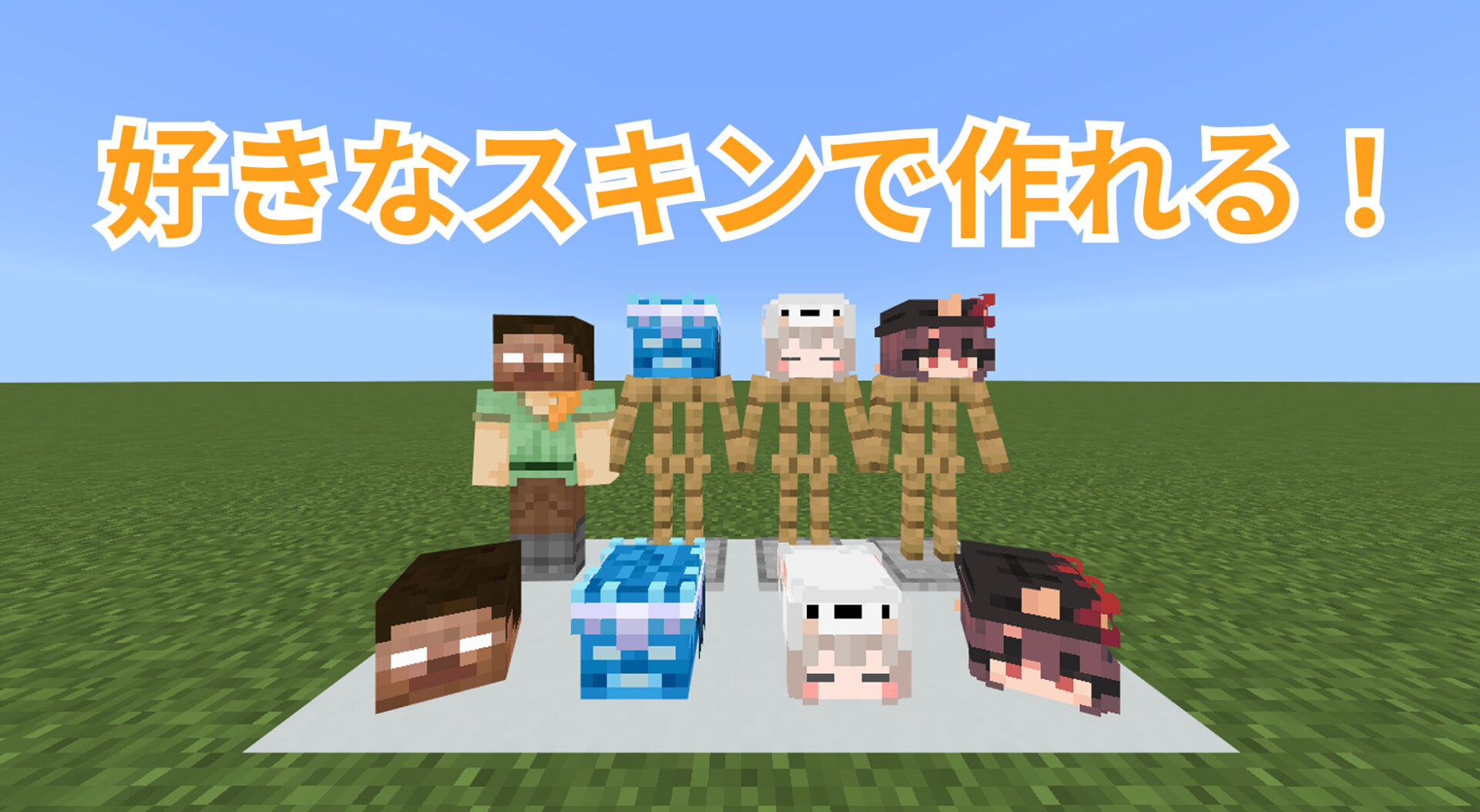
好きなスキン画像を使ったカスタムヘッドを、最大30種類まで追加できるアドオンです。
ヘッドはブロックとして設置でき、頭防具として装備することもできます。
導入の流れ
次の2ステップで導入できます。
1.ヘッドの画像を差し替える(初期状態は全てスティーブのスキンです)
2.アドオンをマイクラにインポートする
※画像を差し替えずにインポートすると、全てスティーブのヘッドになります。必ず1→2の順に進めてください。
ステップ1 ヘッドの画像を差し替える
準備するもの
ヘッドにしたいスキン画像(64×64または128×128の画像)
手順
- このページから head_addon.zip をダウンロードします。
- head_addon.zip を展開(解凍)します。
- 展開してできた head_addon フォルダを開きます。
- head_addon_RP → textures → entity → skulls の順にフォルダを開きます。
- skulls フォルダに、skin_1.png ~ skin_30.png の30個の画像が入っています。この番号が、ヘッドの番号に対応しています。
- 差し替えたい番号の画像を削除します(例:skin_1.png)。
- 用意したスキン画像を skulls フォルダに入れます。
- 入れた画像の名前を、削除した画像と同じ名前に変更します(例:skin_1.png)。
ほかの番号も、同じ手順で差し替えられます。
iPhone / iPadユーザーの方へ
写真アプリから画像を移動すると、拡張子が「.png」ではなく「.PNG」(大文字)になることがあります。 大文字のままだと、ヘッドが真っ黒で表示されてしまうため、必ず小文字の「.png」に変更してください。
※拡張子の表示は「…ボタン→表示オプション→すべての拡張子を表示」でできます。
ステップ2 マイクラにインポートする
カスタムヘッドの画像を変更できたら、次の手順でマイクラにインポートします。
- head_addon フォルダを開きます。
- head_addon_RP と head_addon_BP の2つをまとめて選択します。
- 選択した2つのフォルダを zip 圧縮します。
- できた zip ファイルの拡張子を「.zip」から「.mcaddon」に変更します。(例:head_addon.zip → head_addon.mcaddon)
- mcaddonファイルをクリック、もしくは共有→Minecraftを選択してインポートします。
注意事項
アドオン単体での二次配布の禁止(ワールドに入れての配布はOKです)
自作発言の禁止
更新履歴
v1.0.0
v1.1.0 – 斜めの向きに対応。ヘッド数を20から30に変更。

コメント
テクスチャを変えて使ってみたんですが、何故か真っ黒になりました。
次のことを確認してみてください。
① 変更していない他の頭ブロックも真っ黒になっている場合
→ リソースパックが正しく導入されていない可能性が高いです。
「マイクラへのインポート方法」の手順で、head_addon_BPのみをzip圧縮してしまっているかもしれません。
② 変更した頭のみ真っ黒になっている場合
→ ファイル名または配置場所が間違っている可能性が高いです。
ファイル名は必ず「skin_番号」にしてください。
配置場所は「head_addon_RP/textures/entity/skulls」です。
もし再インポートしてやり直す場合は、必ず「設定→ストレージ→ビヘイビアパック/リソースパック」からカスタムヘッドアドンを削除してから行ってください。
②の方法でやってみても何故か真っ黒になります。
iPhoneで検証したところ、画像を保存した際の拡張子が
「.png」ではなく「.PNG」になっていることを確認しました。
この「.PNG」の場合はテクスチャとして使用できないため、名称変更から「.PNG」を「.png」に変更してください。
また、iPhoneやiPadをご利用の場合は、
「…ボタン → 表示オプション → すべてのファイル名拡張子を表示」
をオンにすると拡張子が表示されます。
iPhone / iPadで検証したところ、ファイルアプリなどで「.PNG」から「.png」に変更しても、
再インポート時に「.PNG」に戻ってしまう場合があり、その影響で真っ黒になる可能性があります。
もし上記の方法で改善しない場合は、少し手順が複雑になりますが、以下の方法をお試しください。
① mcaddon形式のファイルをMinecraftにインポートする
②「ファイル → このiPhone内 → Minecraft → games → com.mojang → resource_pack → カスタムヘッドアドオン」の順で開く
③「カスタムヘッドアドオン → textures → entity → skulls」の順で開く
④ 拡張子を表示した状態で、「.PNG」になっている画像の名称を「.png」に変更する
⑤ Minecraftを再起動し、ワールドに適用する
iPhone/iPadユーザーで、ヘッドの見た目が真っ黒になってしまう方へ。
「写真」アプリからスキン画像を持ってくると、拡張子が「.png」ではなく「.PNG(大文字)」になる仕様があります。
「.PNG」の場合、画像として使用できず真っ黒になります。
スキン画像を入れ替えた際は、必ず画像の拡張子を「.png」に変更してください。
21個以上使いたい場合はどうすれば良いですか?
21個以上も対応はできますが、どれくらい必要でしょうか?
200個は必要ですね
検討します
きちんと頭が読み込まれていて感謝してます!
ですが1つ悩みがあり、デフォルトである頭は斜めに設置することが出来るのですが、このアドオンで追加したプレイヤーヘッドは斜めに設置することができません!どっかをいじるって斜め設置が可能になるのでしたら教えてほしいです。
現時点では、斜めでの配置には対応しておりません。
今後のアップデートで、斜め配置に対応できるよう改良を検討しています。
斜めの向きに対応しました。
対応早くて大好きです!!無事斜め設置出来ました!!マジでありがとうございます!!!
こんにちは。入れてみたのですが、何回やっても反映されずこのようになってしまいます。原因はなんでしょうか?教えて頂けると幸いです。
テクスチャが真っ黒になってしまう原因については記事内でも触れていますが、画像の拡張子が適切でない可能性があります。
例えば、「.png」ではなく「.PNG」になっている場合、正常に適用されず真っ黒になってしまうことがあります。スキン画像の拡張子を一度確認してみてください。
いけました。わざわざありがとうございました。
質問いいですか?これってアドオンを導入した後にまたヘッドを変更したら反映されますか?それとももう1回導入するんですか?導入する時は前入れたアドオンを1回削除する工程はいりますか?
自分でやってみては?
通常通りマイクラにインポートして導入した場合は、一度削除して入れ直す必要があります。
ファイルを直接「development_behavior_packs」フォルダに移動し導入した場合は、そのまま変更が反映されるようになります。
自作発言がだめなだけでこちらのURLが書いてあったらいいんですか?
ワールドに組み込んで配布する場合であれば、URLやクレジット表記をしていただけると嬉しいですが必須ではありません。
ただし、アドオン単体の再配布や自作発言は禁止です。
Minecraftによみこめませんでした
ヘッドの数を変更することは出来ますか?
これ最高です。ありがたい