

 読み込み中...
今回は簡単なModの入れ方を教えます!
目次
1.Javaのダウンロード
まず、Modを入れるにはJavaというものをダウンロードする必要があります。
まず、こちらの文字をタップしてダウンロードをします。
ダウンロードができたら、それを開きます。
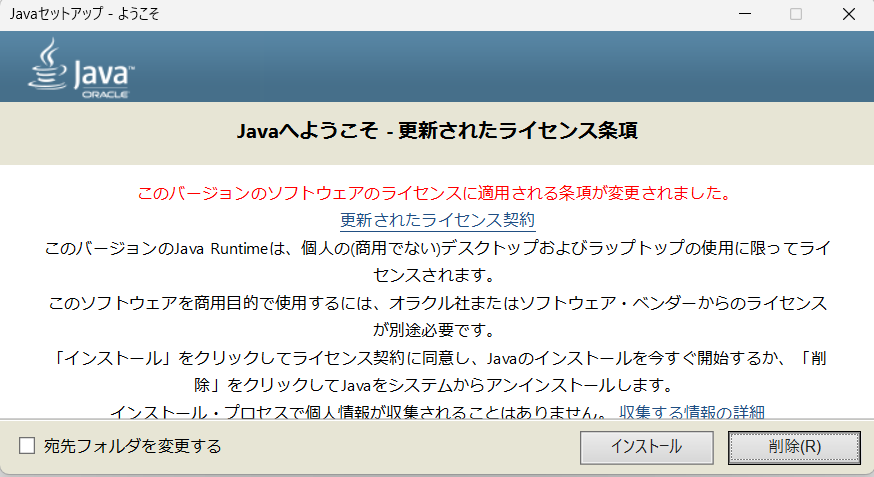
開けたら、インストールをボタンを押します。
インストールができたら、「javaが正常にインストールされました」と出てきます。
2.Modローダーの導入
次に、Modを入れるために必要不可欠なModローダーの入れ方を説明します。
現在、Modローダーは「Forge」「Fabric」などがあります。
まず、Forgeを入れる方はこちらの文字をタップ。Fabricを入れる方はこちらの文字をタップします。
Forgeの入れ方
さっきの文字をタップしたら、このようなサイトに飛びます。
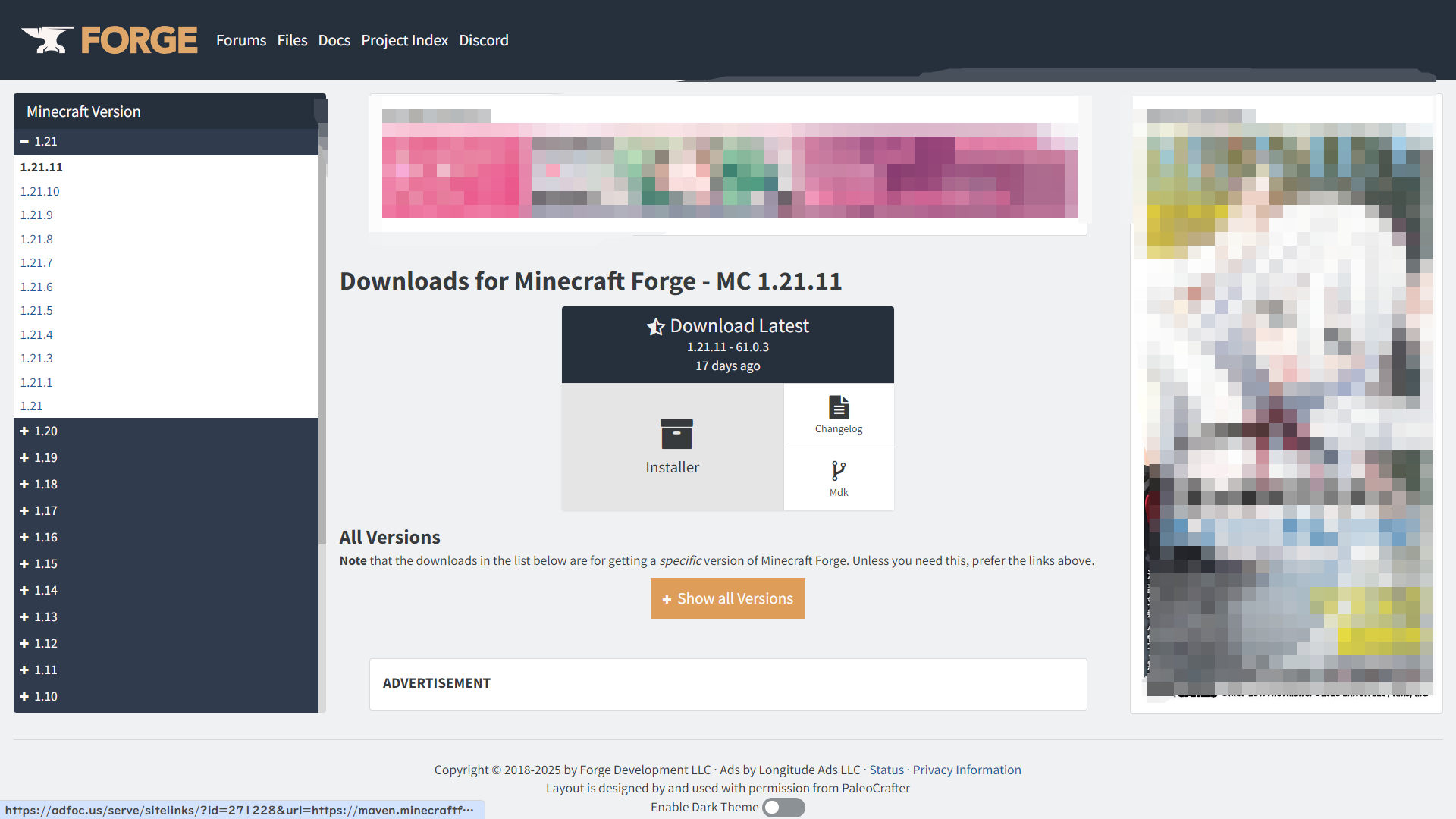
そうしたら、左の「Minecraft Version」というところから、”遊びたい”、”Modが対応している”、Versionを選び左右どちらかのInstallerを押してダウンロードします。Latest(左)が最新、Recommended(右)が安定です。
Installerを押したら、変なサイトに飛ぶと思うので5秒待ってから右上にあるSkipを押してダウンロードします。
ダウンロードしたものはJavaを入れていると温泉みたいな見た目になります。
それを開くとこのようなものが出てくるので、別にこだわりのない方はそのままOKを押しても大丈夫です。
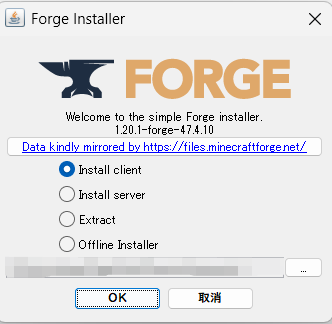
そうしたら、なんか意味が分からない変なログみたいなやつが出てきます。
時間がたつと下のようなものが出てきたら、ダウンロード完了です。

Fabricの入れ方
さっきの文字をタップしたら、このようなサイトに飛びます。
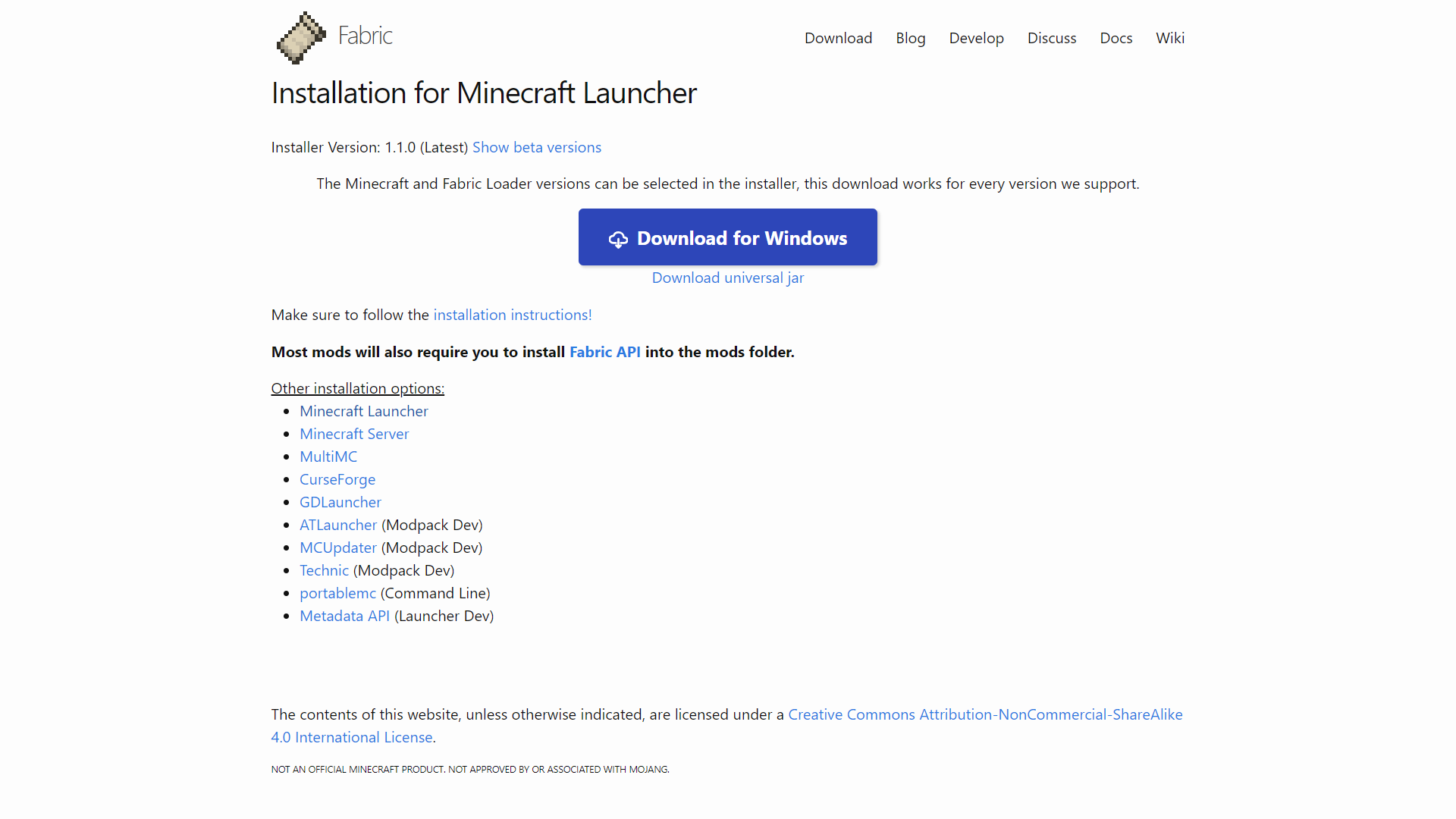
そうしたら、Windowsの人は「Download for Windows」をタップしてダウンロードします。
Windowsではない人は…(調べ中)
ダウンロードしたものを開くと、下のようなものが出てきます。
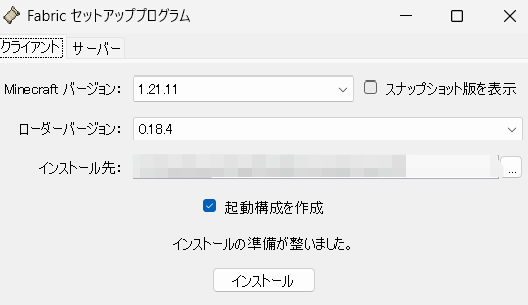
「Minecraftバージョン」で、”遊びたい”、”Modが対応している”、バージョンを選びましょう。(1.14以前は対応していません。)
他で特にこだわりはなければ、インストールを押します。
そうしたら、インストールボタンのところから変なログが出てきます。
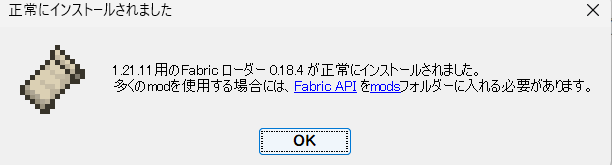
時間がたつと下のようなものが出てきたら、ダウンロード完了です。
3.Modを導入しよう
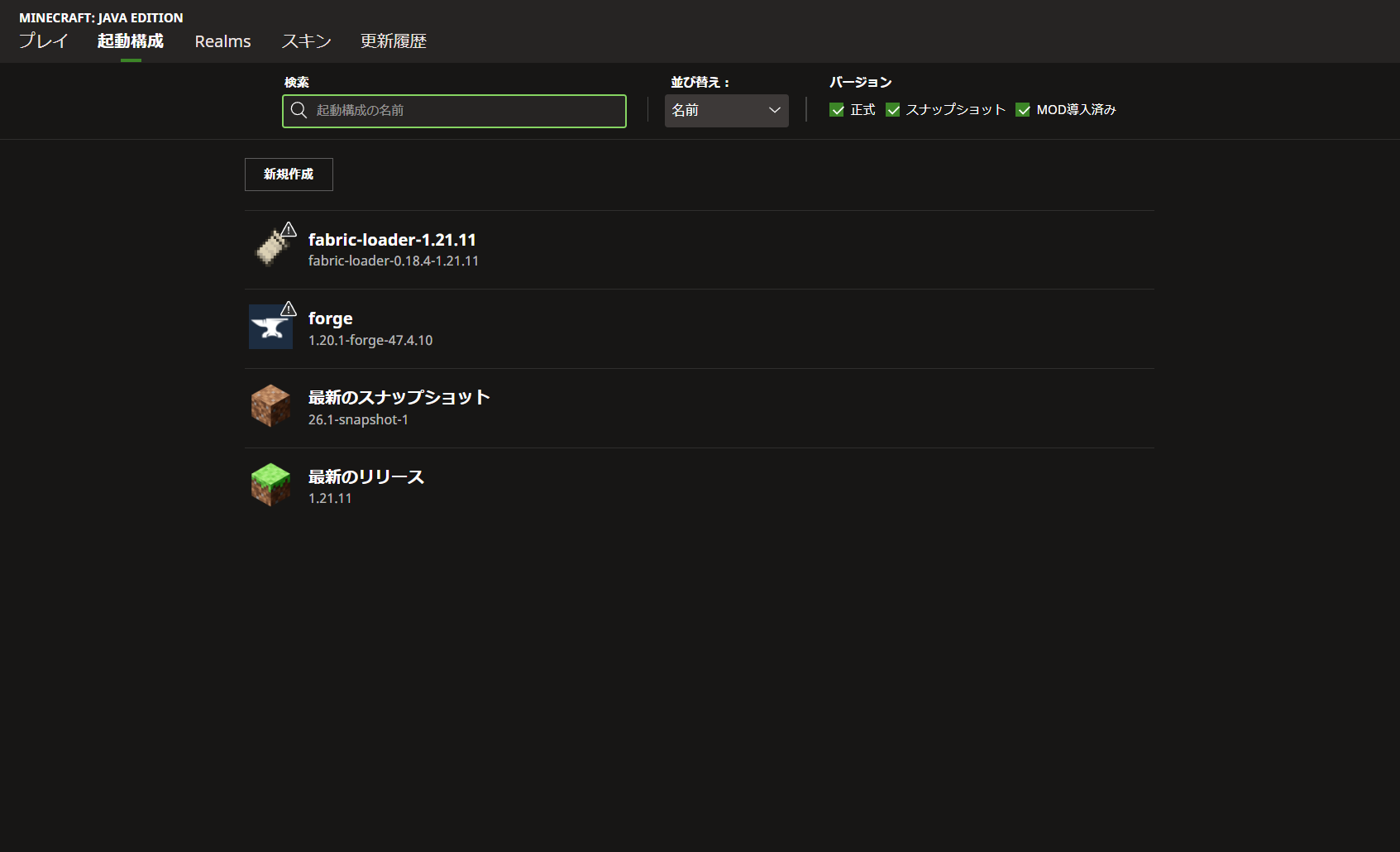
まずModを導入する前にMinecraft Launcherにダウンロードしたものが入っているか確認しましょう。
(こんな感じで)
そしたら、本題に入ります。
まず、Modをダウンロードします。
ダウンロードしたものもjavaをダウンロードしていたら温泉の見た目になっているはずです。
それを、Minecarft Launcherのフォルダの中に「mods」というファイルがあるはずなので、そこに入れます。
そしたら、Minecraftを開きます。(java)
そうすると入っているはずです。
※ForgeとFabricを間違えていたり、Modの対応しているVersionとModローダーのversionが違うとできません。
4.もっと簡単に!「CurseForge」
だがしかし、めんどいです。(唐突)
そこで、あるアプリを使うと簡単にModが入れられるようになります。
そのアプリとは、「CurseForge」です。
CurseForgeの入れ方
まず、こちらの文字をタップします。
そうすると下のようなサイトに飛びます。
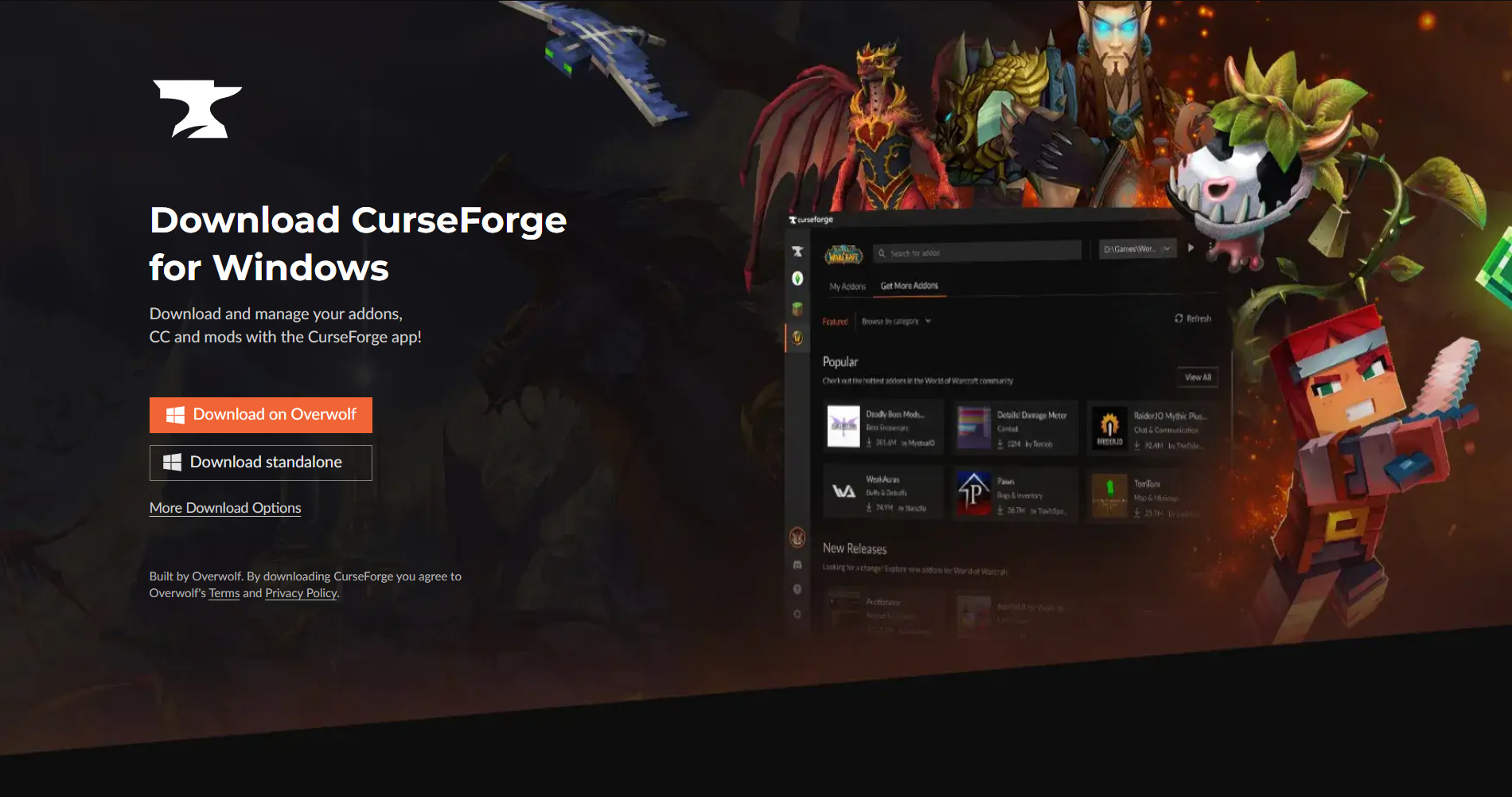
そうしたら、「Download on Overwolf」というオレンジ色のボタンをタップします。
そして、ダウンロードされたものを開きます。
開くと、人によっては「このアプリがデバイスに変更を~」というものが出てきますが、「はい」を押します。
そうしたら、左下で言語が設定できます。「次へ」を押します。
特にこだわりがなければ、(3回目)「オーバーウルフの利用~」にチェックを入れます。「次へ」を押します。
次は…まあ…Installを押します。これで、ダウンロードは完了です。
CurseForgeの使い方
CurseForgeを開くと、色々出てくるので適当にオレンジ色のボタンを押しておくと大丈夫です。(多分)
そうすると、最後に黒いボタンとオレンジ色のボタンで”黒がゲストで入る”、オレンジが”ログインして入る”です。
ここは別にゲストで入っても問題ないです。
そうすると、このようなものが出てくるので、Minecraftのところを押します。
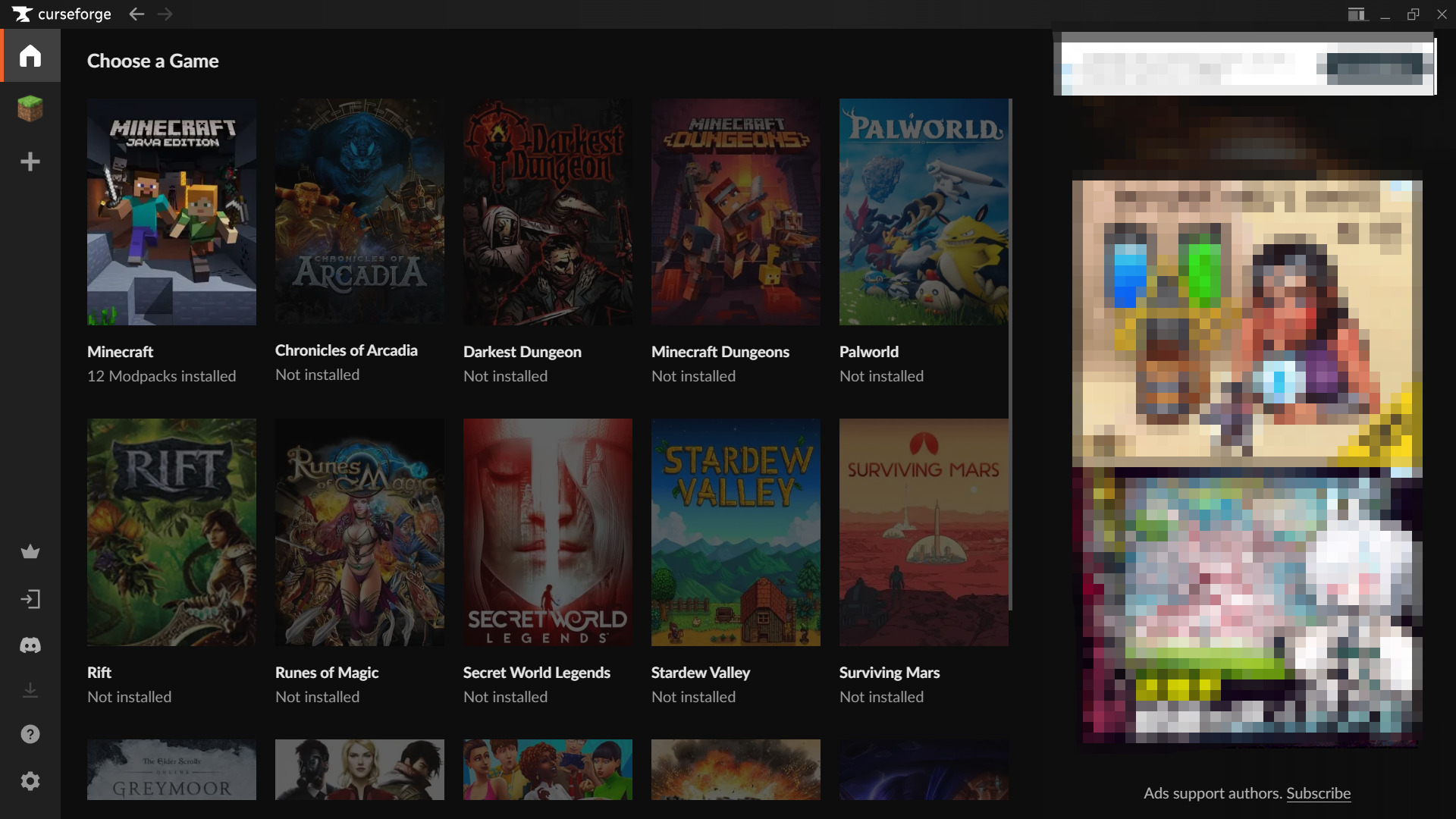
Minecraftを押すと、下のようなものが出てくるので左上の「+ create」を押します。
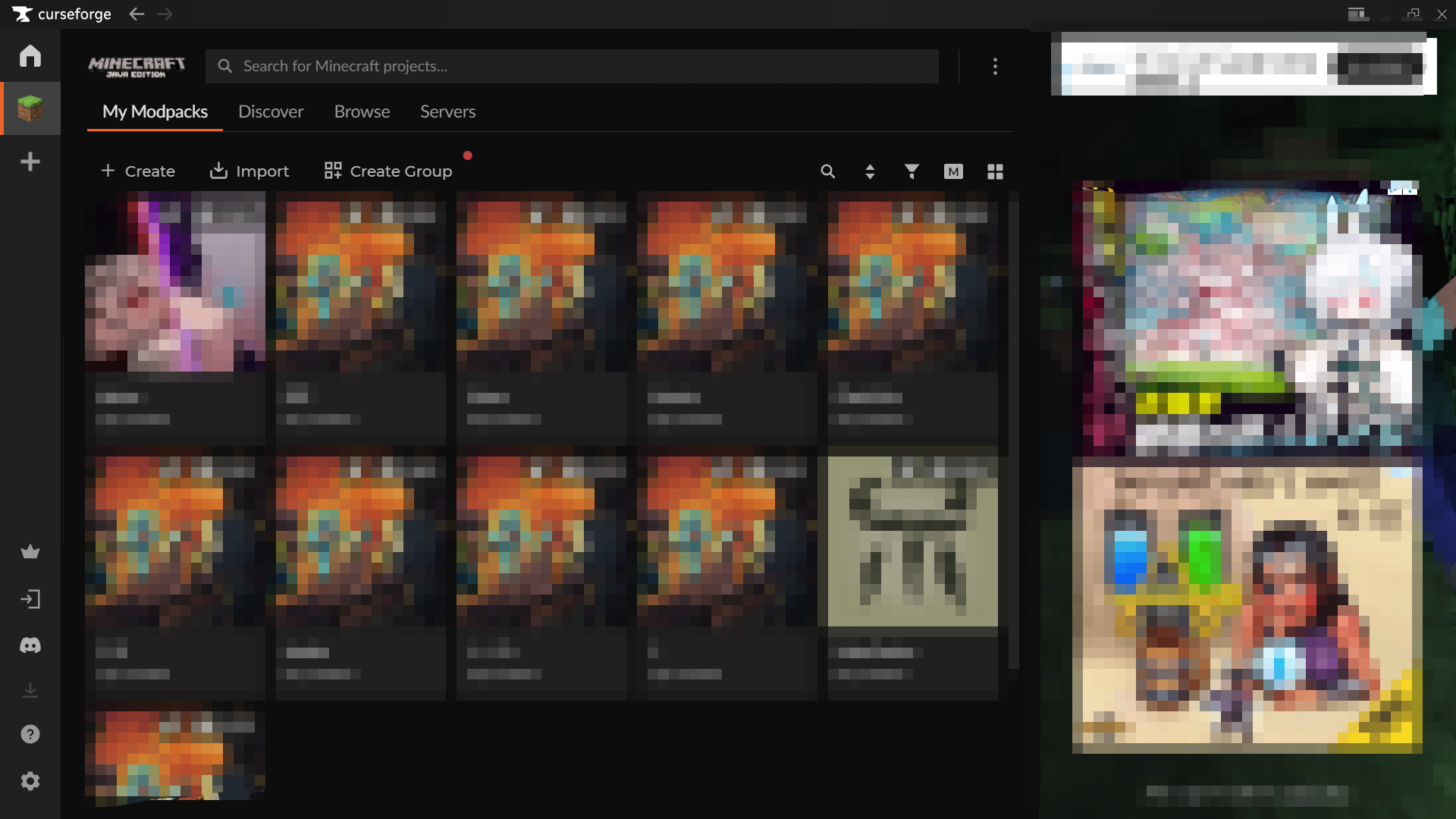
そうしたら、下のようなものが出てきます。
一番上、「ModPack Name」が名前、その下「Minecraft Version」がMinecraft、ModローダーのVersionです。
またその下、Modloaderが左から「Forge」「Fabric」「Quilt」「NeoForge」「Vanilla」です。
説明すると、ForgeとFabricは紹介しましたが、Quiltとはまあ…同じようなものです。
NeoForgeも…同じ感じです。Vanillaとは、Modの入れてない普通、通常の状態ということです。この記事には関係ありませんね。
「ModLoader Version」とは、「Forge」や「Fabric」などのバージョンの事です。バージョンによっては超たまに不具合が起こることがありますが、無視しても問題はありません。
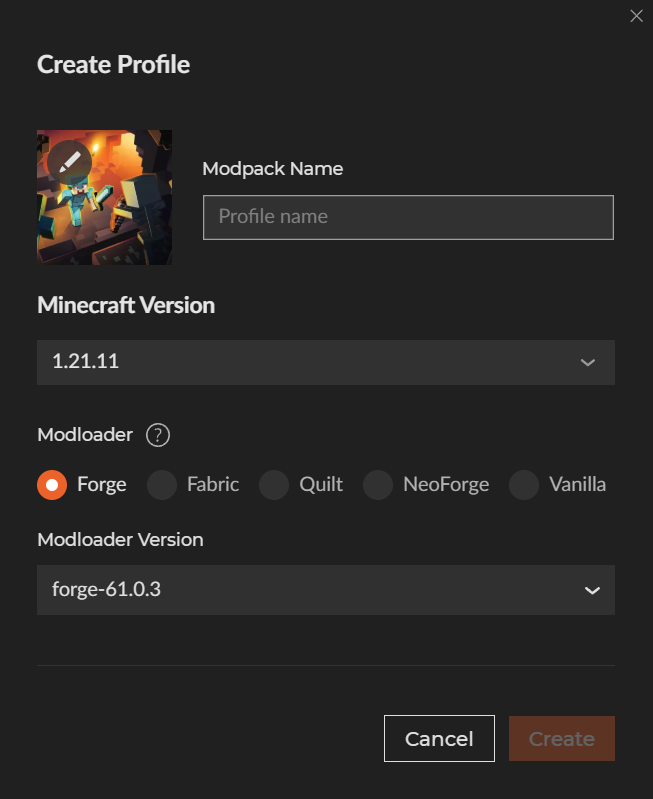
全部できたら、「Create」を押します。
そうしたらこのようなものができます。
ちょい上の「Mods」「Data Packs」「Resource Packs」「Shaders」「Worlds」を選んで(デフォルトは「Mods」)右にある
「+ Add Content」を押して、選んだものを追加できます。
「Mods」がMod、「Data Packs」がデータパック、「Resource Packs」がリソースパック、「Shaders」がシェーダー、「Worlds」が配布ワールドです。まあ今回は「Mods」以外は関係ありません。
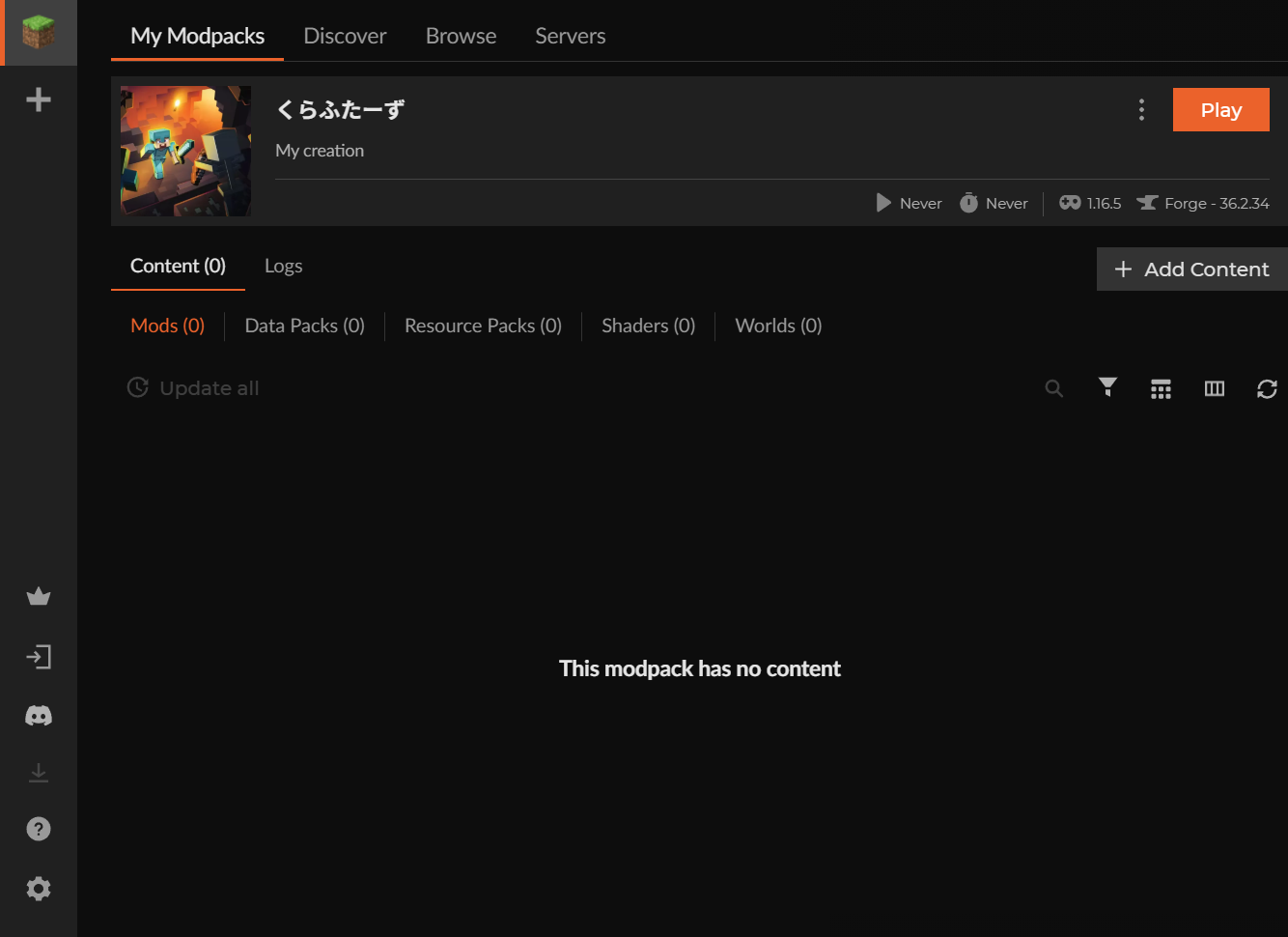
「+ Add Content」を押すと、リストみたいなのが出てきます。これがModです。右のオレンジ色の「Install」を押すとModをインストールできます。上にある検索バーでModが探せます。また、上の画像に戻って、オレンジ色の「Play」で起動できます。
その左の点が三つあるやつをクリックして、「Open Folder」を押すと、ファイルが色々出てくるので、そこの「Mods」とかのファイルに入れても、Modをインストールできます。さっきのMinecraft Launcherのファイルと同じ感じです。
5.終わりに
みなさんはこれでできたでしょうか。できなければ気軽にコメントを。

コメント
あのJAVA版初心者なんですけどだいぶ前にcurseForgeで1.12のmodpackを作ったのですがエラーになってしまいます。原因は多分,javaの割り当てができなくてエラーになっちゃうのでjavaの割当先を変更するほうほうを教えてほしいです
すみません、javaの割り当てっていうのはjava17とかjava15とかのjavaのバージョンの割り当てということでしょうか。