

 読み込み中...
挨拶
コニチワ!最近2~3か月に1本まで投稿頻度が下がりました。
みなさんはmodを使うときこう思ったことはありませんか?
「modを使ってみたいけど、なにもわからない」
「別のローダーを使いたいけど、複雑そう…」
「ただ単にmod使いたい」
「このmodがfabricにしか対応してない!!!自分はforgeしか使ったことないのに…」
そう思った人!ぜひこのページを読んでみてください!
※投稿者の語彙力を要求するべきではないです
modローダーとは?/mod全体
modとは、大胆にいうと拡張機能みたいなものです。
(minecraftのmodを使う人が見ると思うのでこの話はこれ以上しません)
modを入れる時、ローダーと、それにあわせたmodパックが必要です。
ローダーは主に4種類、Forge、Fabric、Neoforgeと、Quiltが存在します。
もちろんこれだけではありませんが、特にmodが多いのはこの4つでしょう。
また、modパックというのは、forge用、fabric用・・・とローダーごとに別のプログラムで動いています。
forgeのmodをfabricで動かすことはできません。
どうやらforgeとneoforgeには互換性がある(一部)とのようですが…ややこしくなるのでここでは同じということにします。
modAとmodBがあるとしましょう。
modAはforgeとfabricとneoforgeに対応していて、
modBはneoforgeとquiltに対応しています。
この場合、forgeとfabricはAのみ、QuiltはBのみに対応してるので両立はできません。
しかし、Neoforgeはどっちも対応しています。どちらも遊びたい場合はNeoforgeを選びましょう。
もう一回、modCとmodDがあるとしましょう。
modCはforgeとneoforgeに対応し、
modDはfabricとquiltに対応しています。
この場合、どちらも入れられるローダーはありません。こうなってしまっては対応を待つか、諦めるしかありません。(Sinytra Connectorやkiltなどでforgeとfabricの互換性を保つことができますが今回は除外します)
modの探し方
modを探すのには大きな労力がかかります。
まず、何を入れたいのかコンセプトを持ちましょう。
例えば、「Minecraftで魔法を使いたいな~」「影mod、自分も使ってみたいな~」
「動画で見たんだけど、あの天国のやつ、自分も言ってみたいな~」
などでしょうか。コンセプトを持てたらブラウザで探していきましょう。
個人的ですが検索の方法は「Minecraft 魔法 mod」「マイクラ 影mod」「マイクラ動画でよくでる天国のmod」
などですね。また、geminiやcopilotなどのAIに頼るなどいいでしょう。
例えば「minecraftでおすすめの魔法modを教えて」「マイクラで影modと呼ばれるやつを使いたいんだ!何を入れればいいの?」「youtubeとかでよくみる天国のmodを自分もやってみたい!探してほしい!」
などです。なお、複数入れる時は対応ローダーをよくチェックしましょう。これは絶対です。
Forgeインストール メリット・デメリット
まずforgeのインストーラを用意します。ここをクリックするとforgeのインストールサイトに飛ばされます
下の画面(に似たもの)になると思います。勝手に翻訳されてます。
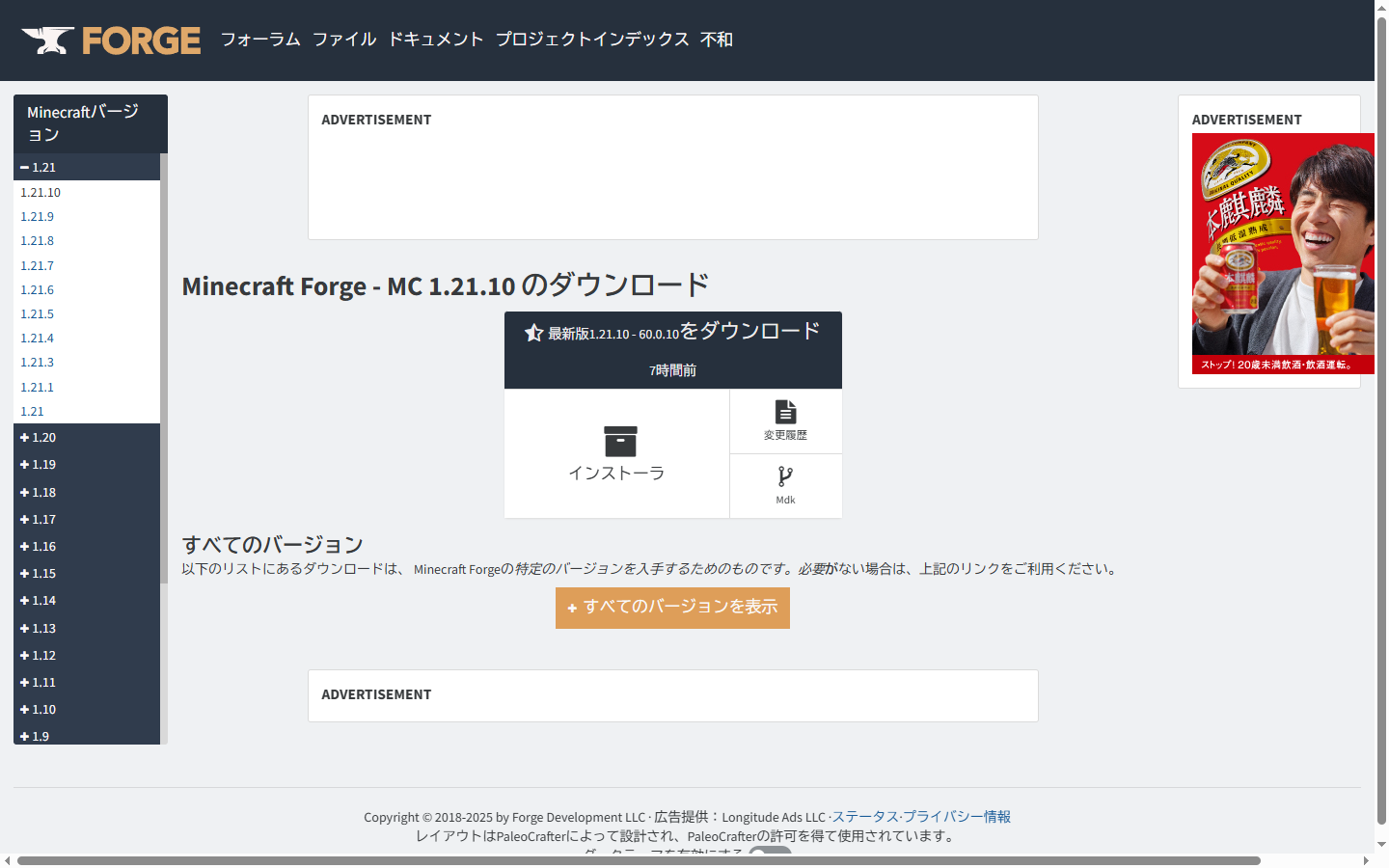
通常は最新バージョンになっています。1.12など別のバージョンに変える方法を説明します。
左におおまかなバージョンが書いてあります。1.12.2にするときは、1.12の隣にある+を押して、-にして開きます。
そうすると、1.12と、1.12.1、1.12.2など各バージョンが表示されています。
そこから目的にあったバージョンを選びましょう。そうすると基本は2つのインストーラが出てくると思います。
「latest」(最新版)と、「Recommended」(推奨)があるはずです。ないときは基本latestのみです。
基本はRecommendedの方が安定するのでそっちをダウンロードしましょう。
installerをクリックするとダウンロードされます。
保存場所選びとかそこらへんは自由にどうぞ。
そこから先は、先ほどインストールしたファイルを開きます。
何も出なかったりコードが出た場合はjavaが入ってません。ここで上げてしまうと長すぎる文章になりそうなので省略させていただきます。
そうしたら、install cilentと、install serverなど、いくつかのオプションがあると思います。基本はこのままインストールしましょう。これで完了です。後はmodを入れましょう。
メリット
・1.12など、一番modが多い時期のmodをつかえる
・圧倒的に人工が多いため、困ったとき聞きやすい
デメリット
・最新版は頼りない
・若干の重さを感じる
forgeについての解説は以上です。
fabricの入れ方・メリット・デメリット
次に今期待大のfabricについて解説します。
導入手順
fabricはforgeと比べて少し違ったインストール方法になります。
最初に、fabricのインストーラをダウンロードします。ここをクリックするとfabricのダウンロードサイトに飛ばされます。
画面が開けたら真ん中の青いボタンを押します。そしたら、また青いボタンを押すと、fabric-installer.exeみたいな名前のファイルがインストールされるはずです。exeファイルはjarファイルと違ってほとんどの場合一度はじかれますが、許可してダウンロードしましょう。
次に、インストーラを開きます。そうすると、「minecraftバージョン」「fabricバージョン」「保存先」の3つが出てくると思います。ここで重要になることですが、「minecraftバージョン」以外はいじる意味がないということです。むしろ変にいじると古いfabricでほとんどのmodが対応してないことや保存先の影響でうまく動かないことがあります。fabricの開発チームが最適化されたfabricバージョン・場所に保存するようにしています。
バージョンはforgeみたいに1.12=>1.12.2みたいにおおまかから細かではなく、1.12.2 , 1.12.1 , 1.12みたいに、バージョンがズラっと並んでいます。なおスナップショット版もインストールできますが対応modが絶望レベルに少ないのでおすすめしません。
そうしたらバージョンを決めてインストールしましょう。インストールできたらここからはバージョンを入れましょう。
fabricはほぼすべての場合fabric-apiというmodが必要になります。
メリット
・1.19以降のほぼすべてのバージョンでは主力。
・非常に軽量でかつmodも多い。
・軽量化が充実している。
・足りないmodや競合に強い
デメリット
・minecraftが開かれるまでにかかる時間が非常に長い(軽量化にかかわらないし、modが多くなるほど長くなる)
・機能が少ないため、大型に変わる魔法modよりかは、バニラ+などのmodが多く存在しがち
Neoforgeの入れ方 メリット・デメリット
今最強レベルのneoforgeの入れ方を解説します
しかしforgeとほとんど同じです。ここをクリックするとneoforgeのインストールサイトに飛ばされます。
説明は完結です。
minecraftバージョンを選びましょう。1.20.2以降のみ存在します
ローダーバージョンは基本変えない方がいいです
Click Here to Download Installerを選ぶとインストーラがdlされます。
dlが終わったらそのファイルを開きましょう。
設定が日本語になってれば、、、それでいいんですよ、、、まあ、、、多分、、、英語なので、、、わざわざ設定しろとも言えないので、、、、、
日本語の場合は「次へ」 英語の場合は「Proceed」のボタンをおすとダウンロードが始まります。
あとは待って終わりです。Succeeとかダウンロードが完了とかでたらインストール完了!オツカレサマデシター
メリット
- Neoforge自体が軽いだけじゃなくて魔法のような大型modも数多く存在している
- 1.21以降のmodはneoforgeが一番多いとも言える
デメリット
- やっぱり1.20以降にしか対応してない。。。
Quiltの入れ方 メリット デメリット
まだあまり主流ではないですが…今後に期待大のquiltの入れ方についても解説していきます。
主流じゃない原因としてはquiltはまだ開発途中なのが大きかったり、fabricが現役であることが主な原因でまだmodは少ないです。。。
といいつつも、実はfabricとほとんど同じです。ここをクリックするとQuiltをダウンロードできるサイトに飛ばされます
とりあえずdlが終わったら、開いてください。ここからはfabricとまったく同じ方法です。しいて言うならちょっとguiが大きかったり日本語非対応なだけです。
Minecraft vertionだけ決めてInstallを押したらちょっと待って終わりです。
まあfabricができるなら絶対できます。
メリット
- modローダーとしてはだいぶ軽い
デメリット
- modが圧倒的に少なく、あるとしても基本fabricで代用できてしまう
よくありそうな質問
ー jarファイルが開かない!
2つの可能性があります。
1.javaが入っていない
→根本のjavaがなければそりゃあ開きません。java18以降をしっかり入れておきましょう。
2.jarファイルが別のもので開かれている
→jarファイルがメモ帳などで開かれては意味がないです。javaに設定しましょう。
→それでも開かないときは、コマンドプロンプトを使います。(windows限定)まず、ダウンロード先の”アドレス”をコピーしてください。テキストとしてコピーではありません。基本は”C:\User\<UserName>\Downloads”に入っていると思います。<UserName>はパソコンの起動画面に名前が出ると思います。それを使ってください。2つのコマンドを説明します。<>のところは人によって変わります。中に書かれてるところを重視してください。
cd <ダウンロードした場所>
java -jar <ダウンロードしたjarファイルの名前>
これで開かれるはずです。
3.modが反映されない…
非常に単純な間違いの可能性があります。
Modsフォルダになっている=>おしい!Mは小文字です!modsにしましょう!
バージョンやローダー違い=>そもそも開けないはず…でもこれが一番可能性が高い!
etc…
最後に
質問はコメントでどうぞ。投稿主の環境の影響でmacOSやlinux限定の質問には答えられないかもしれません。申し訳ありません。
説明があまりうまくないので少しわかりにくいかもしれませんが見てくれてありがとうございました。
modの世界は一度入ると戻れないと思います。それくらい便利なので
ちなみに少し余談なのですが、modrinchなどはアプリ版だとローダーにもなるんですが、それらは対応してないmodなど問題が発生しやすいという欠点があります。だからこそ自分で入れられるというのは非常に強い力となります。
それでは、この記事はこれでおわりです。

コメント