
 読み込み中...
※今回導入の仕方を説明する4d skinの配布元 https://www.youtube.com/@minersrk
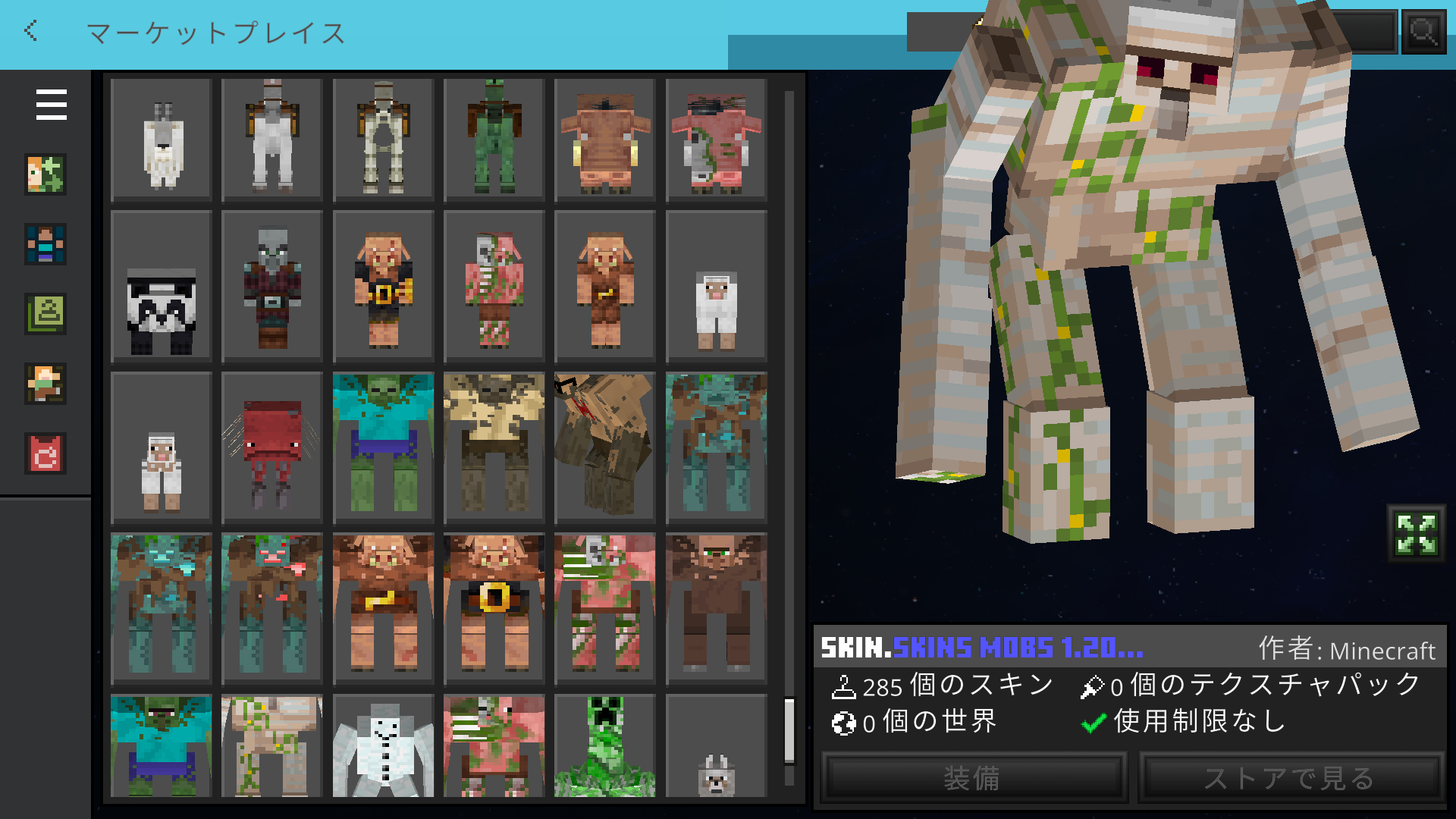
※サムネイルのスクリーンショットは今回導入するスキンの画像です。
※スキンの内容はミュータントモブ、バニラモブ、ブロックが主なスキン内容です。
こんにちは、ザキです。
今回はサムネイルの画像の4d skinの入れ方を説明します。
まずこの4d skinをダウンロードしてください。 ↓↓↓↓↓↓↓↓↓↓↓↓ https://www.mediafire.com/file/g40klnnh20rd8an/285__MOB_skins_EXT_%25281%2529-1.zip/file
ダウンロードした4d skinのzip.fileを「すべて展開」を押してください。
そしてpersonaの中に入っているものをmanifest.json以外すべてコピーしておきましょう。
そしたら「Windows+r]をおしたらでてきたやつにappdataと書いてAppData/Local/Packages/Microsoft.MinecraftUWP_8wekyb3d8bbwe/LocalState/premium_cache/skin_packs/
の順でファイルを開いてください。
そうしたら、party_iron_golemとファイルの検索をして、そこにでてきたスキンを右クリックで、ファイルの場所を開く と出てきたらそこを押してください。
そうすれば1st Birthday Skin Pack のファイルが開けます。
そしたらその「1st Birthday Skin Pack」の中に入っているものをmanifest.json以外すべて削除してさきほどコピーしたpersonaの中のものを入れましょう。
そしたら、Minecraftを起動して「1周年記念パック」が今回入れた4dスキンに置き換わっていたら成功です。
わからない部分があったら、コメントで気軽に質問してください。できる限りこたえたいと思います。

コメント
1stとか検索しても、出てこない、 premium_chache > skin_packsのskinpackです
gklg;fr
d;;d;r;+grlt5;5t:5