

 読み込み中...
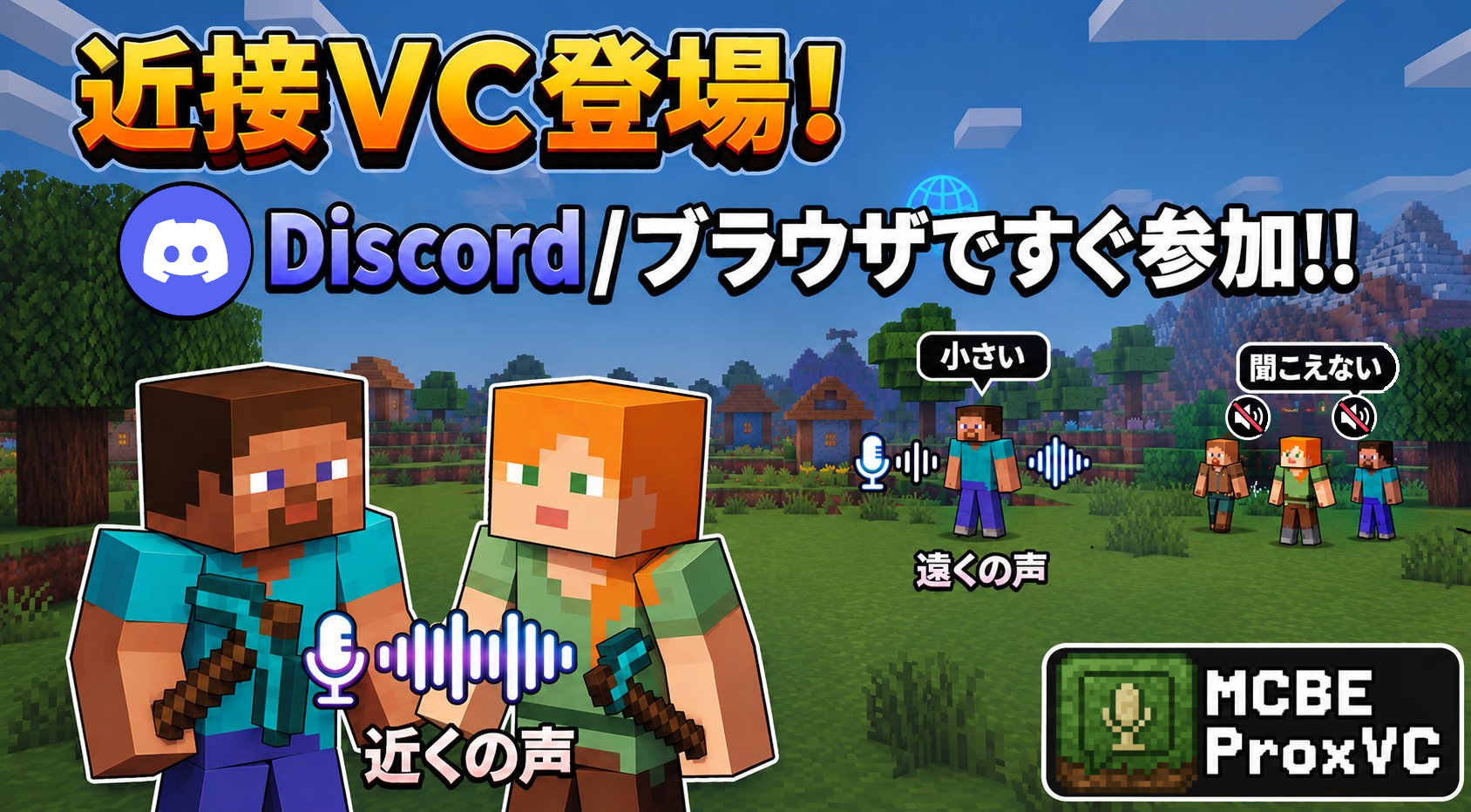
近づくと喋れる(近接VC)&近づくと見えるチャット(近接TC)
Click here for the English version
简体字版本请见此处
🌟 主な特徴
-
【NEW】Discord Bot機能を追加: Discordのボットを利用して、ブラウザなしで近接VCの開始(
/start)や接続(/join)が可能に! -
超簡単セットアップ: WEBサイトでポチポチ設定して、コマンドをコピペするだけ!
-
立体音響(3Dオーディオ): 相手のいる方向から声が聞こえます。
-
スマホ・iPhone対応: ブラウザや専用アプリから簡単に参加可能。
-
サーバー専用版アドオン: 24時間常時接続を維持したいサーバー向けの専用パックを用意。
-
近接チャット対応: 声だけでなく、文字チャットも近くの人だけに限定できます。
⚠️ 注意事項
- 二次配布禁止
- 自作発言禁止
- コード全体を外部に公開すること(サポートサーバー内は可)
- youtubeなどの動画および配信媒体で動画や配信などで使う場合は概要欄などにこのURLの記載をお願いします。
- 近接TCを使う場合ベータAPIをオンにする必要があります
コメントでの質問は基本受け付けません。
サポートサーバーを利用してください
📋 チェンジログ
-
【NEW】Discord Bot機能を追加: Discordのボットを利用して、ブラウザなしで近接VCの開始(
/start)や接続(/join)が可能に! -
webセットアップの画面を変更
-
UIのバグを修正
-
Androidアプリのバグを修正
📁 ファイルについて
-
ダウンロード(zip):近接VCセットアップサイト(ブラウザから簡単設定)
-
ダウンロード(mcpack/mcaddon):アドオンのダウンロードサイト


🤖 【NEW】Discord Bot機能の使い方
Discordのボットを利用することで、ブラウザを開かなくてもDiscord上で近接VCを通話・管理することが可能になります。 サーバーにBOTを追加する(※Wiki内のBot追加ページ等へ)
1. Discord Botで近接VCを開始する
Discordサーバー上で /start コマンドを実行するだけで、新しい近接VCのルーム(セッション)を開始できます。
-
distance: 最大距離を指定可能です(後から変更可能)。 -
room_id: 指定してルームIDを作成することが可能です。 -
config: アップロードされたファイルから設定を適応して起動します。 -
その後、接続ガイドを参考にマインクラフトと接続してください。
2. Discord Botから接続する
近接VCに参加する場合は、Discord上で /join コマンドを実行します。
-
room_id: 接続先のルームIDを指定します。 -
name: 参加する際の名前(ゲーマータグなど)を指定します。 -
※ボットが参加するボイスチャンネルに事前に入室しておく必要があります。
💡 同時利用・その他の利用方法について 1台のBotが対応できるのは1サーバーあたり1名までとなります。複数人で同時に利用したい場合は、別チャンネルに別のBotを追加するか、Web版・アプリ版をご利用ください。
⌨️ Discord Bot コマンド一覧
| コマンド | 説明 | 引数 |
|
|
ボットのヘルプを表示します。 |
なし |
|
|
近接VCを開始します。 |
|
|
|
近接VCを終了・停止します。 |
なし |
|
|
既存の近接VCに接続します。 |
|
|
|
現在接続している近接VCから切断します。 |
なし |
|
|
ボットの表示言語を設定します。 |
|
|
|
近接VC開始( |
|
|
|
管理コマンド( |
|
|
|
現在のサーバー設定や権限を確認します。 |
なし |
|
|
現在の接続状況やボットのステータスを確認します。 |
|
💬 近接TCの使い方
※ベータAPIをオンにしてください
ボイスチャットだけでなく、テキストチャット(通常のチャット欄)にも距離制限を導入したい場合に使用します。
主な追加コマンド
/tc-help:ヘルプを表示/lang <ja/en/zh>:言語を変更できます/distance <number>:チャットの届く距離を変更できます/proximity <true/false>:近接テキストチャットを有効/無効にできます
etc…
コマンド一覧はこちら
🚀 超簡単!近接VCのセットアップ
こちらにアクセス!!
お好みの設定にし、起動ボタンを押すだけ!!
詳細設定についてはこちらを御覧ください

🛠️ 近接VCの始め方
※1.21.60以降で仕様する場合ワールド主はこちらの設定をオンにしてください
※「暗号化されたWebSocketの要求」はオフにしてください


表示されたコマンドをマイクラで実行

📝 備考
サーバーでの接続の仕方
server.propertiesってファイルに op-permission-level=4を追記してください
※サーバーのストップなどもコマンドでできるようになってしまいます

🔌 アドオン(拡張機能)の紹介
アドオン(ビヘイビア・リソースパック)を導入することで、さらに便利に・楽しく遊ぶことができます!
パネルでの直感的な操作や、誰が話しているか一目で分かるため、大人数でのプレイで非常に便利です!
詳しくはこちら

📦 ビヘイビアパック(BP)
※環境に合わせてどちらか一方を導入してください。
-
通常版アドオン(MCBE-ProxVC addon BP)
基本的なGUI設定や機能拡張。 -
サーバー専用版(MCBE-ProxVC addon BP for server)
※ベータAPIをオンにしてください
通常版+24時間常時接続用。ホストが不在でもVCシステムを維持します。
🎨 リソースパック(RP)
-
プレイヤーの頭上に「通話中」「ミュート」「発言中」などのアイコンが表示され、誰が話しているか一目で分かります!
💡 おすすめ構成
-
「手軽に始めたい」: アドオンなし + WEBサイト
-
「便利に使いたい」: + 通常アドオン
- 「近接TCも使いたい」:+ 近接TC
-
「サーバーで本格運用したい」: + サーバー専用アドオン + 近接TC
🎧 通話への入り方(参加者全員)
- https://mcproxvc.ovh/connect/にアクセス
※Androidアプリ版はこちら
セットアップ時に表示されるURLにアクセスすると自動でルームIDが入力されています
- ルームIDとゲーマータグを入力し、接続する
ルームID
セットアップ時に表示されているルームIDを入力
ゲーマータグ
基本ゲーマータグだが、一部変わっている場合がある
※どちらもマイクラ内で/name(アドオンなしの場合は!name)と打つと確認できる
このような画面になっていれば接続完了

❓ 現在判明している不具合と対処法
・「音声が聞こえない」または、「離れてても聞こえる」なとの場合は一度退出し再度接続し直してください
・web通話とdiscordが同じスマホ端末の場合はdiscordを抜けてから入ってください
- iphoneの場合、スリープモードになった時に不具合が起こる場合があります
・スリープにならないよう設定を変更する
・スリープになったら再度通話に接続する - 一部の端末で通話に接続し同じ端末でマイクラを開くとマイクが入らなくなる
・iphoneの場合:マイクラを開く→ブラウザを開いてVCに接続→再度マイクラを開きワールドに入る
・androidの場合:アプリを使用
質問や不具合について
こちらのDiscordにてお願いします。
サポートサーバー

コメント
すごく簡単に作れるようになって嬉しいです
なぜかpcの人が参加しようとすると話すことも聞くこともできません。
他のpcではできたのですがどうすればいいでしょうか?
これ、ゲーマータグに空白があっても反応しますか?
空白がある場合は空白を”_”に変更してください
今友達とこれを使って遊ぼうとしたんですが、ルームに入っていても音声が聞こえません。どうすればよいでしょうか?
ダウンロードのやり方を教えてください
1回目は成功したのですが、2回目以降聞こえません、改善して欲しいです!
これはswichでも一応使えはする?pcのワールドに入って
立体音響のせいで聞こえづらいことが多々あるのですがどうにかできませんか?
レルムズで使えますか?一般のところの設定のやつでてこなくて。
すいません、1人がパソコンですると他はスイッチでできますか?それともスマホで入ればスイッチでも影響されるのでしょうか?
これってゲーマータグに空白があってもできますか?
これって近接TCは設定いりますか?
認証コードはどこにありますか?
質問です。
レルムズ上で、このアドオンは使えないのですか?
ワールド主がいろいろな手順をやるだけでスイッチやほかの参加者はなにもしなくてもできるんですか?
Switchでもできますか?
当たり前かもしれませんが参加者がSwitchやプレステなどだったら近接はできませんよね、
こちらRealms対応でしょうか?機種はスマホです
botが対応できるのは1名までと書いてありますが、それはディスコで近接VCをやるには、botがもっといなければできないということですか?