

 読み込み中...
Oderso クライアントを使いこなそう!
クライアントとは
プレイヤーが操作する自分のパソコンで動いている、本体に加えてアプリを操作しているもの
早速ダウンロードしよう
①こちらをクリック
②『OderSo Launcher.exe』をクリック
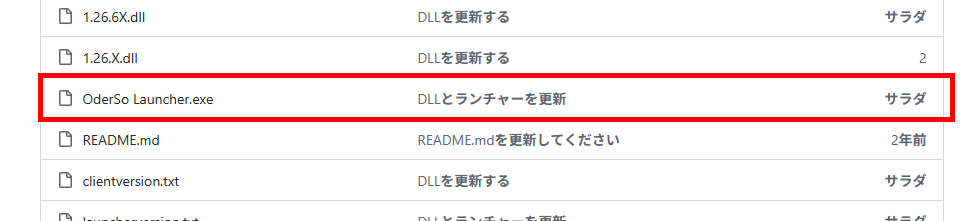
③『生データを表示(View raw)』をおしてダウンロードを開始

ポイント
ウイルスソフトに引っかかってしまう場合があるため、一時的に停止した状態のほうがいいかも
あと、警告来るけどそこは申し訳ないですが自己責任で!!!
後はexeファイルを開くだけ!!
使い方
クライアント字体の使い方
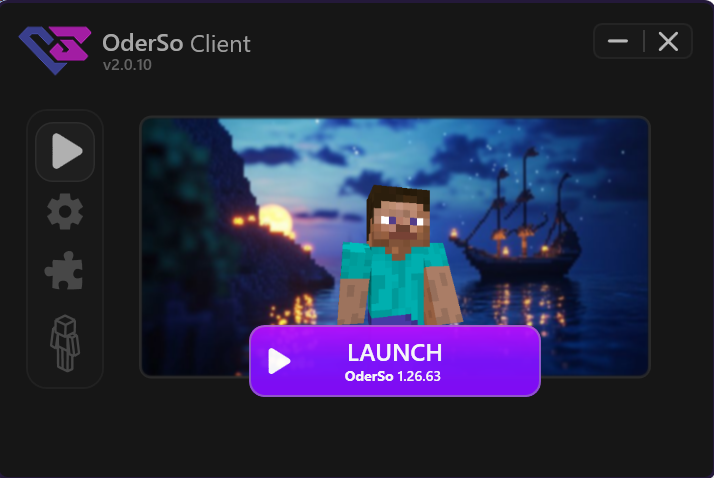
LAUNCHをクリック➡マイクラが開く
ワールドに入り「L」キーを押す
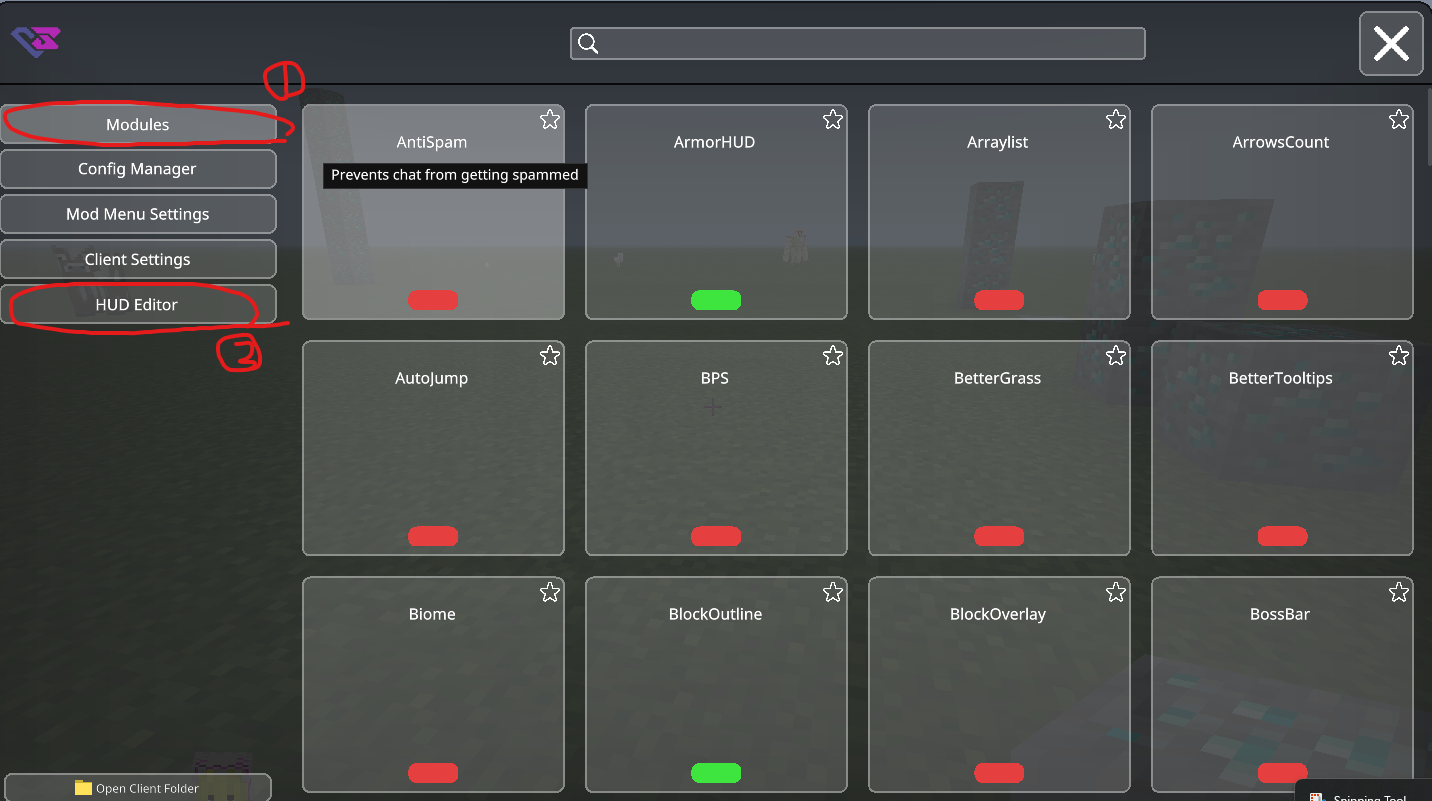
①主なMODの表示内容を設定する。緑の時「ON」、赤のとき「OFF」となる
②表示したMODの位置を移動できる。元の画面に戻るには、「Esc」キーまたは画面中央の「Back」ボタンで可能。
おすすめMODと使い方 (PvP、サバイバル勢)
PvP勢に必須なMODを紹介していくよ!
注意点:クライアントは便利だから、使いこなしすぎるとズルとみなされる場合があり、BANされるかもしれないからね!
目次(太字は結構つかえるやつ)
1.ArmorHUD2.Arraylist3.ArrowsCount4.BlockOutline5.CPS6.chat7.FPS8.Fullbright9.Hitbox10.HurtColor11.Keystrokes12.Nametag13.Tablist14.Zoom15.PaperDoll16.PackDisplay17.Minimap18.Freelock
1.ArmorHUD
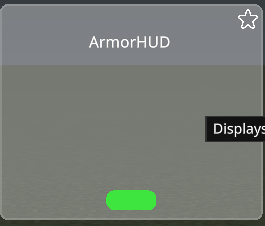
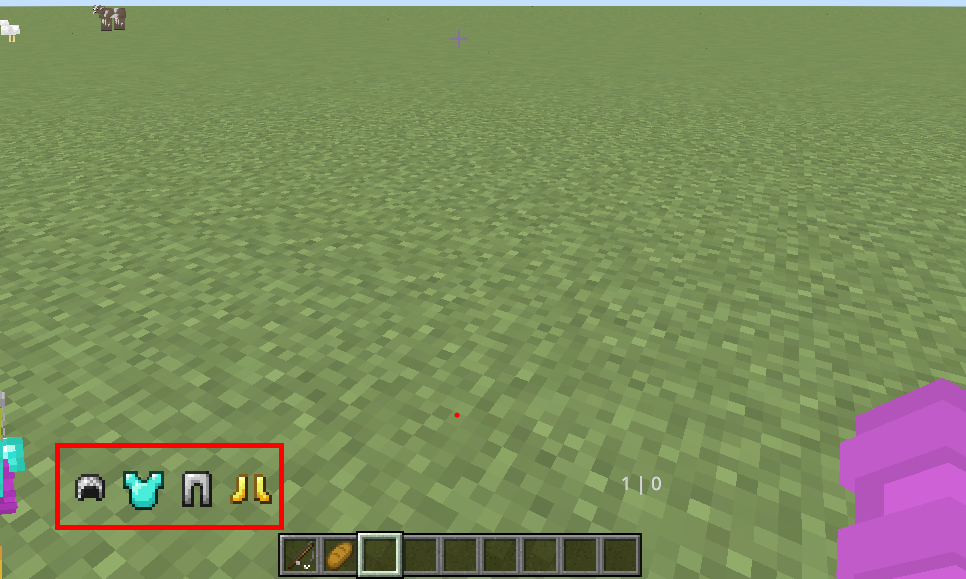
画面上に今着ている防具、持っているアイテムが表示できるよ!
2.Arraylist
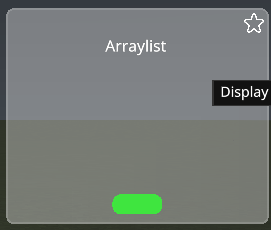
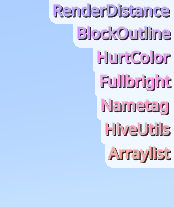
画面上に今使っているMODを表示することができるよ
3.ArrowsCount
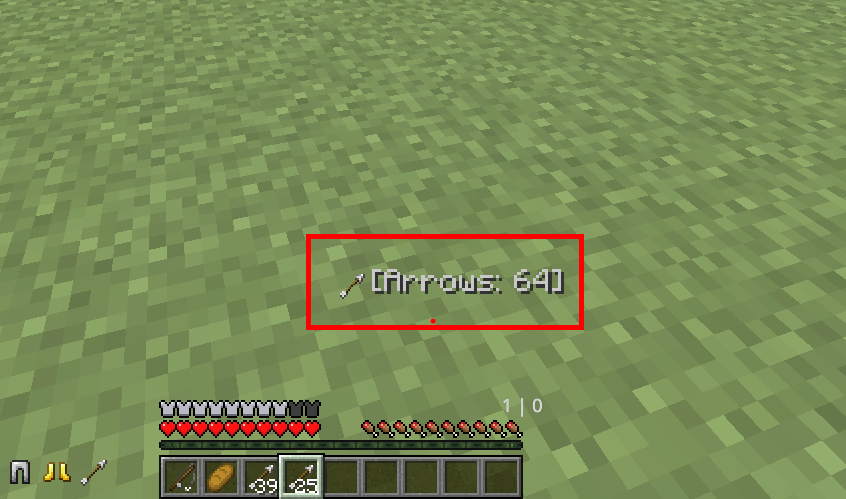
手持ちに持っている矢の数を表示できるよ
4.BlockOutline
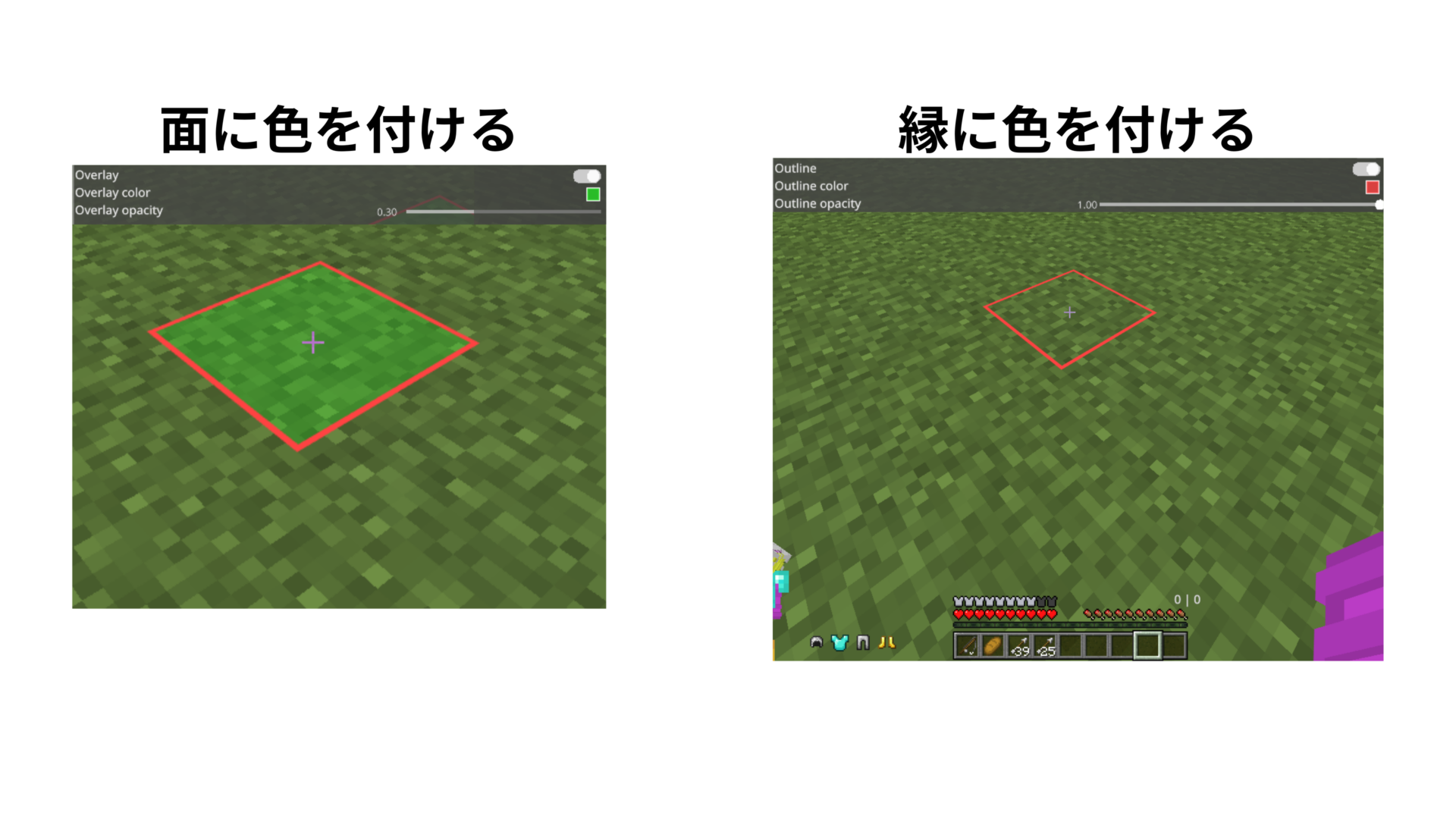
選択したブロックの縁や見た目を変えることができるよ
5.CPS
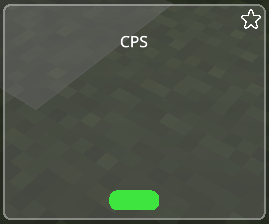
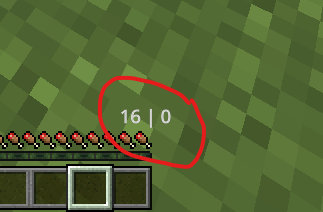
CPSを表示することができる。 ※CPSとは・・・・一秒間にクリックする回数のこと
6.Chat
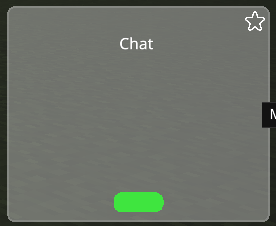
ゲーム内のログやチャットの表示場所を変更できるよ
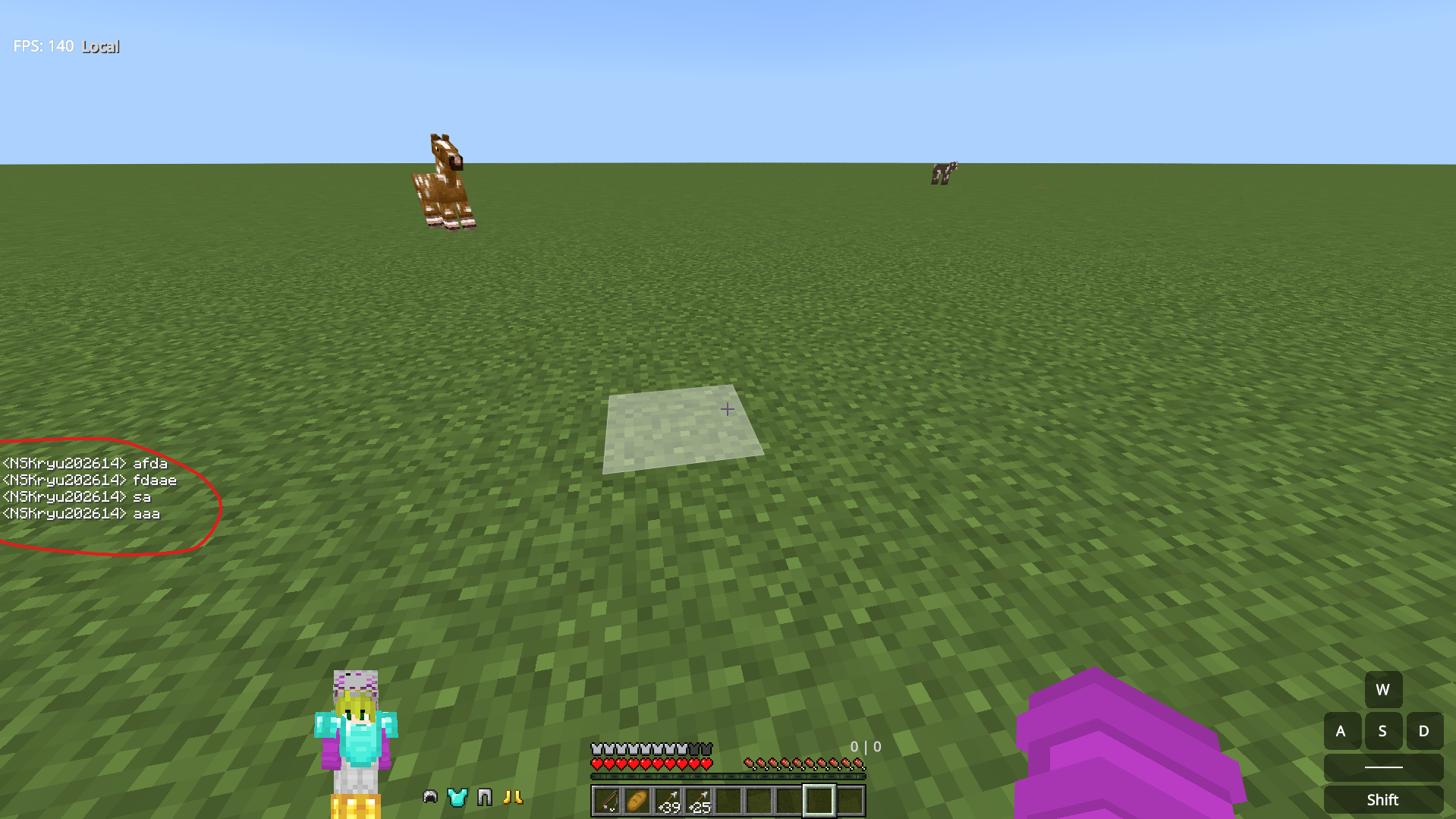
7.FPS
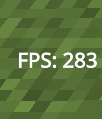
FPSを表示することができるよ ※FPSとは・・・・一秒間に描写される画面の回数のこと
8.Fullbright
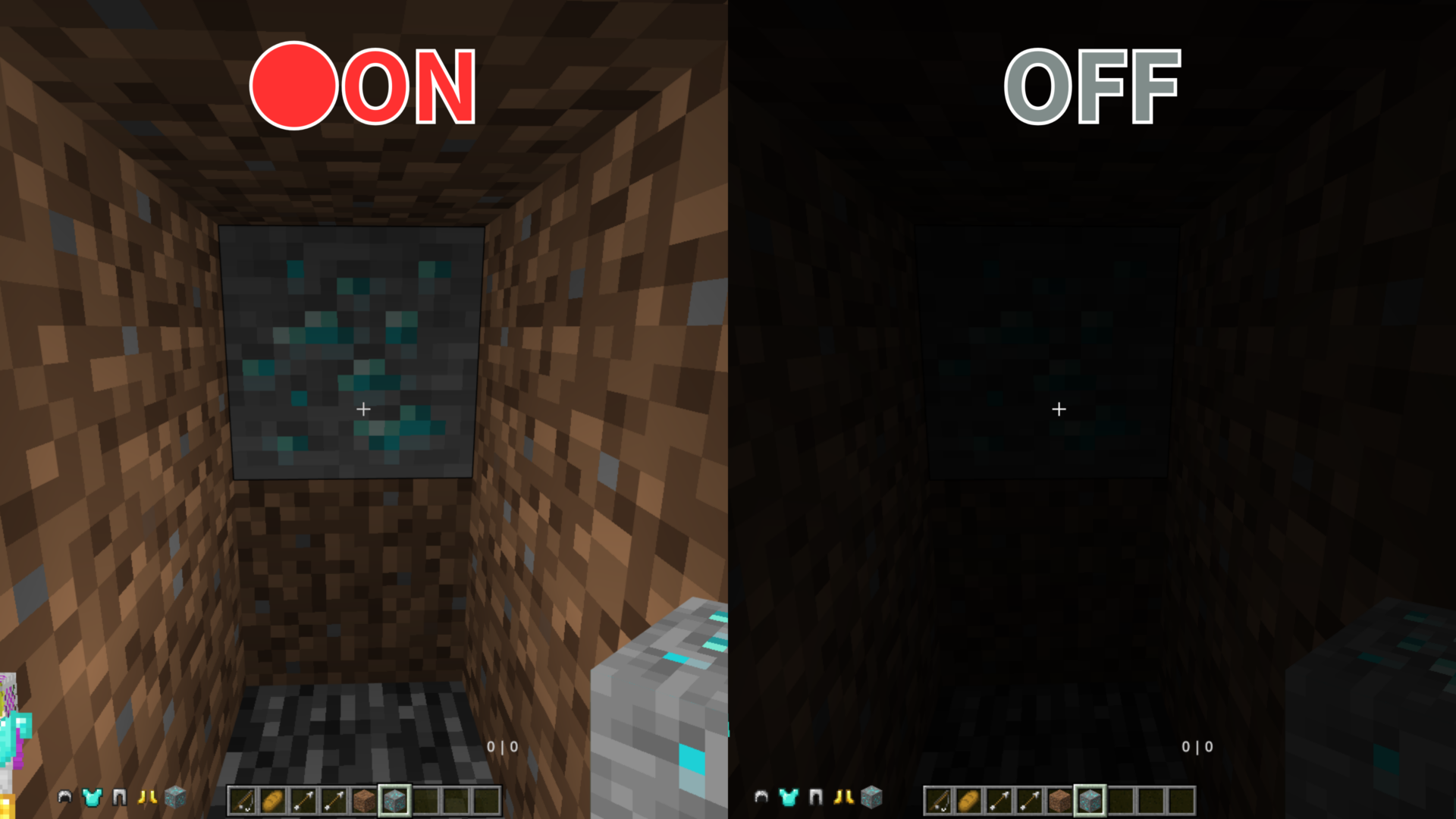
暗視効果をつけることができるよ
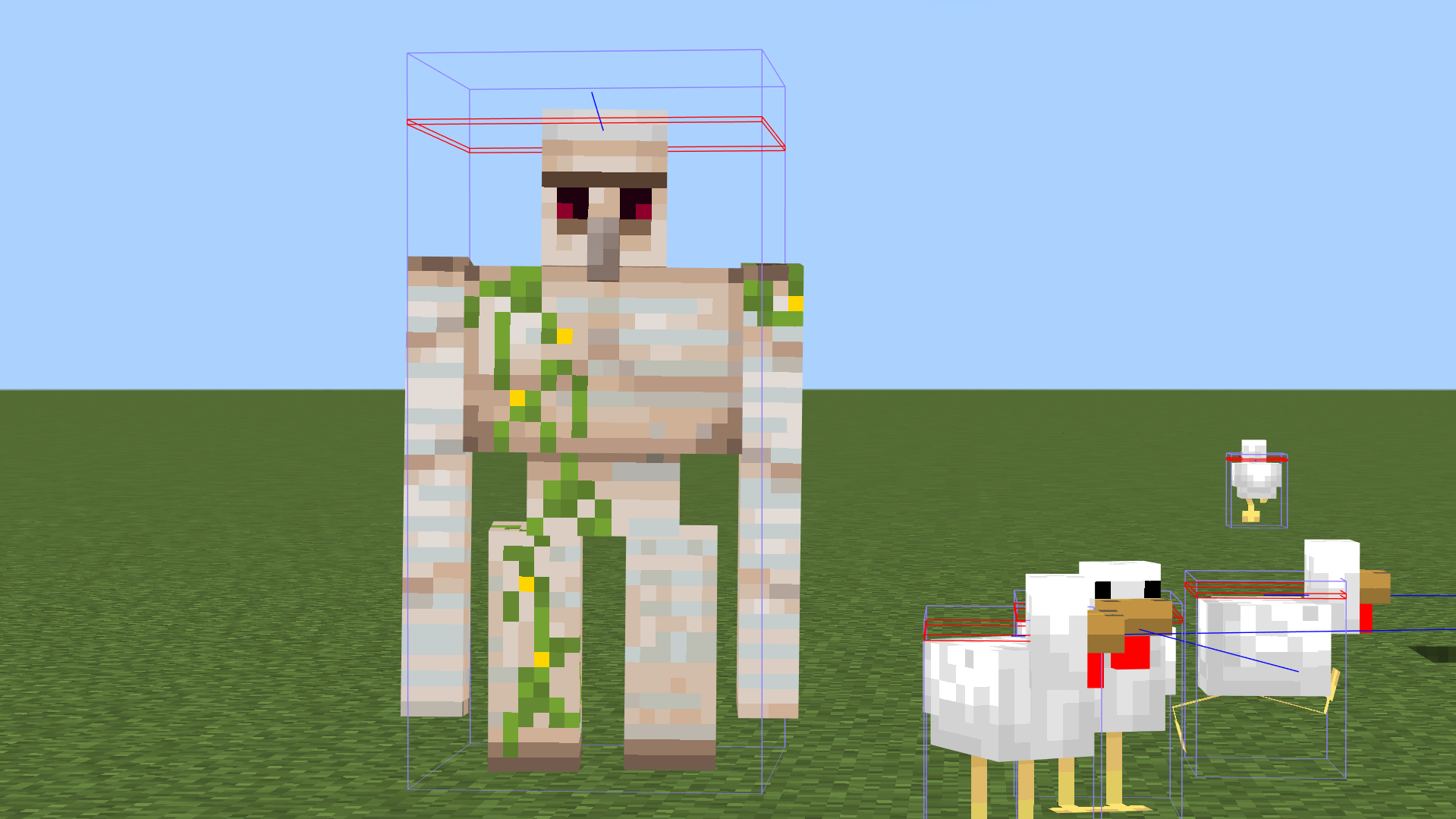
9.Hitbox
当たり判定を表示することができるよ
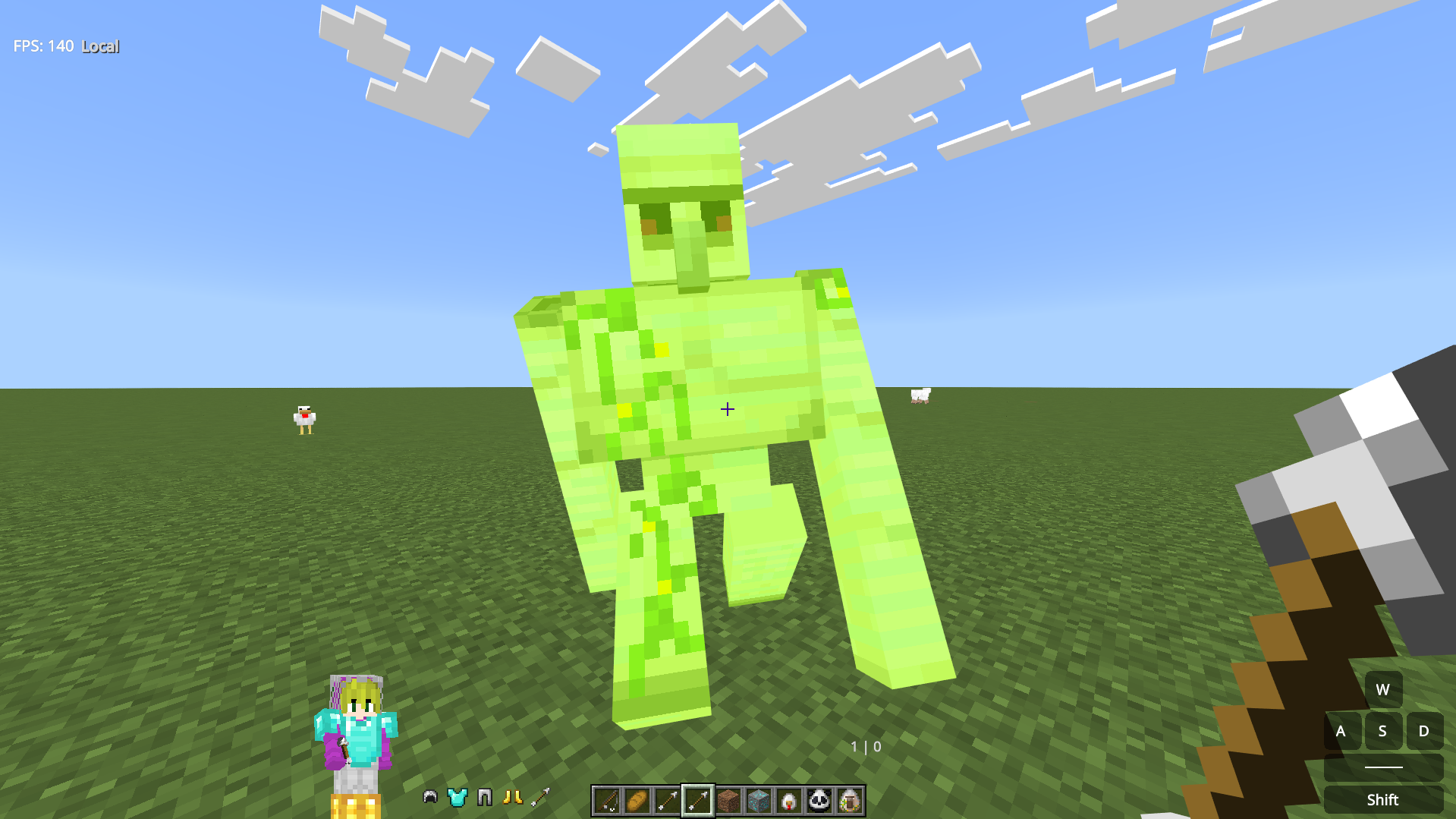
10.HurtColor
ダメージ時の、見た目の色を変更できるよ ※バニラの場合、半透明の赤
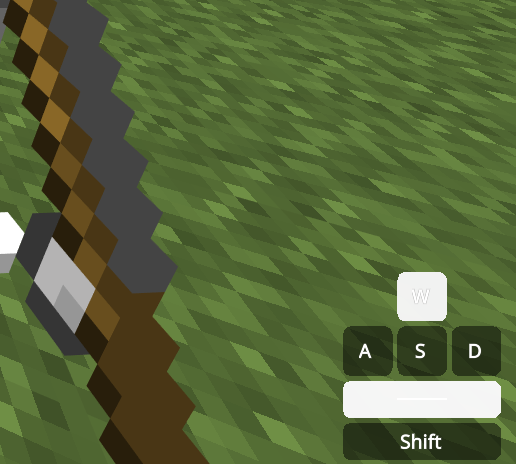
11.Keystrokes
W,A,S,D,スペースキーなどのキーを表示できるよ
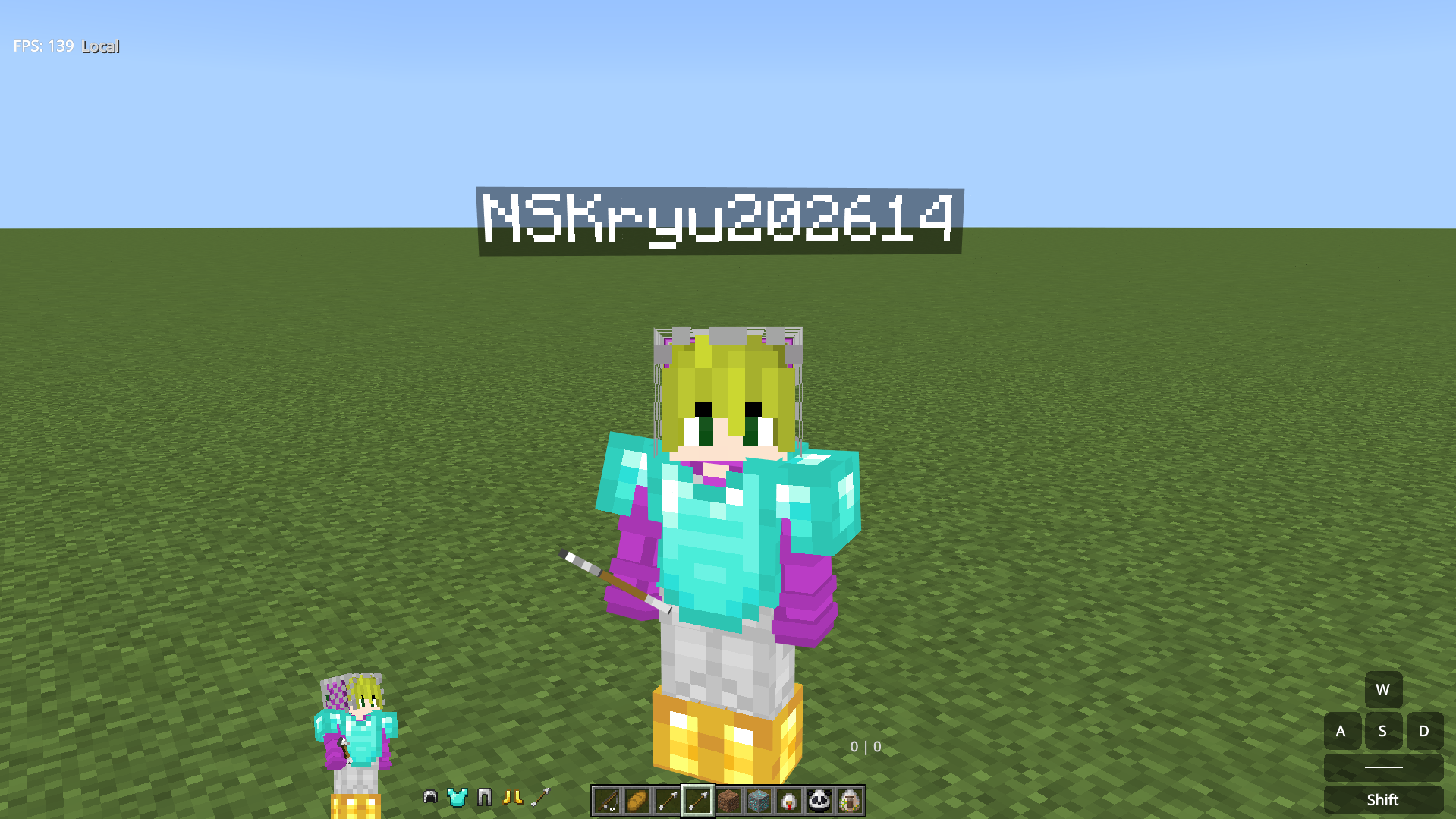
12.Nametag
自分のネームタグが表示されるよ
13.Tablist
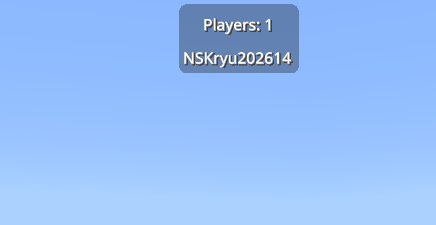
現在、ワールド内にいる人の名前をリストで表示できるよ(Tabキー)
14.Zoom
指定したキーでズームをすることができるよ


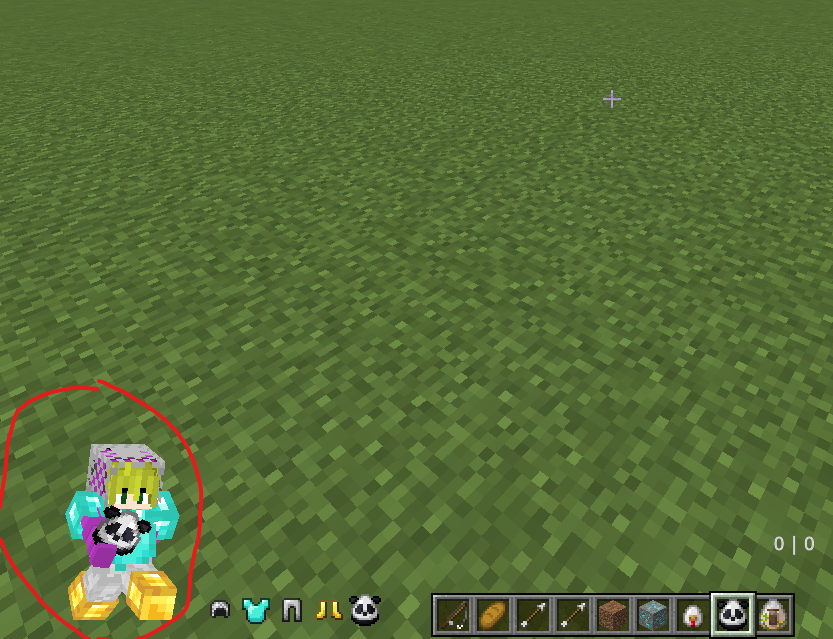
15.PaperDoll
自分のスキンを正面の視点から表示できるよ。位置も移動できるよ
16.PackDisplay
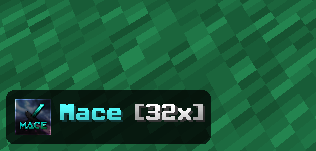
使っているリソースパックが表示されるよ
17.Minimap
画面上にマップを表示することができるよ
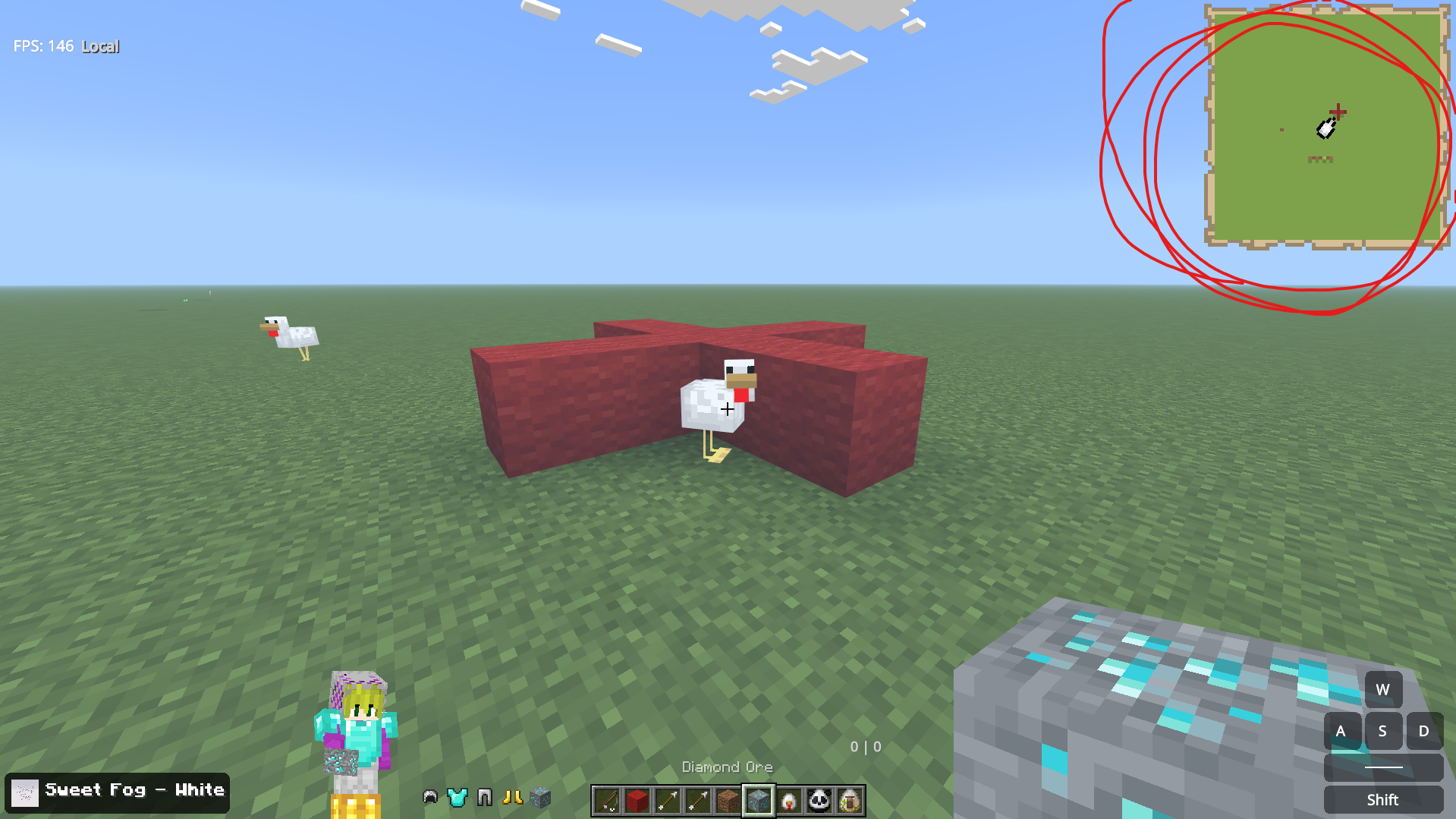
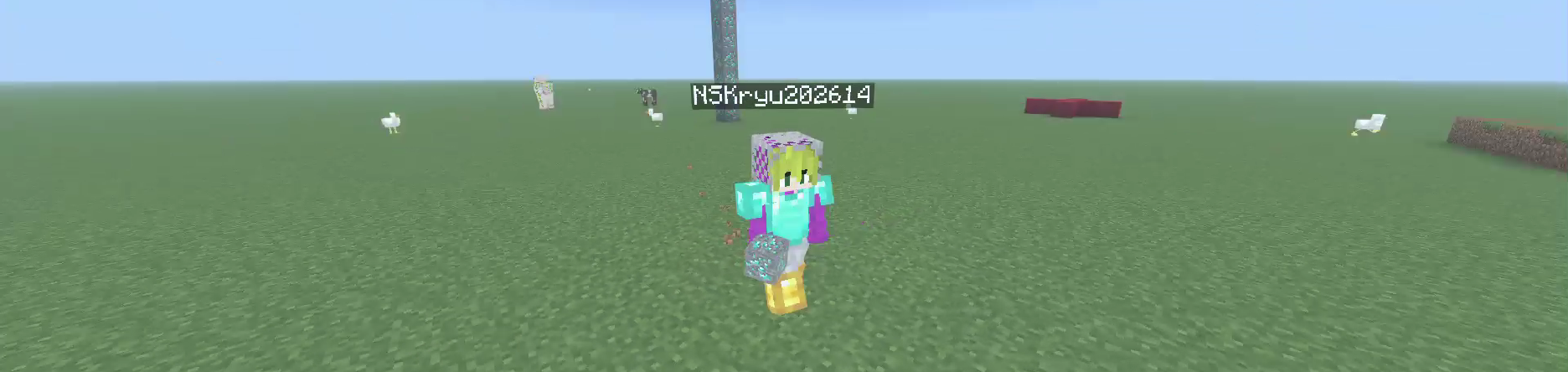
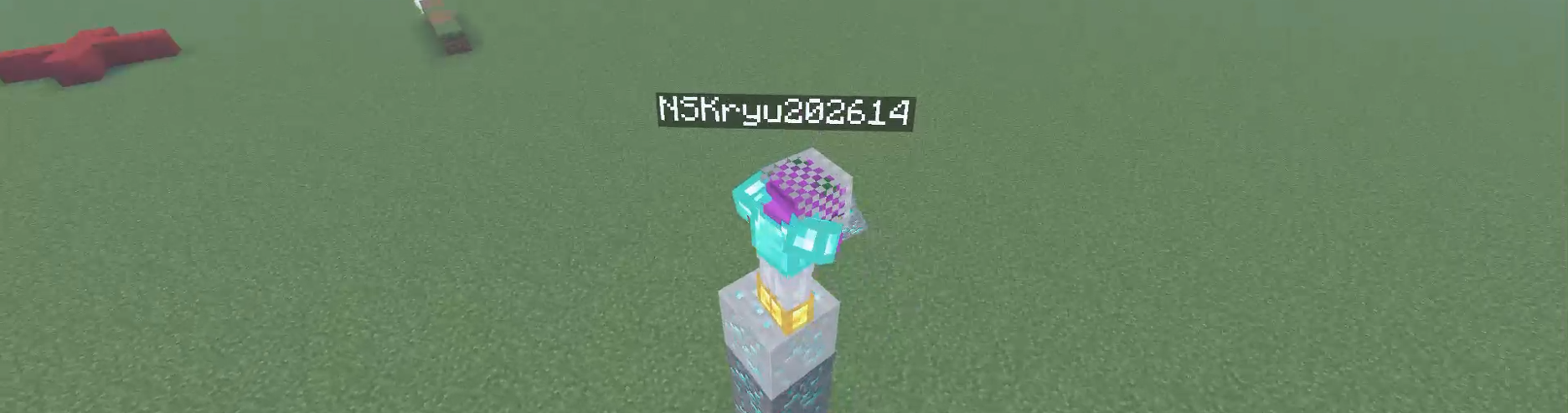
18.Freelook
まっすぐ走っていても、360どこでもみることができるよ(HIVEはこれを禁止している)
最後に
ご覧いただきありがとうございます
いかがだったでしょうか?????
クライアントは英語ばっかで難しいですよね。
分からないことがあったらコメントで教えてください(クライアントについて)!絶対答えます。
では、たのしんでゲームしてくださいね~。

コメント