

 読み込み中...
こんにちは、しゅなMCです。
皆さんは、シェーダーを追加したいけどバイブラントビジュアルズはFPSが下がって使えないってことありますよね?
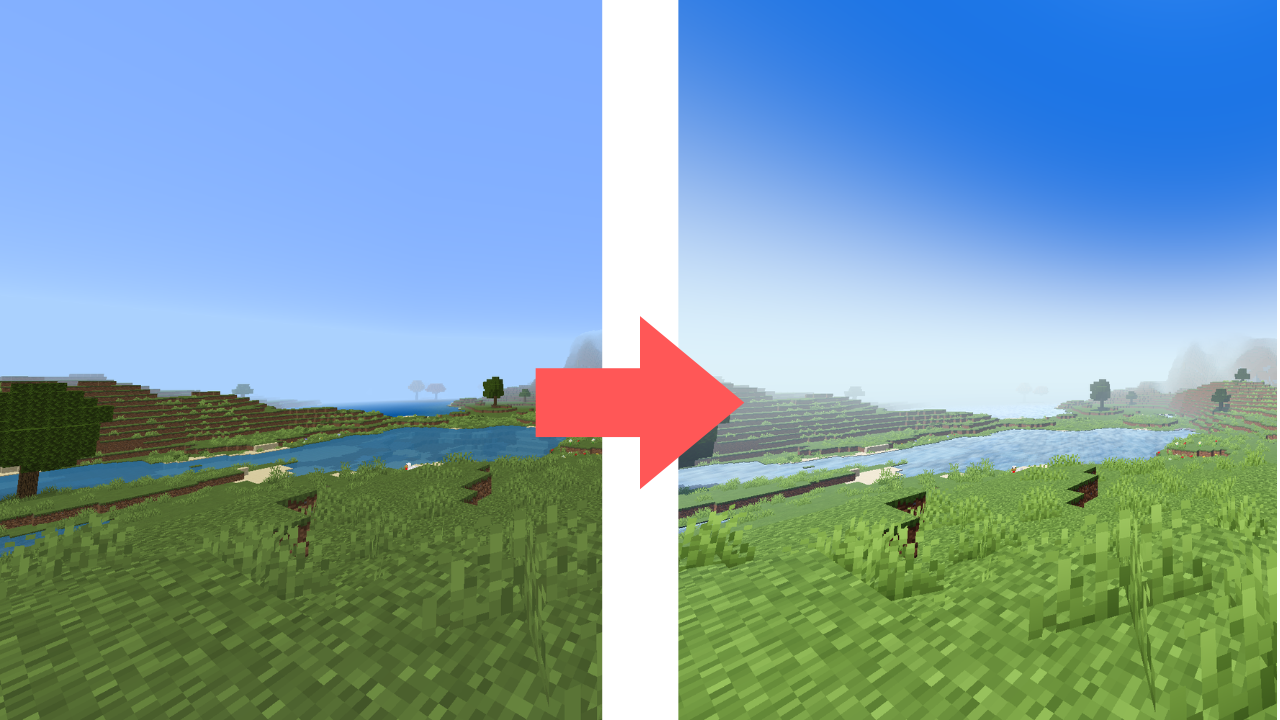
今から紹介する方法でシェーダーを追加するとFPSを下げずにこんな画面にできます
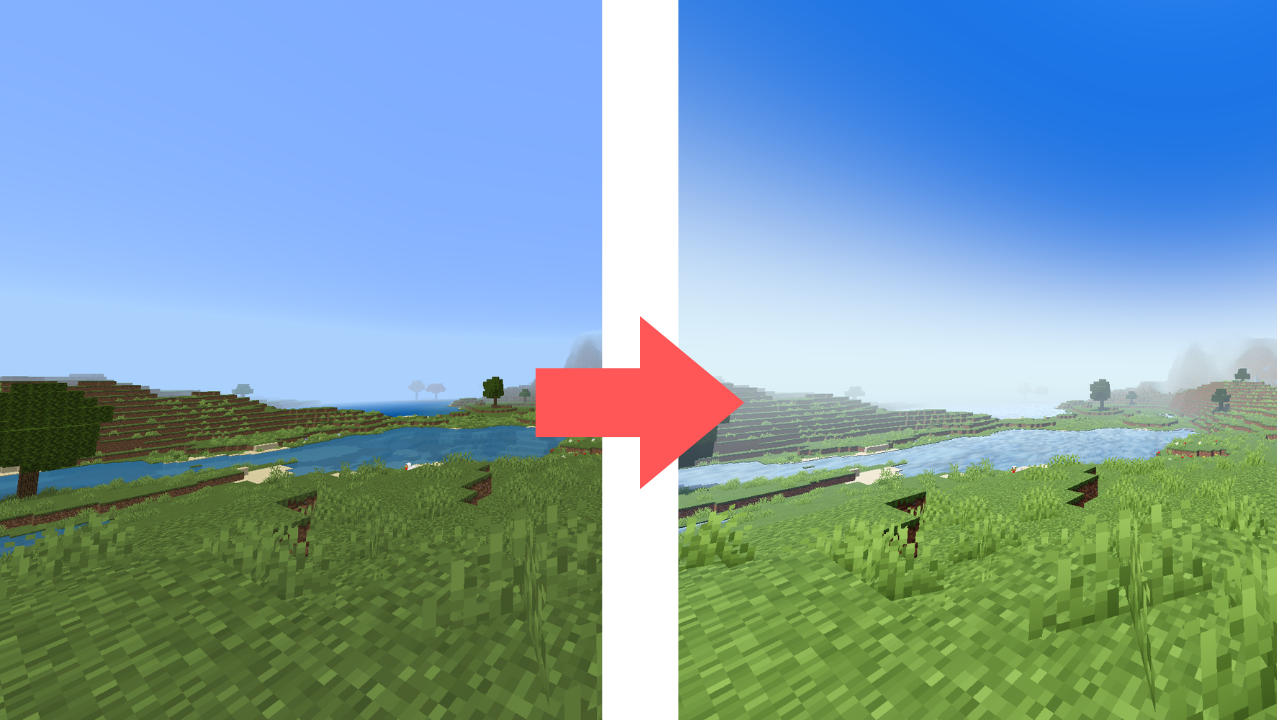
この方法だと後からテクスチャパックを追加しても問題なくきれいな画面を楽しめます
導入方法
まずSHUNA SHADERにアクセスしてください。これは僕がシェーダーを簡単に追加するために作ったサイトです。
開いたら左のサイドメニューからshadersを押してNewb X Downと書いているものをダウンロードしてください。結構時間がかかります。
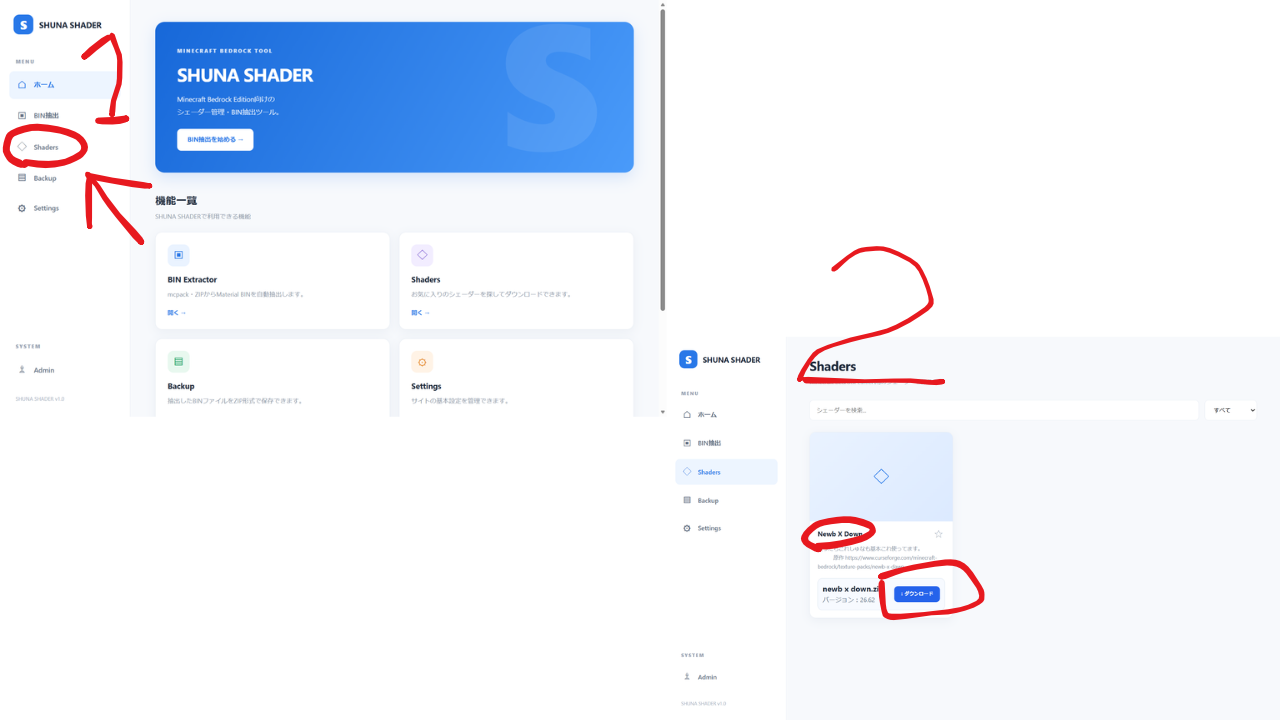
できたらzipファイルがダウンロードされると思います。
バックアップの作成
今回はマイクラの内部データをいじるので念のためバックアップを取ります。WIN+Rを押してそこに
C:\XboxGames\Minecraft for Windows\Content\data\renderer\materials
と張ります。そうすると.binのファイルがいっぱい出てくると思います。
それをctr+Aで全選択ctr+Cでコピーして以下の写真の通りに
バックアップ用のフォルダーを作ってctr+Vで張り付けてください。
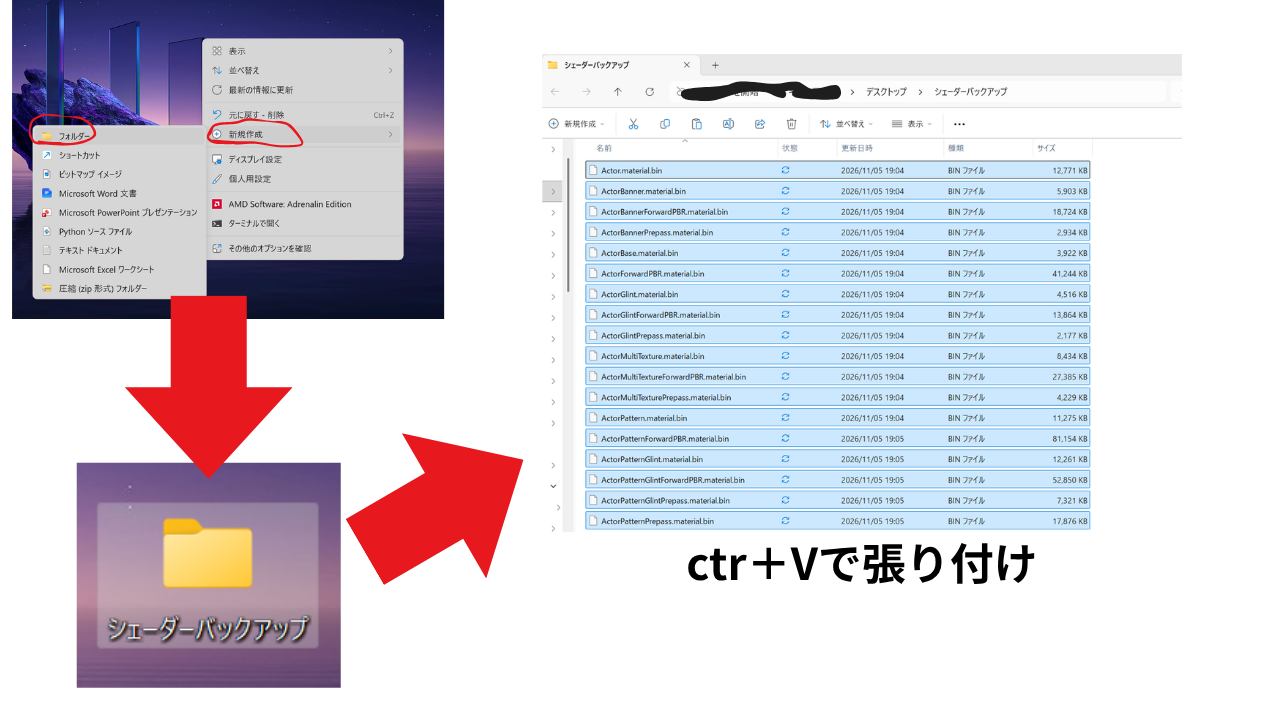
これでバックアップの作成が完了しました。
シェーダーの導入
お待たせしました今から本命のシェーダーを導入します。
まず先ほどダウンロードしたnewb x down.zpiを開いて、中の.binをすべてコピーします。
できたらさっきのようにwin+Rで以下を入力してください。
C:\XboxGames\Minecraft for Windows\Content\data\renderer\materialsできたらそこにctr+Vで張り付けてください。13件のファイルを置き換えますか?と出てきたら置き換えてください。
完成!!
お疲れ様でした。
これで完了しました。マイクラを起動して普通にワールドを開いて画面が鮮やかになっていたら完璧です。
アップデートのたびにリセットされるのでその度に導入しなおしてください。
それではよいマイクラライフを!!

コメント