

 読み込み中...
【統合版対応】画像をMinecraftの世界に貼り付ける方法!Image Mapの使い方
!!チートのオンが必要です!!
Minecraftのワールドに、自分の好きな画像やロゴ、イラストなどを貼り付けてみたいと思ったことはありませんか?
今回は、画像をMinecraftの「マップ」に変換してワールド内に表示できる「Image Map」というツールを紹介します。
このツールはJava Editionだけでなく、Bedrock Editionにも対応しています。MicrosoftのMinecraft公式ドキュメントでも、画像をMinecraftのマップに変換して、オリジナルのバナーやアートをワールドに追加できるツールとして紹介されています。
まずはImage Mapをダウンロード
まず、Image MapのGitHubページからWindows版をダウンロードします。
ダウンロードしたファイルを展開して、中にある ImageMap.exe を起動します。
Minecraftのワールドを読み込む
Image Mapを起動すると、ワールドを選択する画面が表示されます。
通常はPCに保存されているMinecraftのワールドが自動的に表示されます。
もしワールドが表示されない場合は、Bedrock Worldsのフォルダを指定してワールドを読み込むこともできます。
また、ワールドフォルダをImage Mapに直接ドラッグアンドドロップして開くこともできます。
マイクラ統合版のフォルダーの場所は
Users→”パソコンのユーザーの名前”→AppData→Roaming→Minecraft Bedrock→Users→自分のマイクラの数字→games→com.mojang→minecraftWorlds
貼り付けたい画像を読み込む
ワールドを開いたら、Mapsの画面から画像をインポートします。
Minecraftのマップは128×128ピクセルを1枚として扱うため、大きな画像の場合は複数のマップに分割して表示することができます。
例えば、256×256ピクセルの画像なら、複数のマップを組み合わせて大きな画像として表示できます。
ようするにファイルのサイズを12×12の倍数にしてくださいということです。
画像を選択したら、必要に応じてサイズや色の変換方法などを設定します。
Minecraftのマップには使用できる色に制限があるため、元の画像とゲーム内で表示される画像では、色合いが少し変わる場合があります。
Openというボタンで画像を開きます。
「Send All to World」でワールドへ送る
画像の設定が完了したら、「Send All to World」をクリックします。
これで、変換したマップがMinecraftのワールドに送られます。
ここからMinecraft側で画像を配置していきます。
ストラクチャーブロックで画像を配置する
Image Mapには、複数のマップを簡単に配置するための「Generate Structure」という機能があります。
この機能を使うと、選択したマップをグリッド状に配置したストラクチャーを生成できます。
生成されたストラクチャーをワールド内で読み込むことで、複数のマップをまとめて配置できます。
ただし、現在のバージョンではストラクチャーが自動生成される仕様ではないため、必要に応じてImage Map側から「Generate Structure」を使用してください。
ストラクチャーブロックを置いてロードを押します。
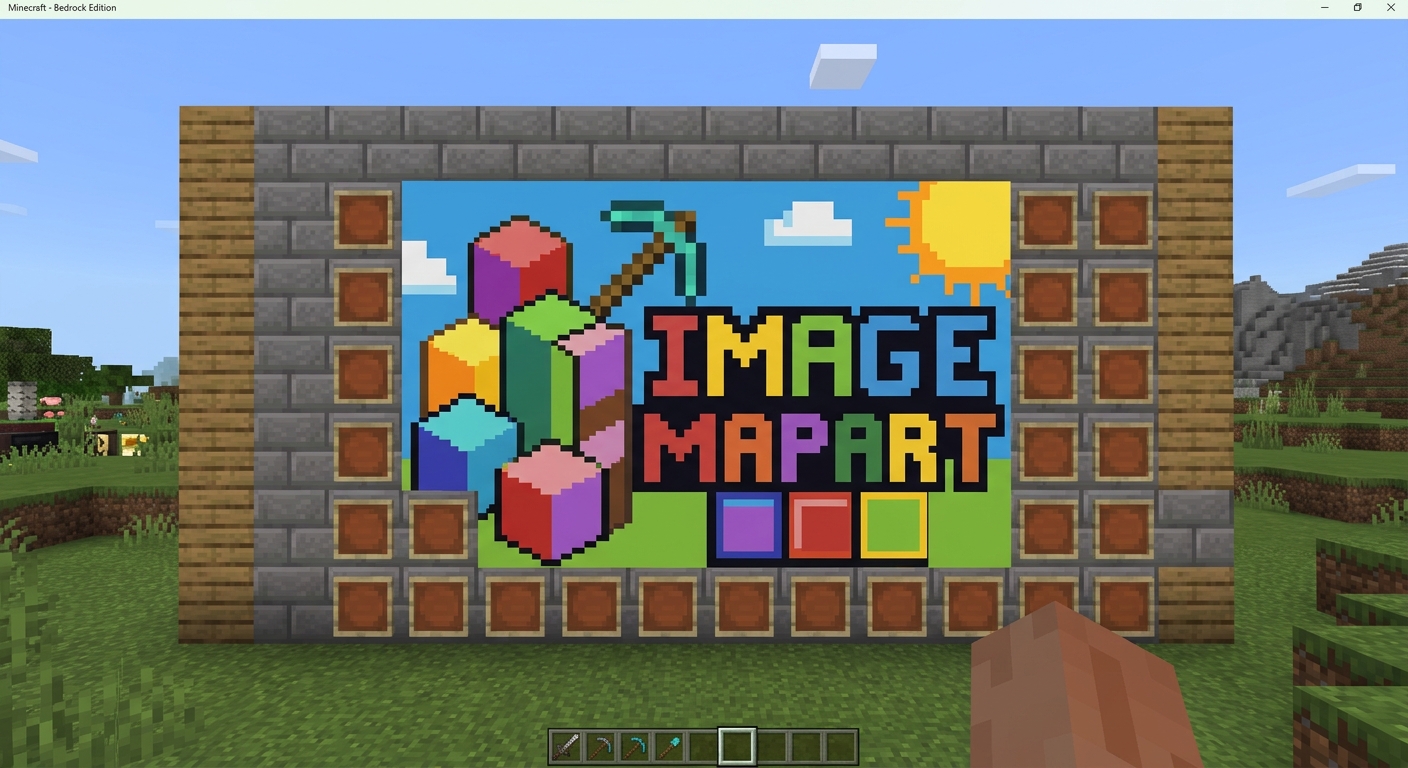
これで、自分の好きな画像をMinecraftのワールド内に表示できました。
どんなことに使える?
Image Mapを使えば、単純に画像を飾るだけでなく、さまざまな用途に利用できます。
例えば、サーバーのロゴを作ったり、建築物の看板として画像を表示したり、イベント用のポスターを作ったりすることもできます。
大きな画像を複数のマップに分割すれば、壁一面を使った大型の作品を作ることもできます。
まとめ
今回は、Image Mapを使って画像をMinecraftのワールド内に表示する方法を紹介しました。
画像をマップに変換する作業を自動で行ってくれるので、画像を使った建築やサーバーの装飾をしたい人にはかなり便利なツールです。
特にMinecraftでオリジナルの看板やロゴ、アート作品を作ってみたい人は、ぜひ試してみてください。
なお、Image Mapの対応状況や操作方法はアップデートによって変更される可能性があります。使用する前に、最新の公式情報を確認することをおすすめします。

コメント
こうゆうマイクラの意外と見つけられないアプリやサイトを紹介してくれているのは少ないのでありがたいです!
ありがとうございます!!これからもこういうやつを紹介していきます!
https://x.com/AORIN_JP/status/2076289532333592771
ここでもできるよ
(不快に思ったら非公開にしてください:)
すご!