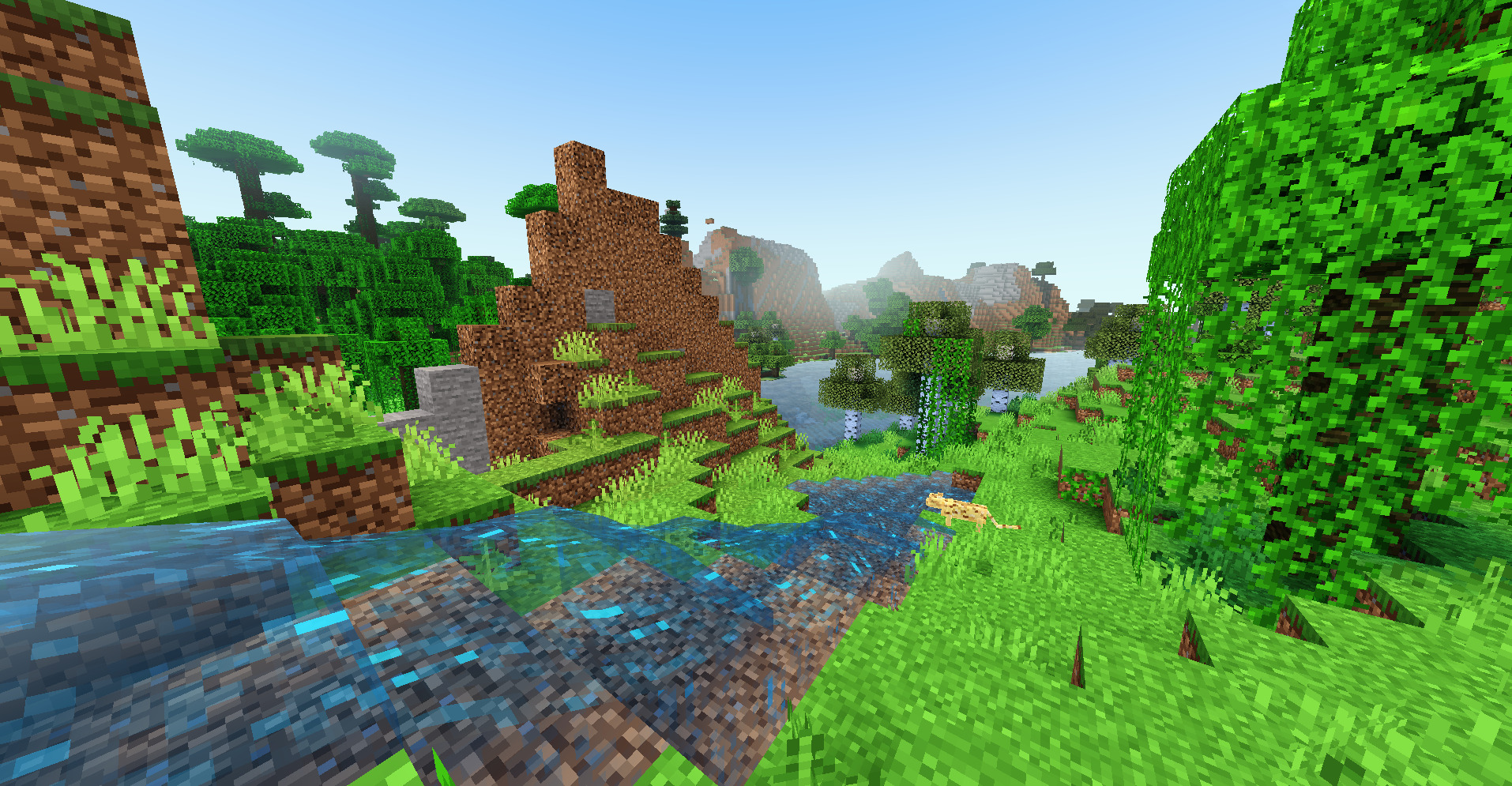


 読み込み中...
こんにちは、しとらすです。
このブログではタイトル通りに
BetterRenderDragonを使用してシェーダーを導入する方法を解説していきます
では↓
前提条件
・PCで統合版マイクラをプレイしている。
・Windows OSを導入している(私がWindowsOSを使っているため他のOSの動作、導入を確認できないため)
・基本的なアドオンの導入方法を知っている。
が条件です。
・仕組みとしてはマイクラの描画システムを改造することになるので抵抗がない方向けです。
今回のシェーダーはレイトレース技術を使っていないため
RTX20シリーズまたはRX6000シリーズのグラフィックスカードを必用としていません。
導入方法
では導入方法のところを解説していきましょう。
まず対応するシェーダーを探しましょう。
そもそも作っている人が少ないので探すのが難しいかもしれません。
RTXと書いてあったりVibrantVisual専用のは動きません。
このサイト内ではAlleis Elis様の作成しているシェーダーや
海外のサイトだと(MCPEDL)
Ale様の作成しているシェーダーが有名だと思います。
自分の好きなのを選んでダウンロードしてください。
ダウンロードができたらおそらく.mcpackファイルのリソースパックになっていると思います
普通にファイルをダブルクリックしてマイクラにインポートして
グローバルリソースパックかシェーダーを入れたいワールドにリソースパックを導入しといてね。(後からでもできます)
注意:まだこれだけでは入れられません
実はこの.mcpackにはシェーダー専用のファイルが入っているのですが、バニラのマイクラだと読み込めないんですよね
そのために専用の改造ファイルとインジェクターを導入する必要があります。
本当はほかにもインジェクターを使用しない方法もあるのですが、内部ファイルに入って改造しないといけないのでリスクと難易度が高いのでここでは解説いたしません。
まず専用のシェーダーをバニラでも入れられるようにする改造ファイルです
BetterRenderDragonという名前のです
このサイトに飛んでください
https://github.com/QYCottage/BetterRenderDragon/releases
BetterRenderDragonの配布ページです
一番上にあるバージョンの物を選んでAssetsの下にある
BetterRenderDragon-no-imgui.dll
を選んでダウンロードしてください。
もしかしたらセキュリュティソフトに引っかかる可能性があるのでもしダウンロード出来なかったら一回切ってダウンロードしてください。
今度はインジェクターをダウンロードします
FateInjectorというさっきダウンロードしたファイルをマイクラにInjectするための物です。
このサイトに飛んでください
https://github.com/fligger/FateInjector/releases/tag/1.0
一番上にあるバージョンの物を選んでAssetsの下にある
FateInjector.exeを選んでダウンロードしてください
これもセキュリュティソフトに引っかかる可能性があるのでもしダウンロード出来なかったら一回切ってダウンロードしてください。
(もちろん改造なのでね…)
全部の必用なファイル
シェーダーのリソースパック、BetterRenderDragon、Fateinjectorがそろったら次へ進んでください!
あとはマイクラに入れるのみです!
マイクラにBetterRenderDragonを導入する
今まで集めたファイルを使ってついにマイクラに入れていきます。
まずダウンロードしたFateInjector.exeをいつもシェーダーを起動するときにちょうどいいフォルダなどに入れてください
例:デスクトップ
BetterRenderDragon-no-imgui.dllも同じところに置いといてください。
置いたら
FateInjector.exeをダブルクリックして起動してください。
起動したら同じ階層のフォルダ内にconfig.txtというテキストファイルが作成されますがfateinjectorの設定ファイルの保存場所なので
消さないでください。
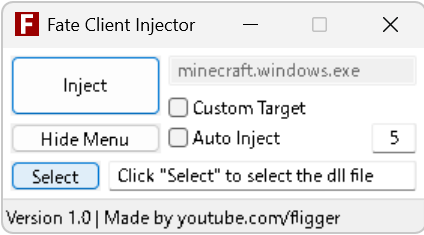
起動したらこのようなUIが開きます。
Selectの部分をクリックして表示されたエクスプローラーの中で
BetterRenderDragon-no-imgui.dll
を選択し開くボタンを押しましょう
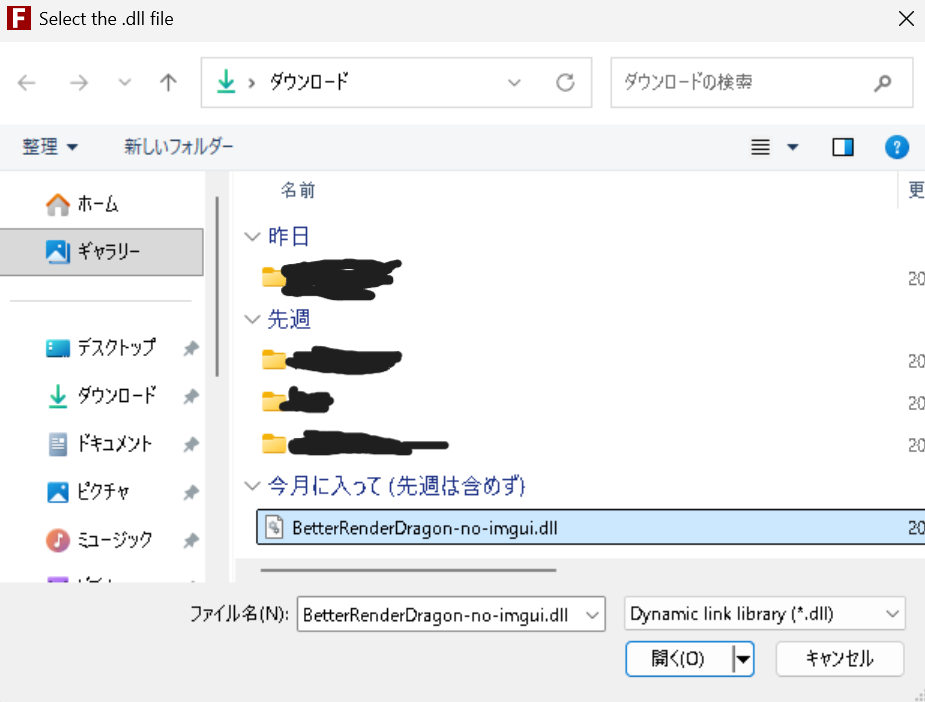
開くボタンを押したらBetterRenderDragonの改造ファイルの指定は完了です
ではダウンロードしたリソースパックを導入した状態でマイクラを起動しましょう。
そしたらFateinjector.exeを開き
左上のInjectボタンを押してください。
これを押せば導入が完了します。
あとはマイクラで遊んでればシェーダーが導入されているはずです。
注意:
また使いたいときは同じステップ(injectボタンを押すだけを)
する必要があります。
終わり
スイッチでできますか?やタブレットやスマホでできないかという質問に
先に言っておきます
これは、WindowsPC専用の説明なので絶対にWindowsPC以外ではできません。

コメント
わかんないところがあったら質問どうぞ