

 読み込み中...
リソースパックはMinecraftのエンティティ、ブロック、サウンドなどを変更するために用いられます。リソースパックを導入する方法は大きく分けると3つ、①mcpackのファイルをMinecraft for Windowsで開く ②ファイル形式をmcpackにして①をする ③zipファイルを直接読み込ませるです。①から解説します。
①mcpackのファイルをMinecraft for Windowsで開く
最もよく使われて簡単な方法です。ほとんどの場合この方法で読み込めます。
(0 導入したいテクスチャパックを用意し、拡張子がmcpackであることを確認します(mcpackファイルはアイコンが草ブロックです)zipファイルの場合は②の工程を挟む必要があります。この後説明します)
1 エクスプローラーを起動します
2 導入したいリソースパックがあるフォルダを開きます
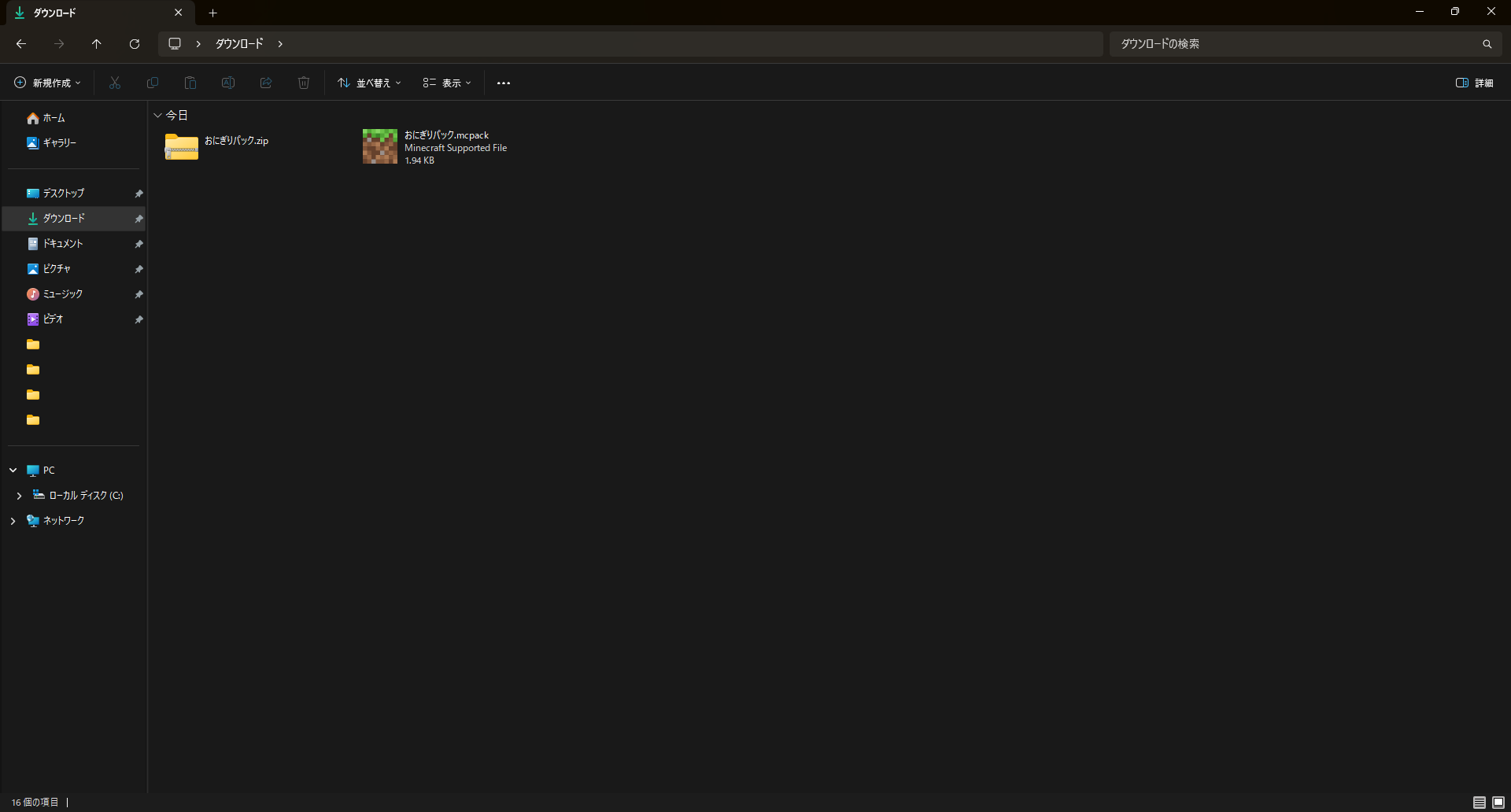
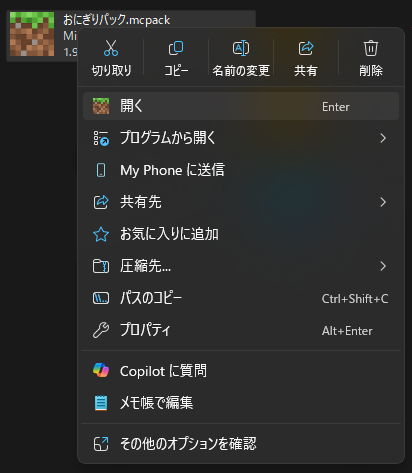
3 リソースパックのファイルを選択してEnterを押すか、右クリックのメニューで開くを選択します
成功した場合、Minecraft for Windowsが起動し、「インポート開始…」という通知が出ます。何も操作せずにインポートを待ち、「”(リソースパック名)” のインポート完了」という通知が出てくれば成功です…
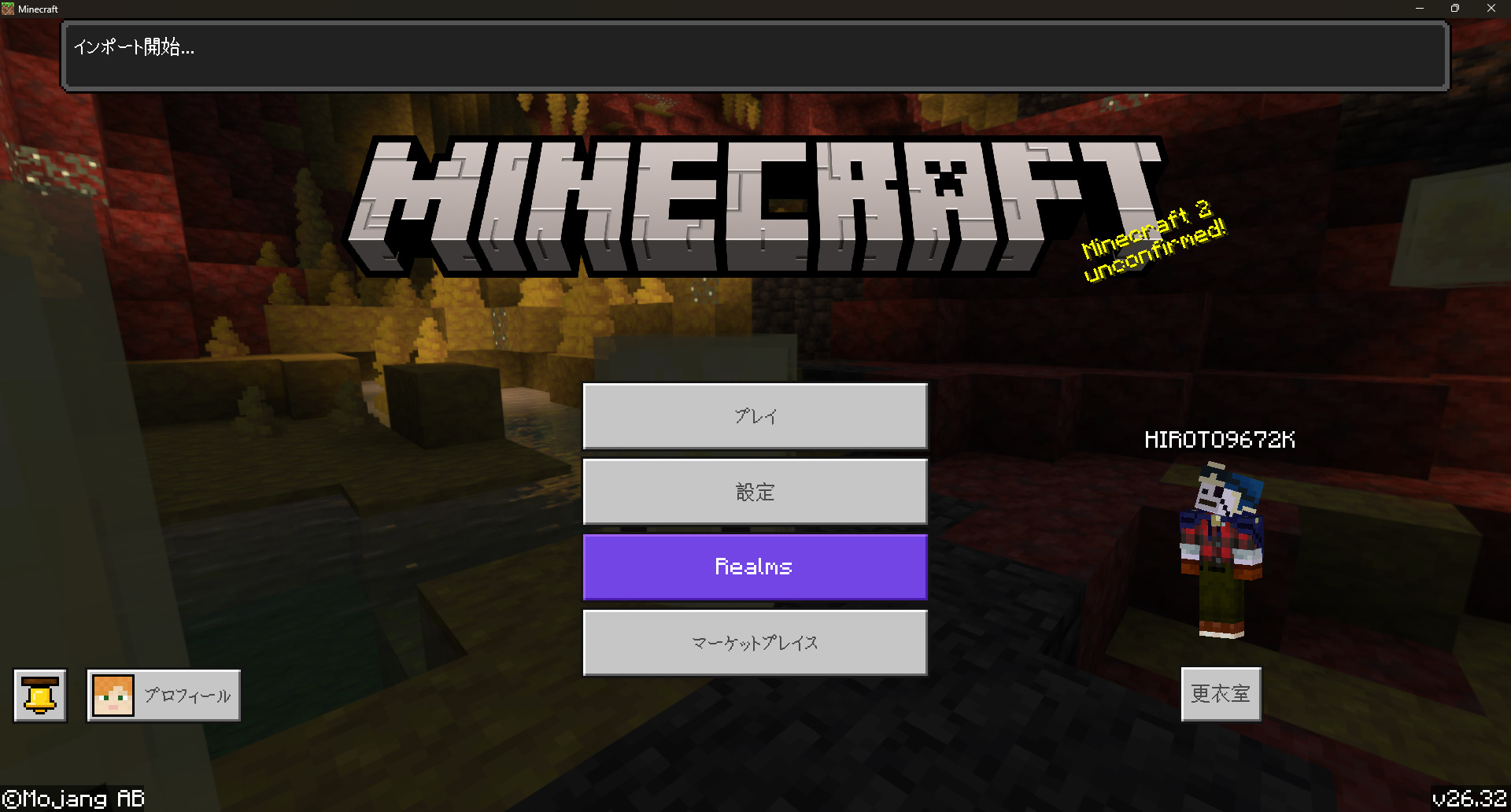
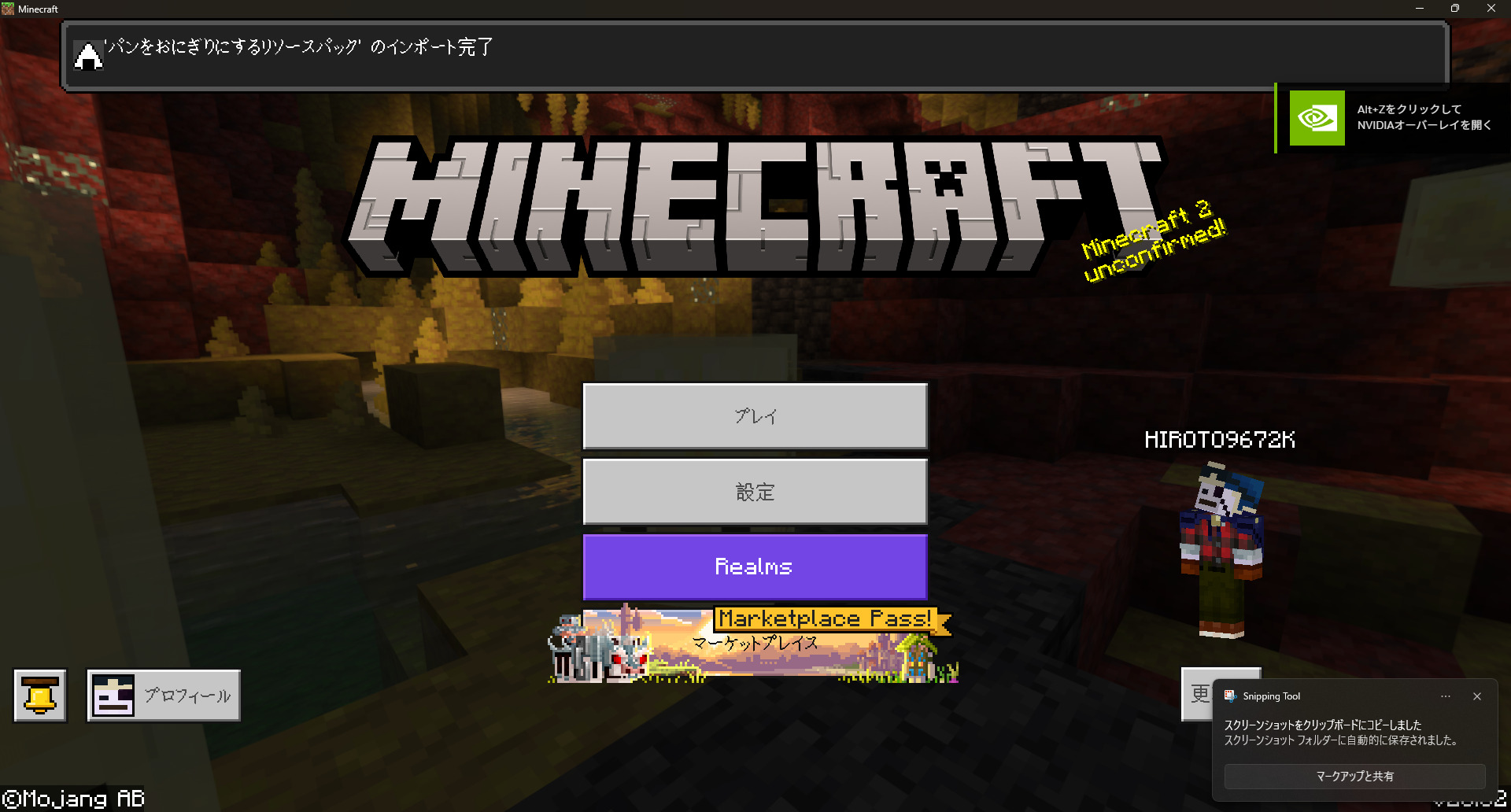
なのですが、ものによってはこのようにリソースパック名が表示されずパックのアイコンが草ブロックになることがあります。
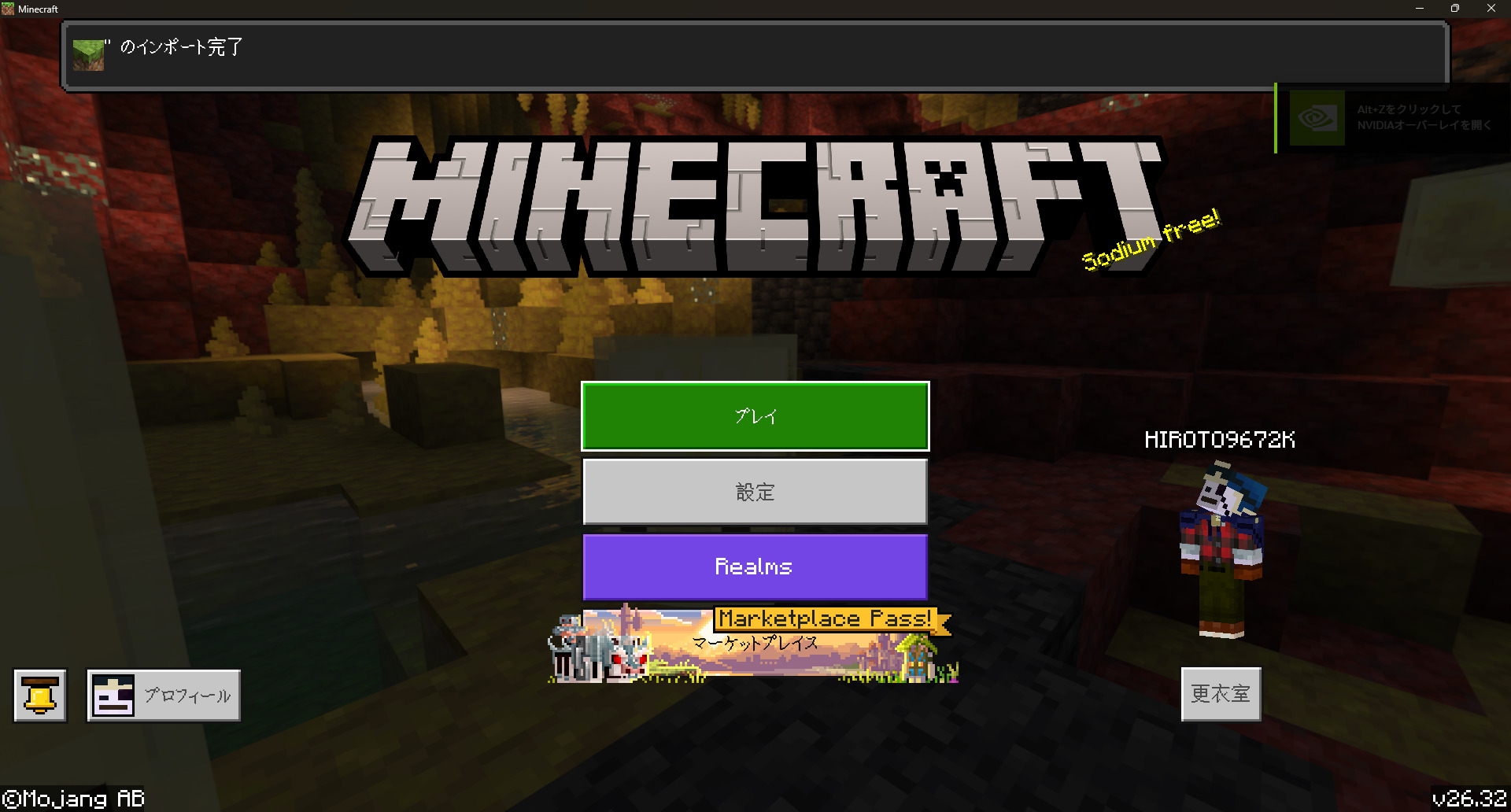
こうなってしまった場合、インポート完了の通知は出ていますが正常に読み込まれていないので、③の方法で直接よませる必要があります。設定>グローバルリソース>マイパックで読み込んだリソースパックが表示されていればインポートされています。それと、インポートしたテクスチャパックを有効化する方法はこの後解説します。
②ファイル形式をmcpackにして①をする
これはリソースパックの導入方法というよりファイルの変換方法に近いですが…。
(0 エクスプローラーの項目から表示>表示を開き、ファイル名拡張子にチェックを付けます(すでにできている場合は飛ばして1へ))
1 エクスプローラーを起動します
2 導入したいリソースパックがあるフォルダを開きます
3 リソースパックのファイルを選択して、名称変更(赤枠のところ)をクリック、入力画面でzipを消し、mcpackと入力します。下のようなメッセージが出ますが、はいを選択してください。成功した場合アイコンが草ブロックになります。
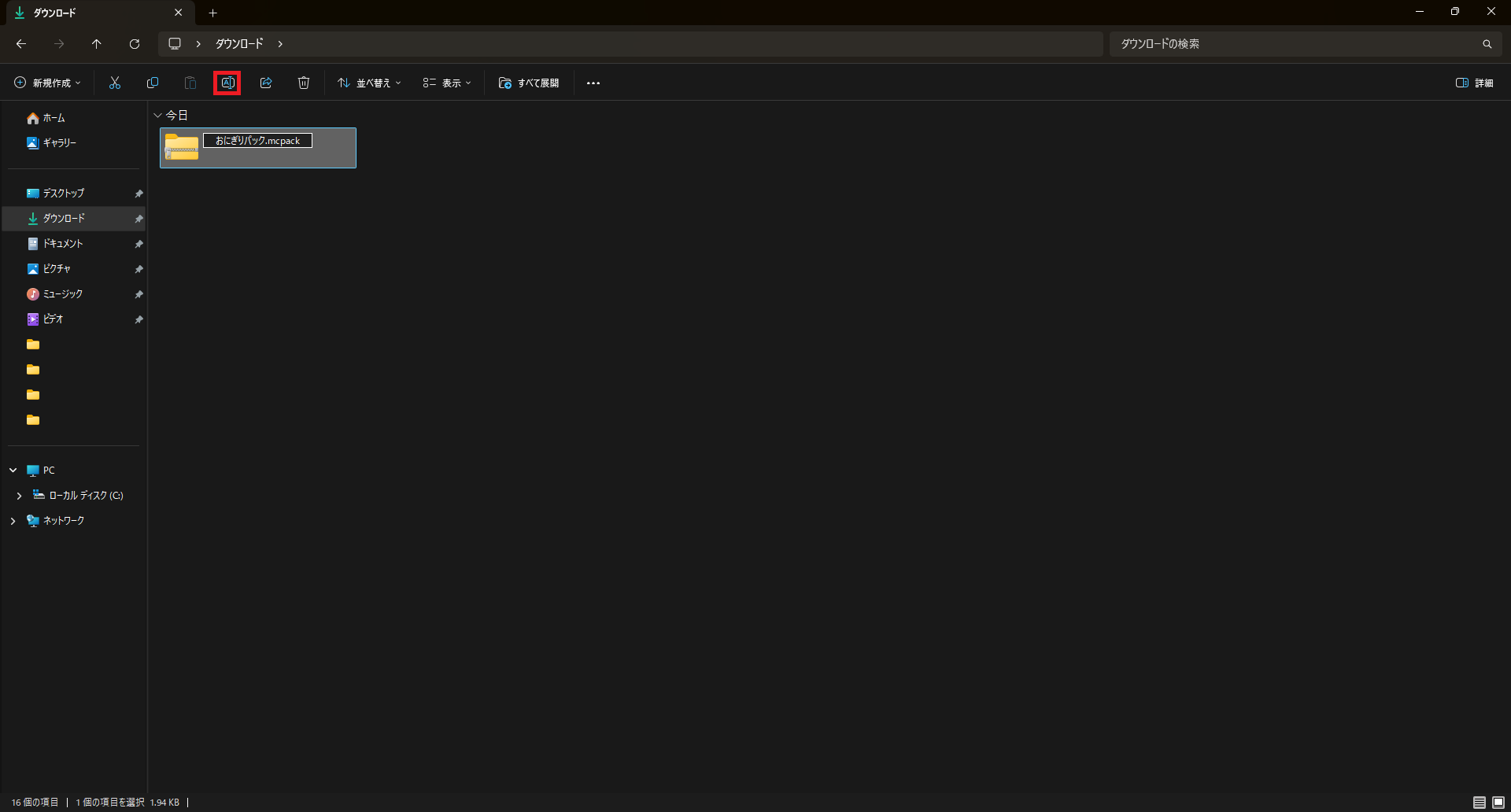
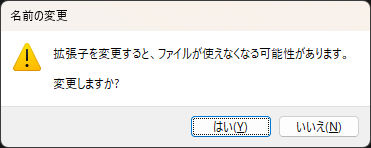
4 先ほど解説した①の方法でMinecraftに導入します
③zipファイルを直接読み込ませる
これは①で失敗した場合に使います。ファイルなどをいじるので…
1 WindowsキーとRキーを同時に押してこのウィンドウを出します。
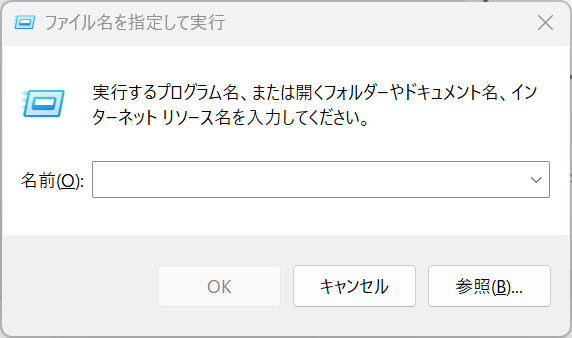
%APPDATA%\Minecraft Bedrock\Users\Shared\games\com.mojang\development_resource_packs2 名前という部分に上の文字列をコピーペーストし、OKを押します。そうするとdevelopment_resource_packというフォルダが開きます。
3 開いたフォルダに、導入したいリソースパック(zipファイル)をコピー&ペーストかドラック&ドロップで入れます。
4 Minecraft for Windowsを起動して、設定>グローバルリソース>マイパックで導入したリソースパックが読み込まれているか確認します。読み込まれていない場合はファイル形式が違う、余計なフォルダを挟んでいる、フォルダを間違えているなどがあるので確認しましょう。
原因がわからない場合はコメントでdevelopment_resource_packフォルダのスクリーンショットを送って導入したいリソースパックのファイル名を教えてくだされば原因特定と導入を手伝います。
リソースパックの有効化方法
リソースパックの使い方には2種類あり、❶常時有効 ❷ワールドに読み込みです。
何が違う?
違うのは「誰に適用されるか」「いつ適用されるか」です。❶の場合、適用されるのは自分のみで、ワールド関係なくタイトル画面やワールドの読み込み中などにも適用されます。❷の場合、適用されるのはワールドにいる全員で、リソースパックが読み込まれているワールドにはいっているときだけ適用されます。
フレンドのワールドやサーバーに入ろうとしたとき、テクスチャパックをダウンロードしますか?のような確認が出たことがあると思います。それは、リソースパック、リソースパックを使用するアドオン(ビヘイビアパック)がワールドに適用されているからパックをダウンロードして正常に表示できるようにしてね、ということです(これは❷のパターンですね)。
ちなみに、❶だとサーバーや他人のワールドでも適用される(入ったワールドにリソースパックが入っていた場合はワールド側のパックで上書きされます)のでHIVEサーバーなどでPvPテクスチャパックや体力バーのテクスチャを変更することができます。
❶のやり方
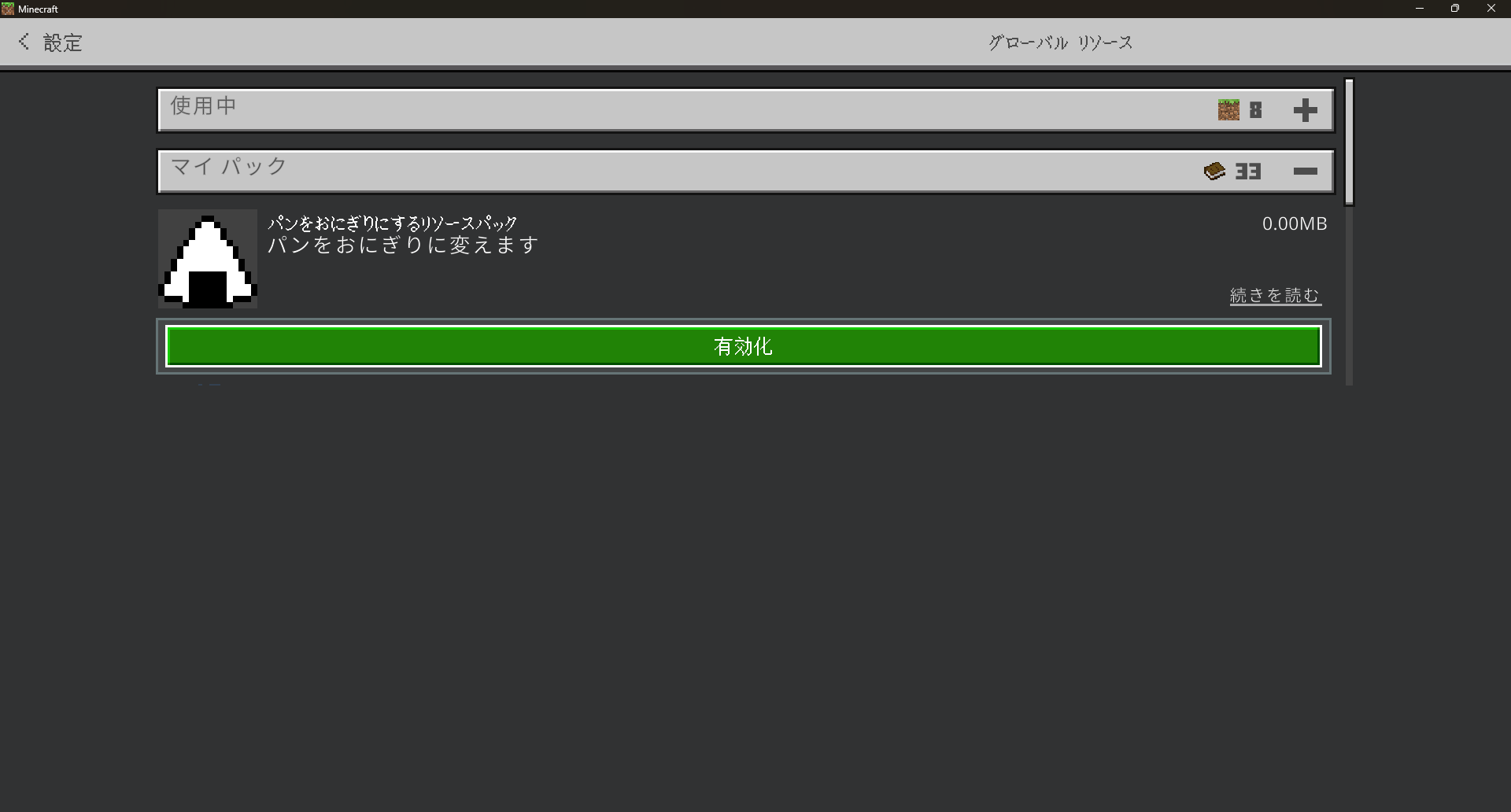
Minecraftの設定を開き、グローバルリソース>マイパックで有効化したいパックをクリックします。有効化というボタンが出てくると思うので、クリックします。「(パック名)がアクティブ化されました。」という通知が出れば成功です。
❷のやり方
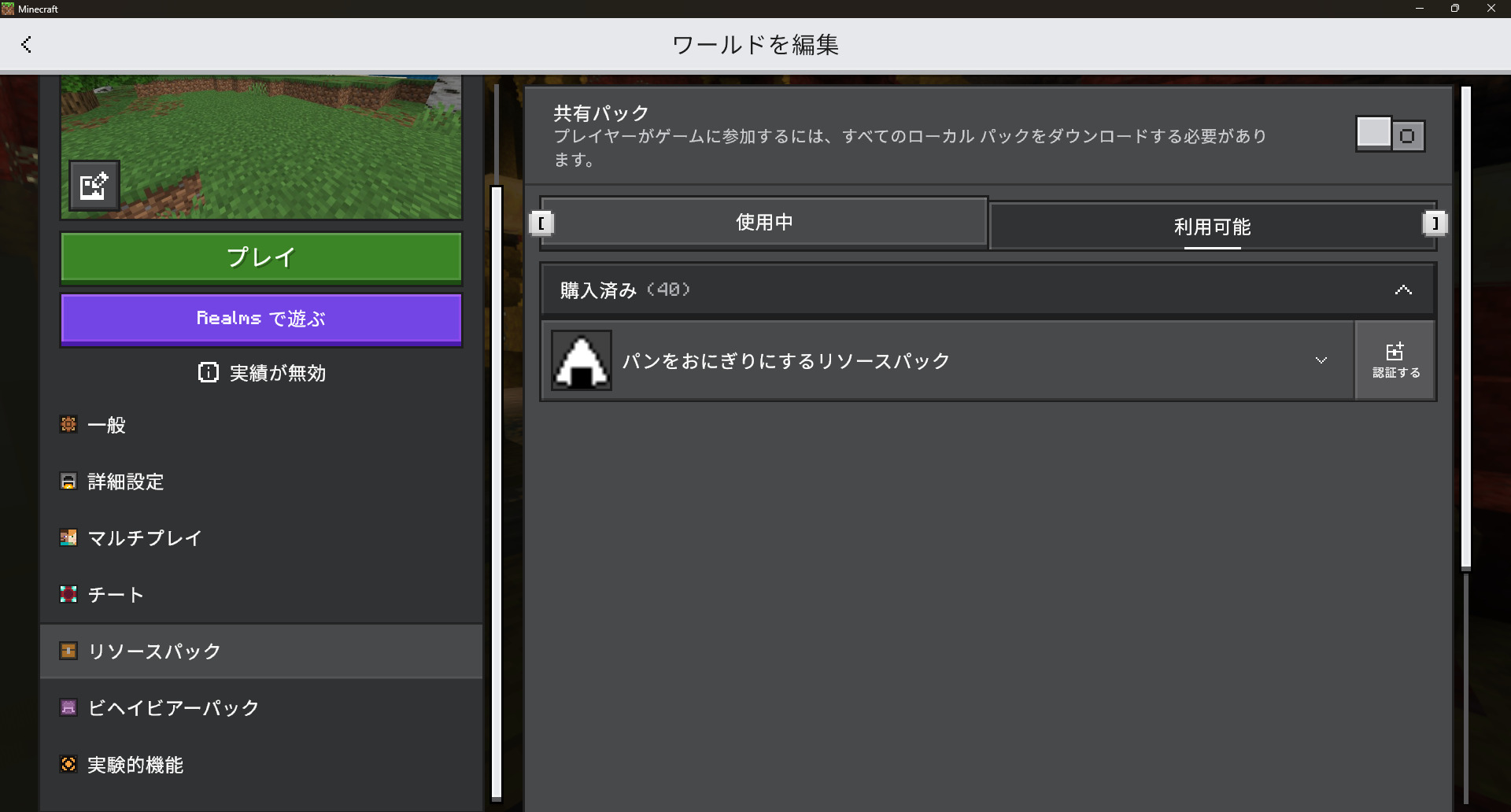
Minecraftのプレイを開き、ワールド設定の編集かワールドの新規作成でリソースパックを開き、利用可能>購入済みで使いたいパックを探して横にある認証するをクリックします。使用中>ローカルに認証したパックが追加されていれば成功しています。削除を押せば無効化できます。
ちなみに説明に使ってるリソースパックは自作です

コメント