

 読み込み中...
こんにちは!
Androidで4Dスキンを導入する方法を調べると「APKを改造する面倒な方法」ばかり出てきませんか? しかもその方法だとMicrosoftアカウントにログインできず、マルチプレイができません。
今回は、最新のAndroid 16(API Level 36 / Pixel 9a環境)でも確実に動作し、最も簡単かつ最速で4Dスキンを適用できる方法を発見したので共有します!
🌟 この方法のメリット
超カンタン:APKをバラして再ビルドするような力技は一切不要!
マルチ対応:Microsoftログインができるので、友達やサーバーに4Dスキンを着ていけます。
最新OS対応:Android 11以降の厳しいストレージ規制(Android/data問題)を無視してパッチを当てられます。
🛠️ 必要なもの
- Android端末(最新のAndroid 16環境でも動きます)
- LeviLauncher(LeviLaunchroid)(GitHubから入手できる外部ランチャー)
- 4dスキンパックをいれるためのプラグイン(Discord から入手できます)
- 導入したい4Dスキンパック(.mcpackファイルなど)
導入する前に…
ステップ1:LeviLauncherを起動し右下のManage Modsを押します
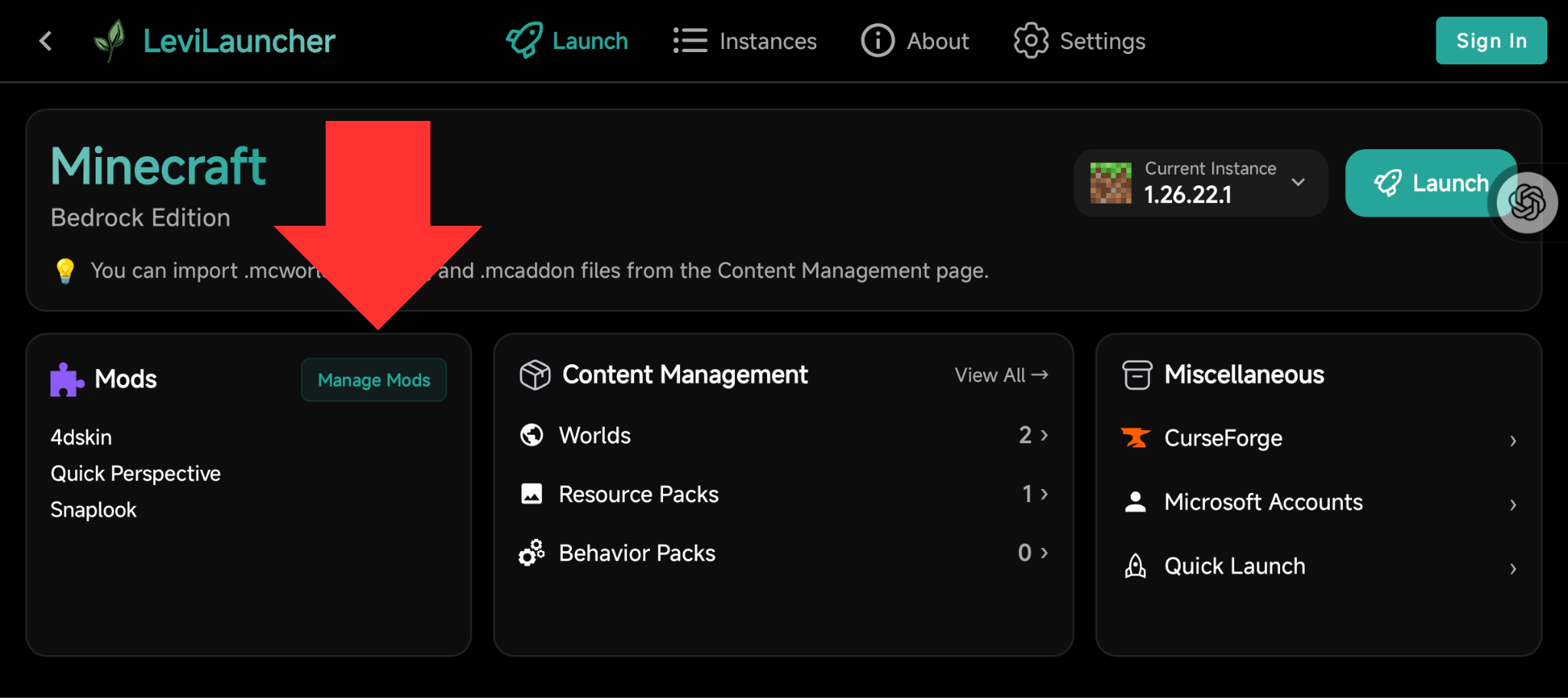
次にこの画面が来るはずです
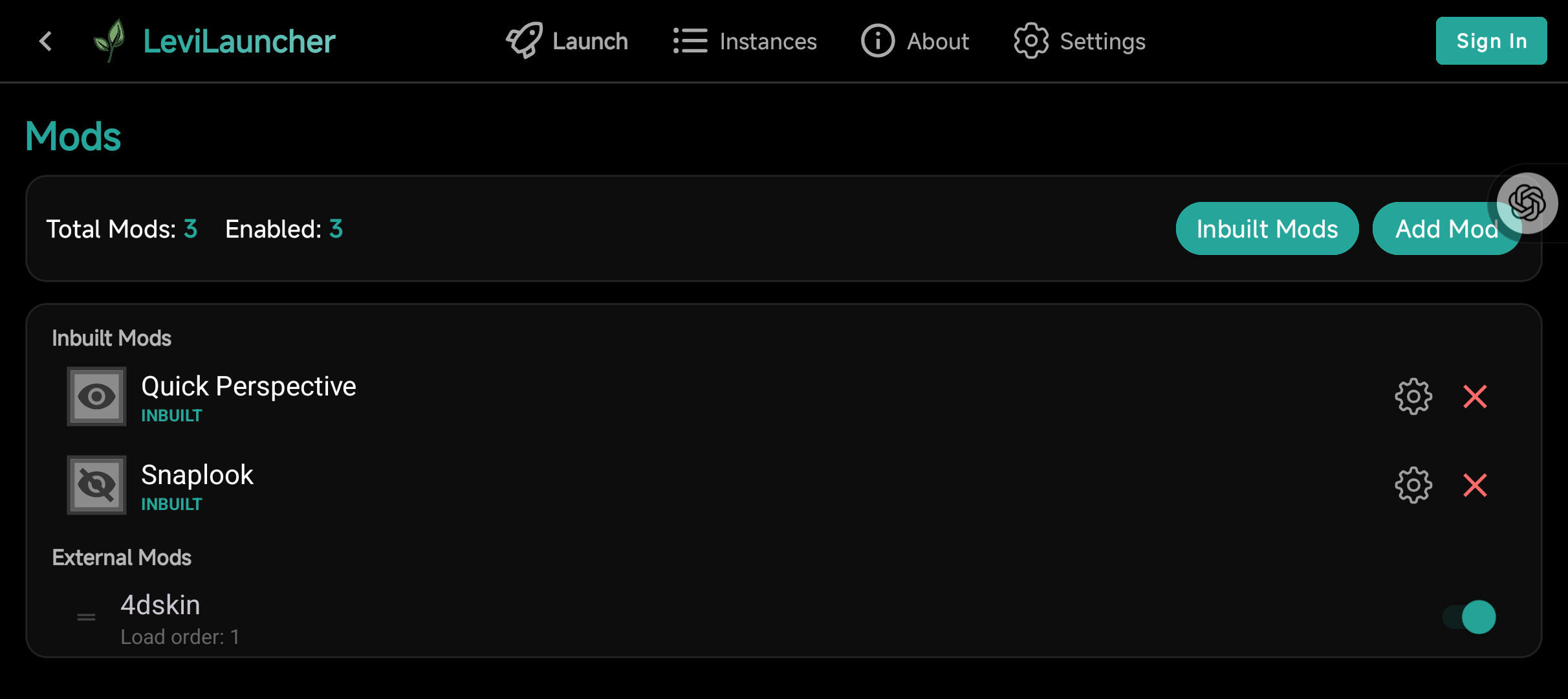
ステップ2:ここへ、先ほどダウンロードした4dskinのプラグインを入れます(Discord で入手できます。念のため)

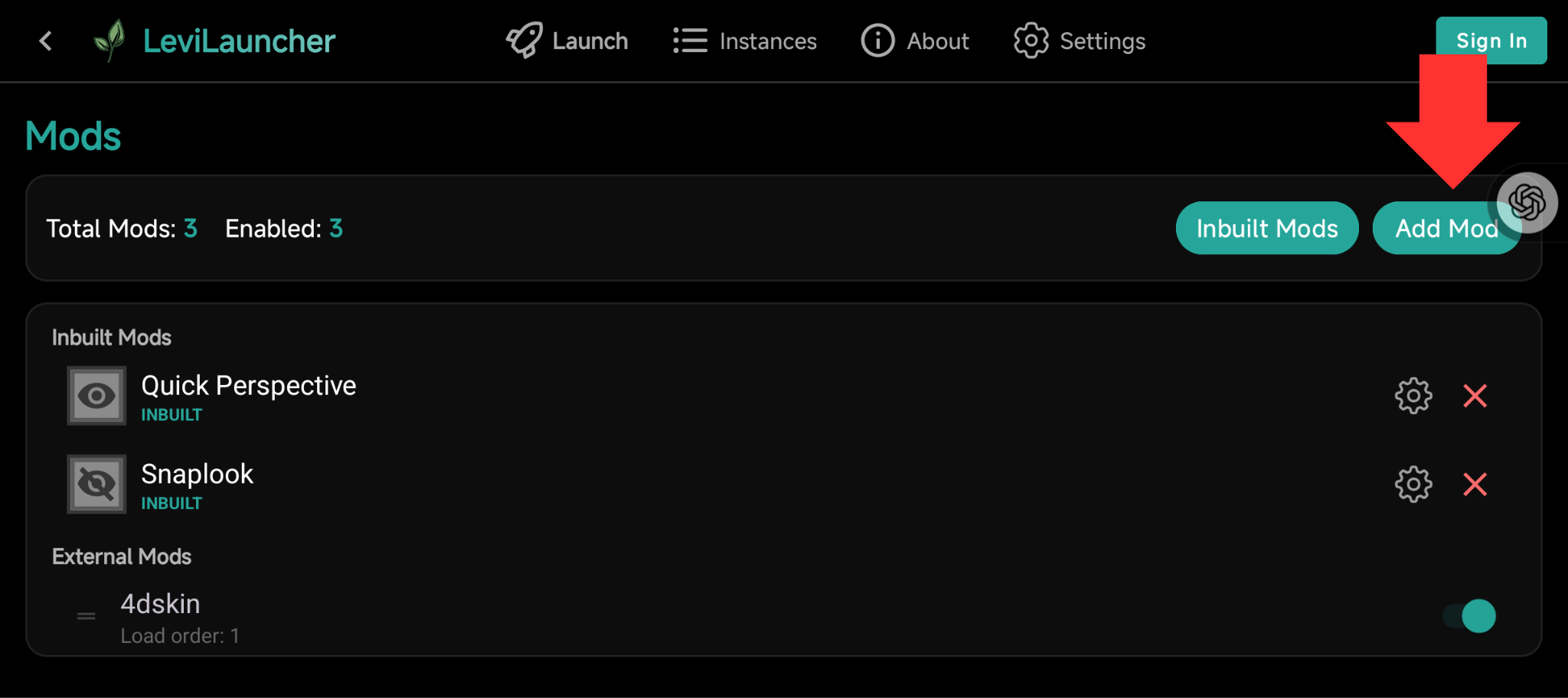
ステップ3:するとファイル操作の画面(Files by Googleなど?)が開くはずです。そこでlib4dskin.soというファイルを見つけてくださいそして、それをタッチしてインポートします
これで導入の準備が終わりました!
🚀最速の導入法!
1まずはご自身で用意された.mcpack(場合によってはpersonaフォルダの場合もありますこれは後で解説します!)中央にあるContent Managementの右のView All →をクリックしてください
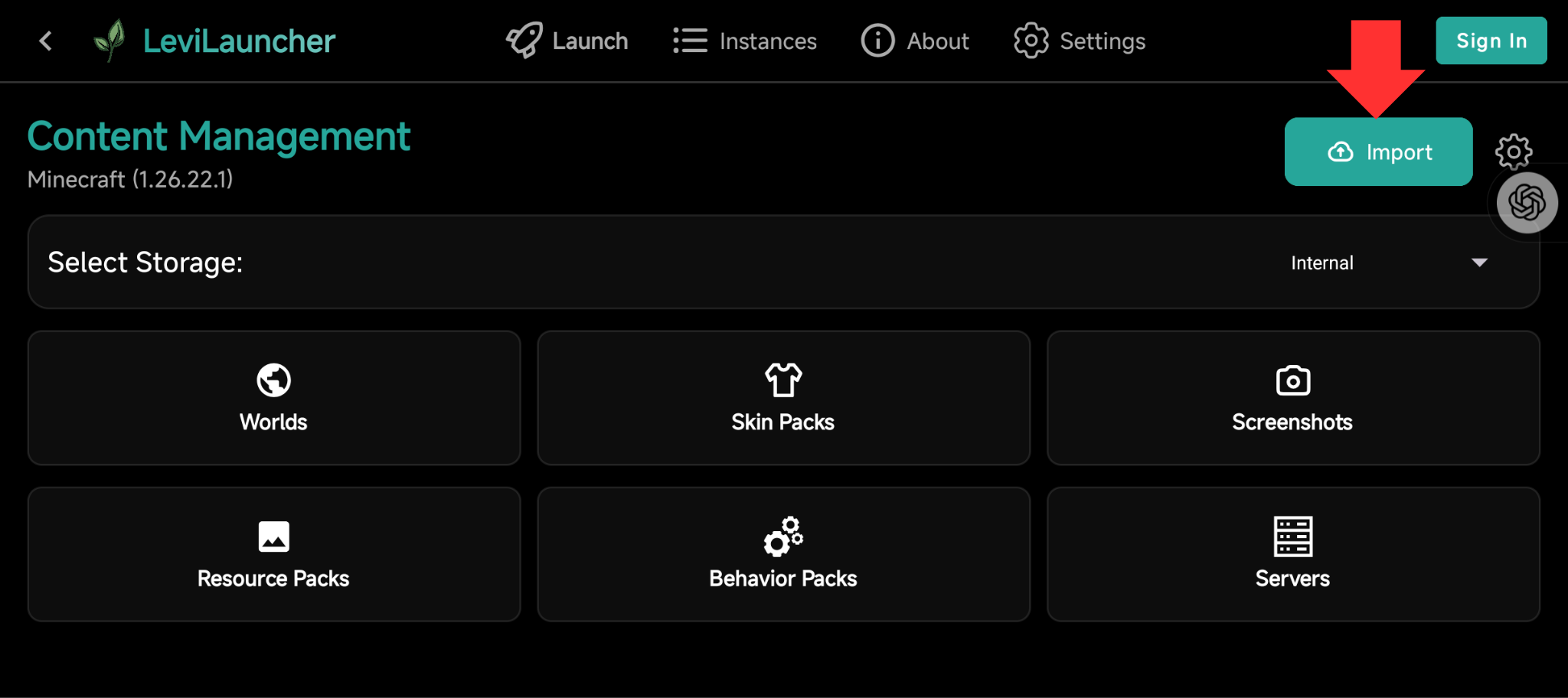
2そして右上にある importを押してからご自身で用意された.mcpackをタッチしてLeviLauncherにインポートして下さいそして!左上の〈ボタンで最初のこの画面に戻り
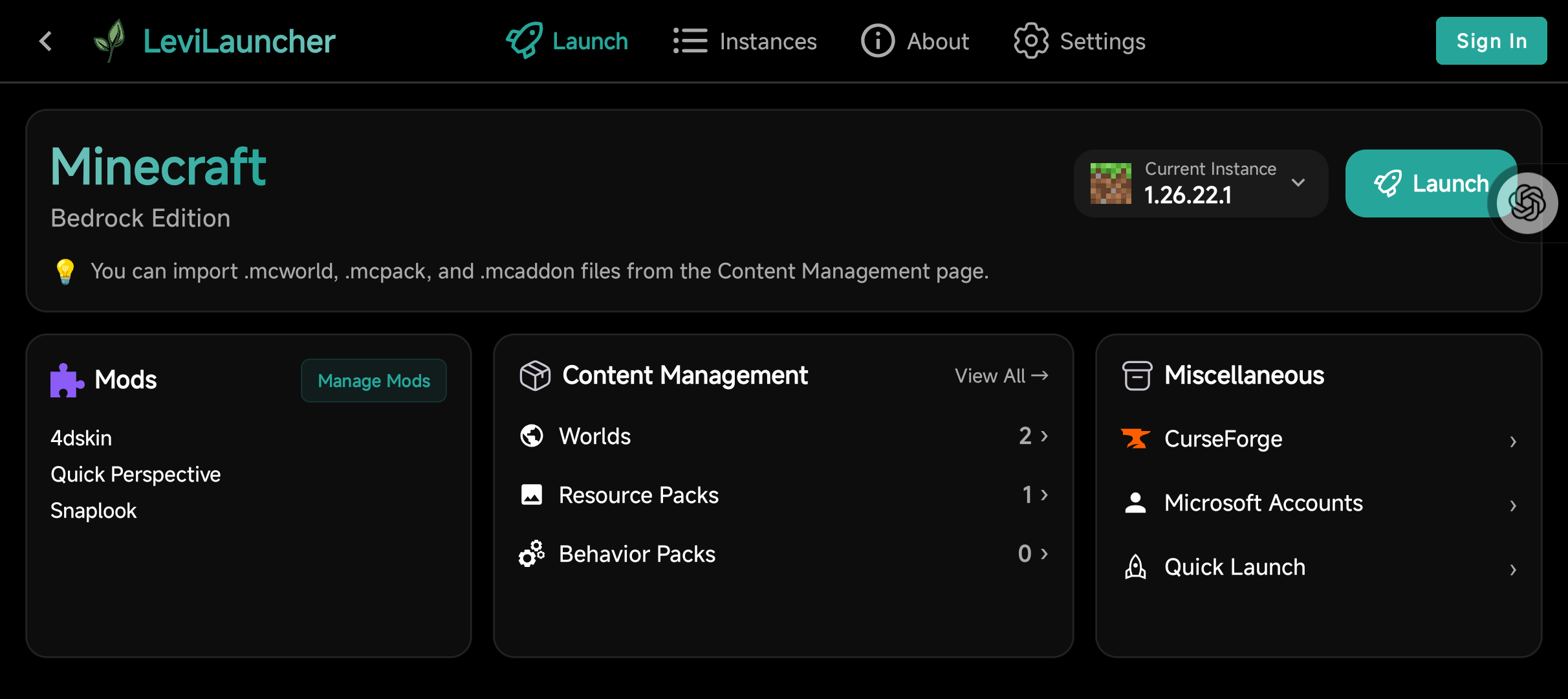
2左上の🚀Launchをおしてマイクラを起動しスキンパックを見ると追加されているはずです!
先ほどpersonaフォルダがダウンロードされたまたは ZIPファイルがダウンロードされた場合はまずはZIP の場合は拡張子を.zipから.mcpackに変えpersonaフォルダの場合は圧縮してから.zipから.mcpackに変えて、🚀最速の導入法の手順1からやってください
💡 注意点マルチプレイで他のプレイヤーにスキンを見せたい場合は、マイクラの設定から「信頼されたスキンのみを許可」をオフにすることを忘れないでください!
もし質問があればコメントで

コメント
ありがとうございます…!!!
お役に立てて嬉しいです
4dにならずぐちゃぐちゃなスキンになってしまいます。。
正常にMOD を導入できていないかバージョンが古いのが原因だと思います公式 Discordの4dskinという部分から最新のMOD をダウンロードしてみてください