
 読み込み中...
はじめに
1. 本記事は一例の紹介に過ぎず、同様の結果を保証するものではありません。
2. 本記事の内容を参考・実践したことによるいかなる損害についても私は責任を負いかねます。
3. ご質問・ご感想はお気軽にお書きください。ただし全てに返答・返信はできかねますので予めご了承ください
4. 本記事をご覧いただいた場合、全ての理解と同意をしたものだとみなします。同意いただけない場合閲覧をお控えください
前置き
4Dスキンを導入したいと思ってネットで調べると見つかるのはwindowsやiosの文字ばかり……それもそのはずAndroidでは通常premium_cacheやpersonaにはアクセスできないのですから。皆様はきっと「アンドロイド勢にはスキンの自由はないのか!」と嘆いたことでしょう。
そんな皆様とかつての私のために書いたこの記事の目標はpremium_cacheになんとかアクセスし所謂iOSポートをAndroidで行える状態にすることです
環境構築
私は心配症なので再度警告します。ここからの内容の実行は自己責任です。私は責任を負いかねます。心配事があれば各自対策(例えばファイルのウイルスチェックといった事が挙げられるでしょう)してください。
1.まずファイルの編集のために何かしらファイルマネージャーを手に入れておいてください。
↓は私のおすすめアプリです。本記事内で使用しています
2.次に今回の主役であるAndroid向けの統合版Minecraftランチャーを導入します。
今回使用するのはLevi launcherです。私はこれでしか試したことがありませんので、他のランチャーでもできるかは不明です
Installation Stepsに従ってLeviLauncherをインストールします
levi launcherのセットアップ
levi launcherを起動します。ストレージへのアクセス許可を求められますので許可してください
1.content managementをタップ
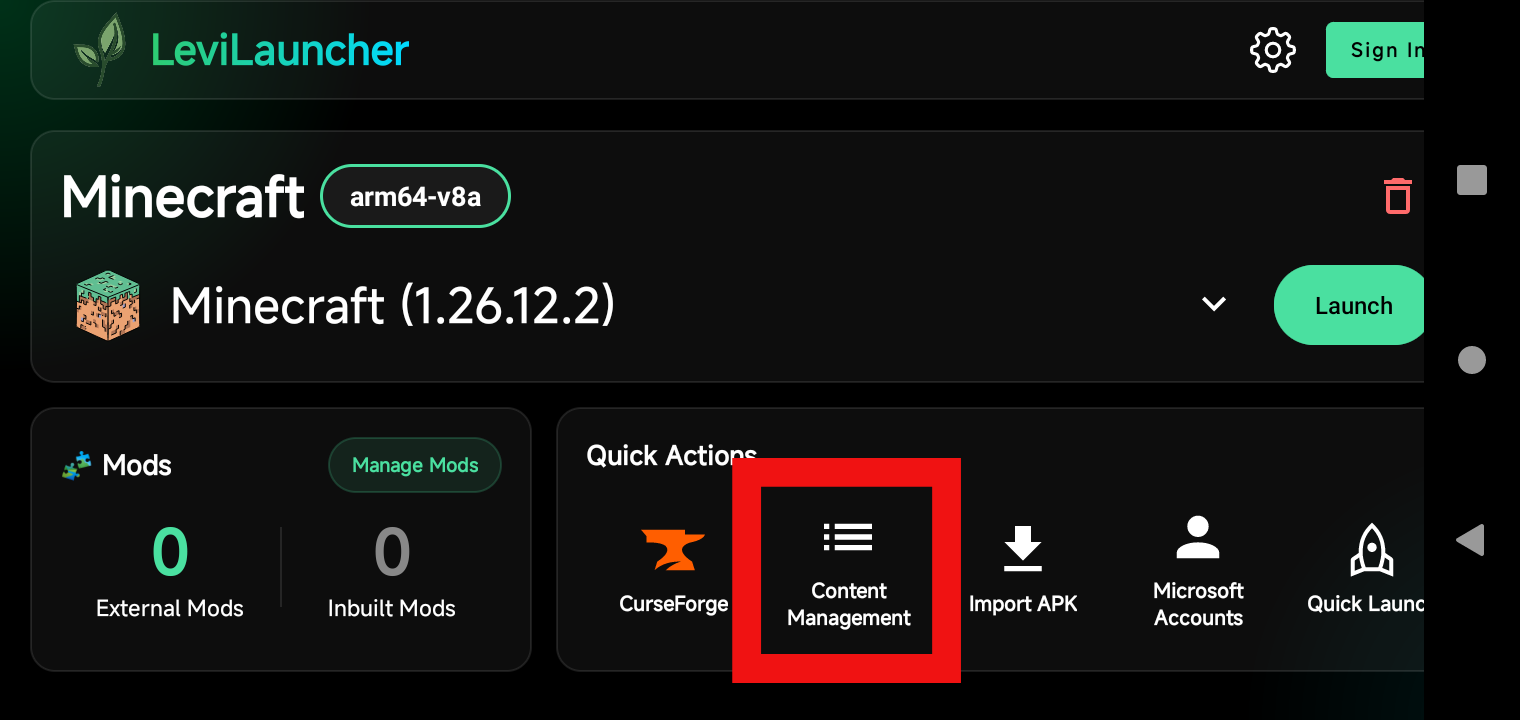
2. select storageをinternalからexternalに
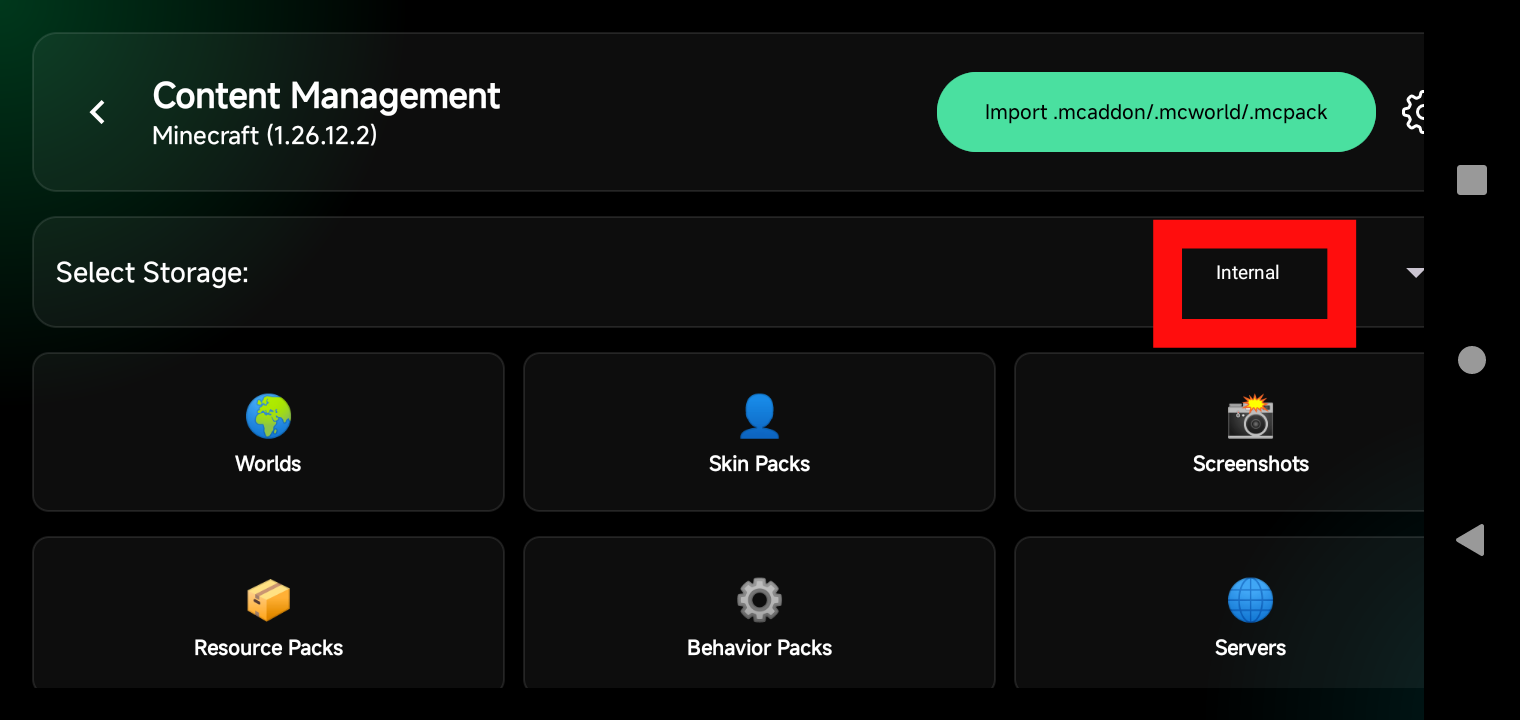
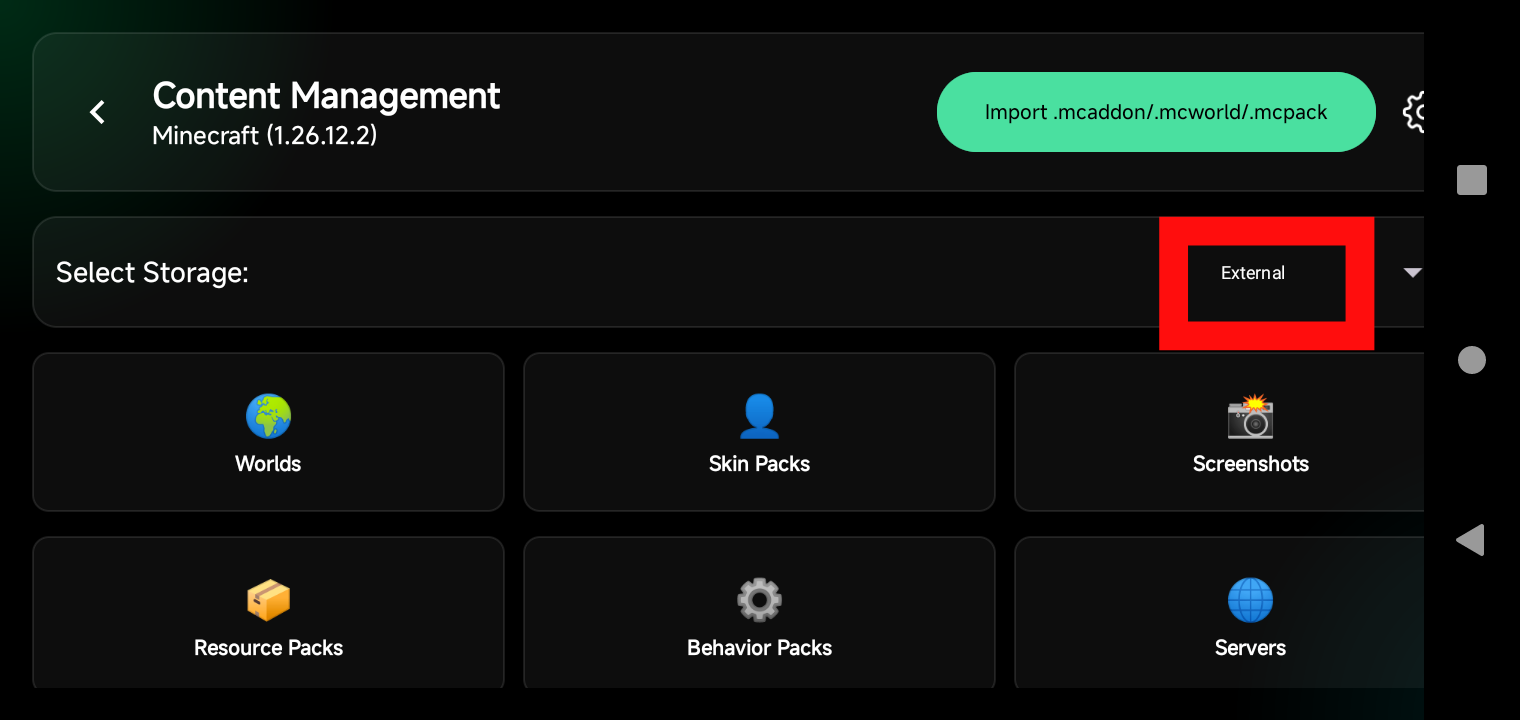
3.ホームの歯車からlevi launcherの設定に入り
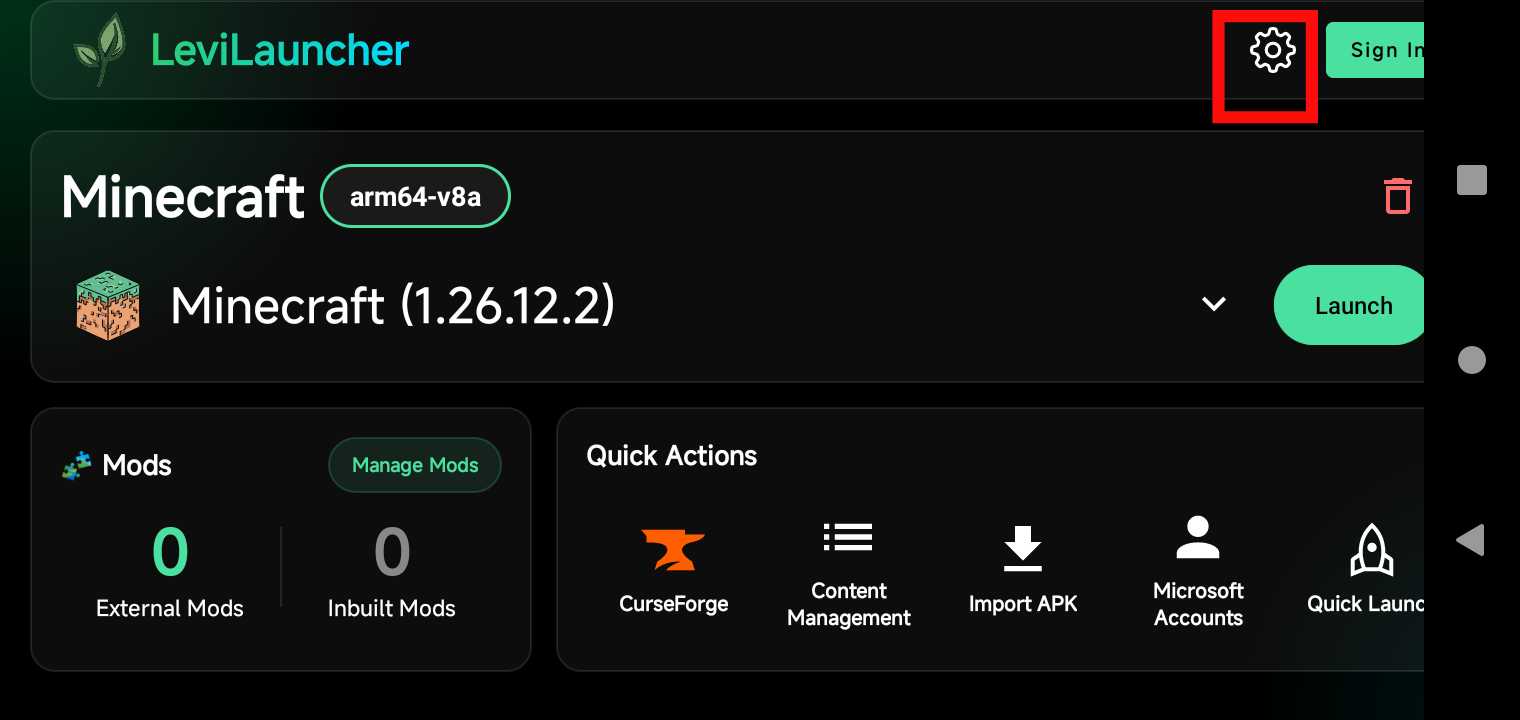
4.「version isolation」と「Sign in to Minecraft with LeviLauncher」をONにする。(どちらも下の方にあるのでスクロールしてください)
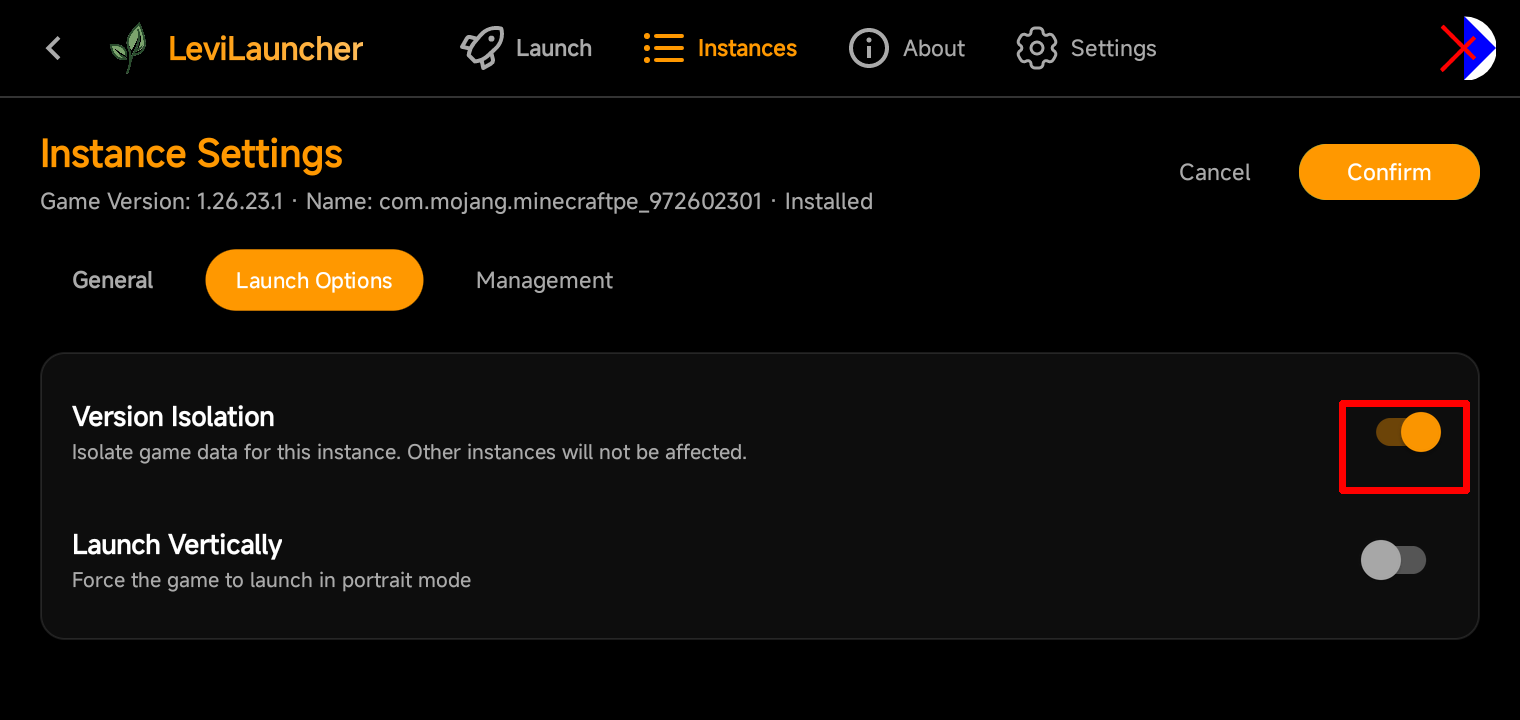
version Isolationのやり方が変更されました。新手順を下の「version Isolation新手順」に記しましたのでご覧ください
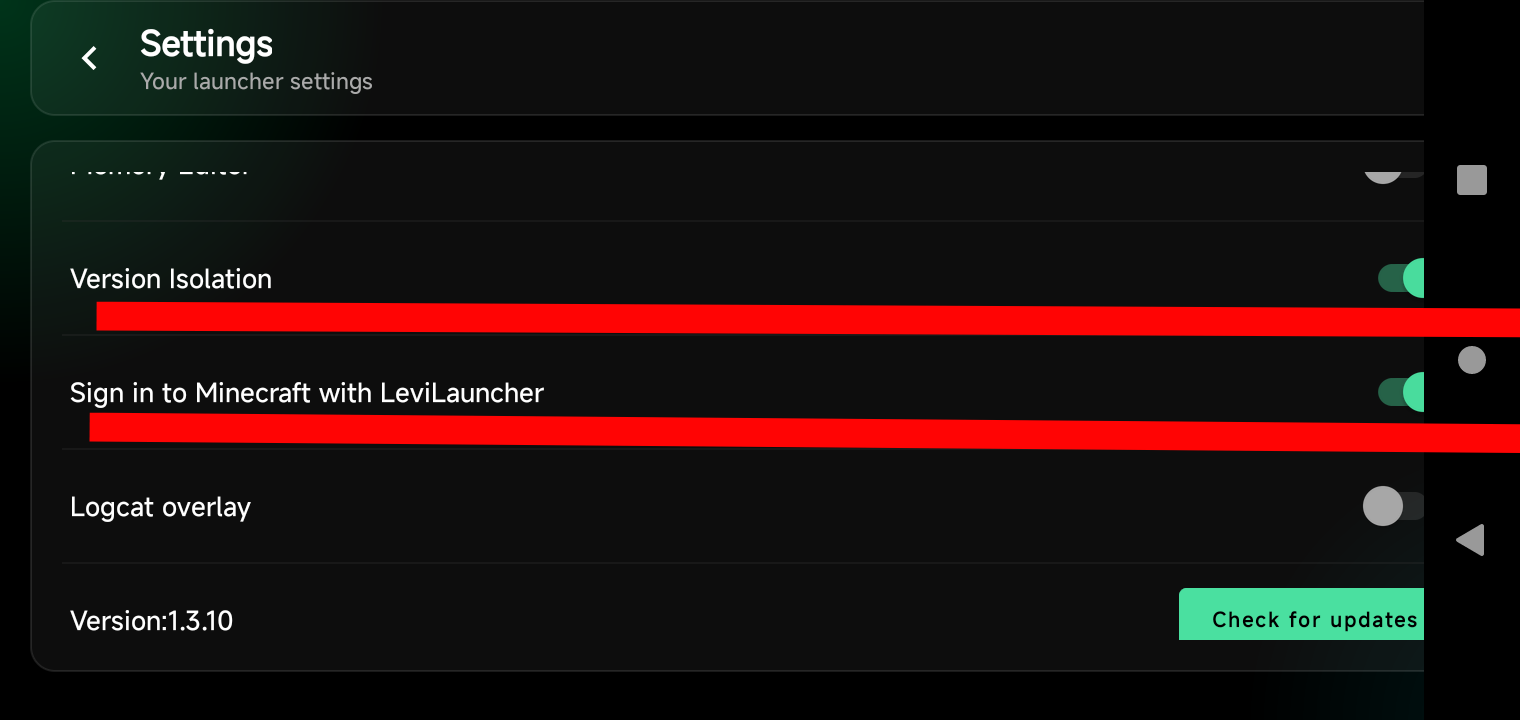
5.levi launcherでMicrosoftにログインする
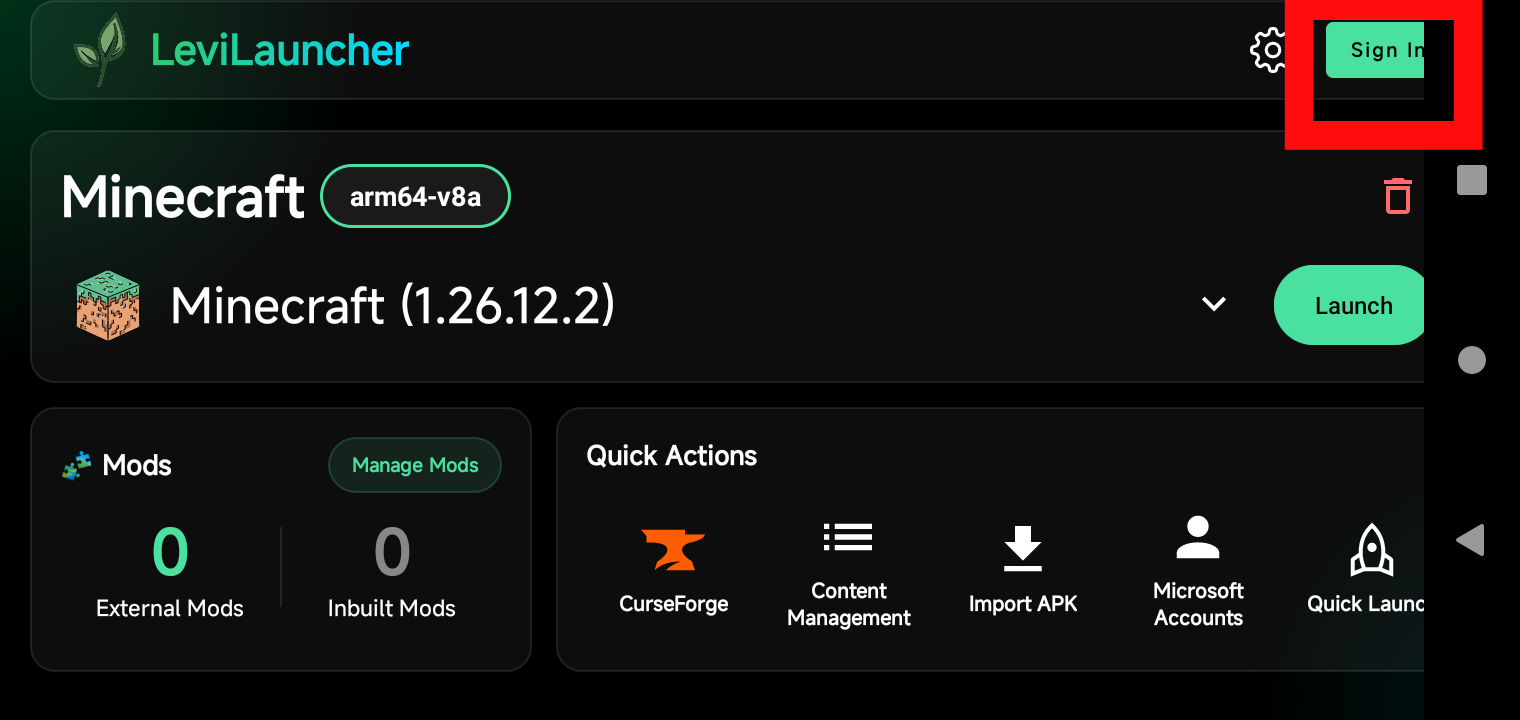
6.一度launchして適当なワールドを作る
補足 最初は言語設定が英語になっているはずです。言語などMinecraftの設定はご自身のお好きなようにしていただいて問題ないはずです。launchした物はおおよそ見慣れたいつものMinecraftです(levi launcherで何かMOD入れたりしたら話は変わりますが)
version Isolation新手順
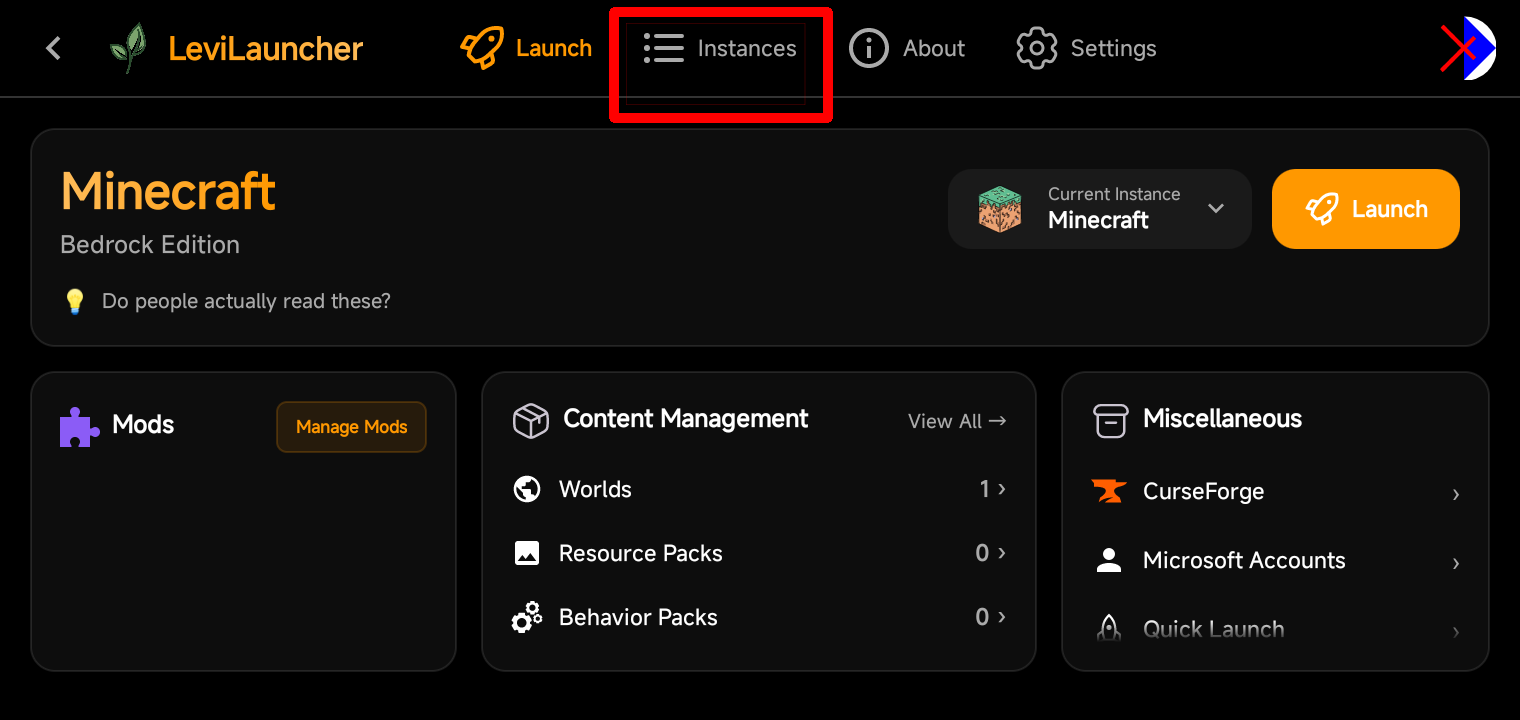
1.Instancesを開きます
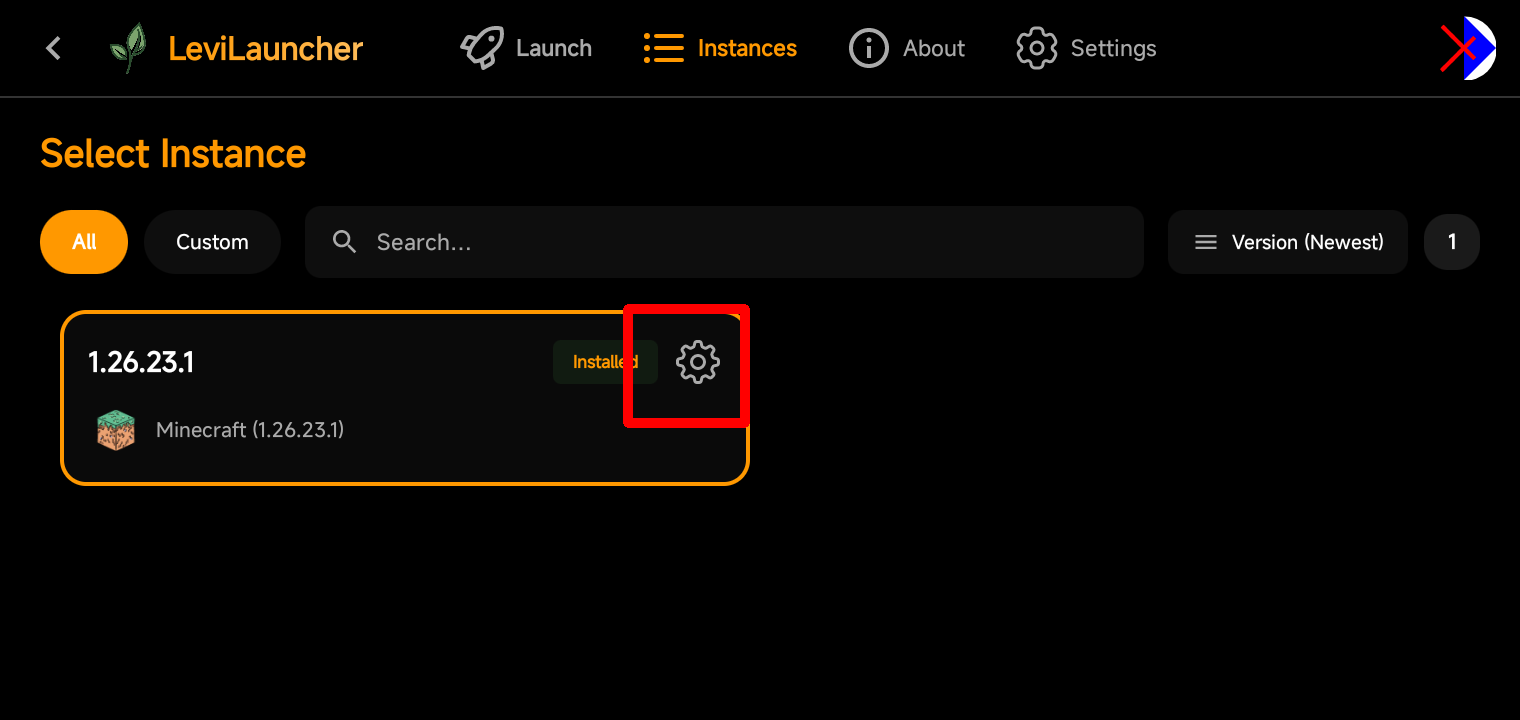
2.使いたいバージョンの設定を開きます
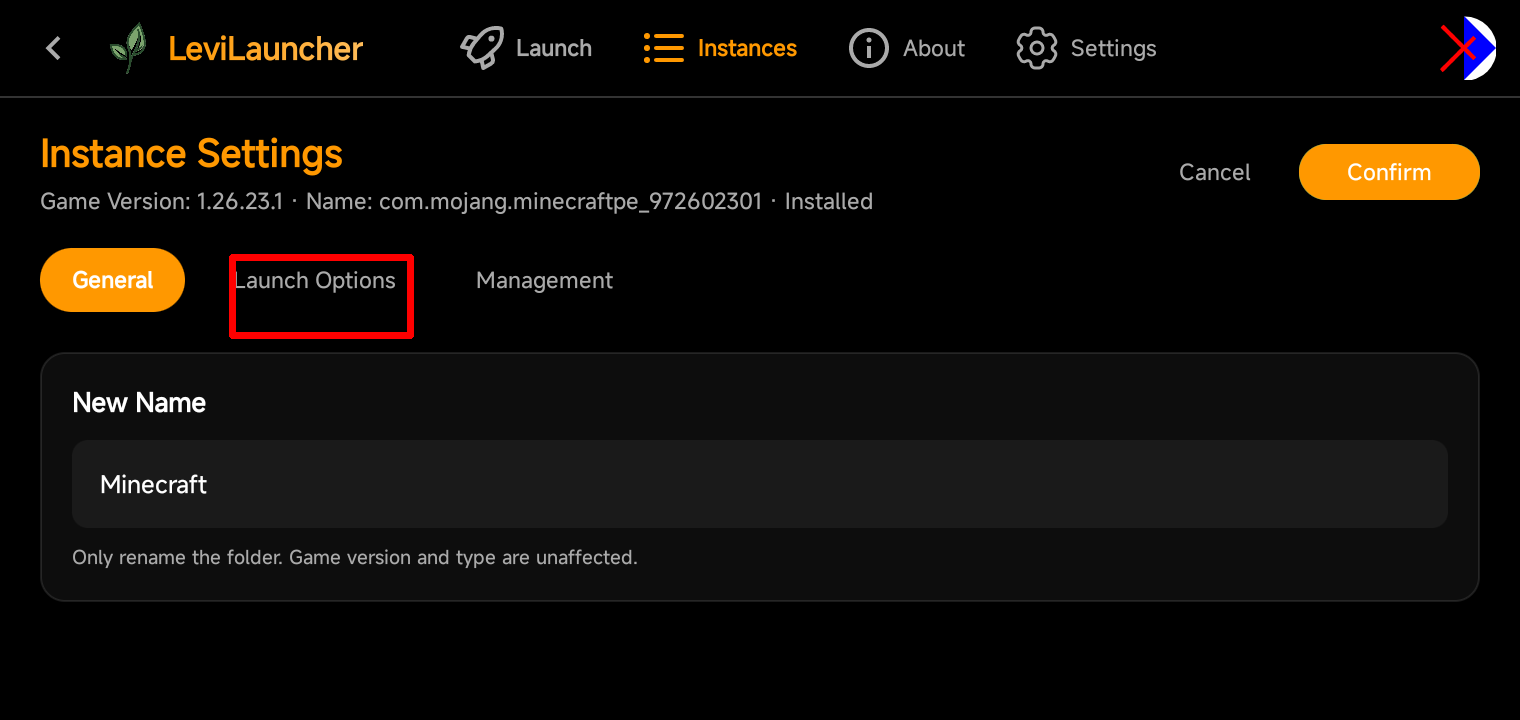
3.Launch Optionsを開きます
4.version Isolationをオンにします
iOSポートの実行!!
ここからlevi launcherで実行しているMinecraftにiOSポートを適用していきます
ここから先の内容は使うMinecraftがlevi launcherでlaunchしたものになる点とAndroidであるためディレクトリの構成がiOSと少し異なる点を除けば通常のiOSポートと同じ事をします
わたしの説明の前に、私が始めて4dskinを導入した時に参考にした記事をご紹介させていただきます。非常にわかりやすい解説となっておりますので、ぜひご覧ください。iOS向けをご覧いただくとよいと思います

以下で私なりのAndroidの実際の画面を見せながらの解説をします
1. levi launcherでlaunchしてする事
1.Microsoftにログイン
levi launcherで事前にログインしているため再度の入力は不必要のはずです
2.マーケットプレースで置き換え対象のスキンパックを取得
2. ファイルマネージャーでの操作
ここからの画像やアイコンは私がおすすめしたアプリの画面を一部切り出したものです
1. premium_cacheを開きます
このアイコンをタップします

画面上部にある検索アイコンをタップします

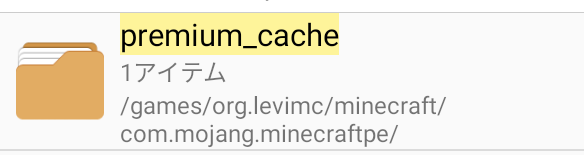
premium_cacheと検索すると以下のディレクトリが表示されるので開きます
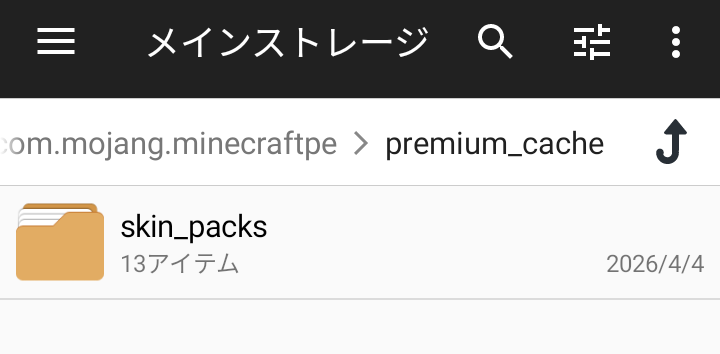
skin_packsを開きます
以下の手順で中身を全て削除します
1.どれでもいいのでロングタップします
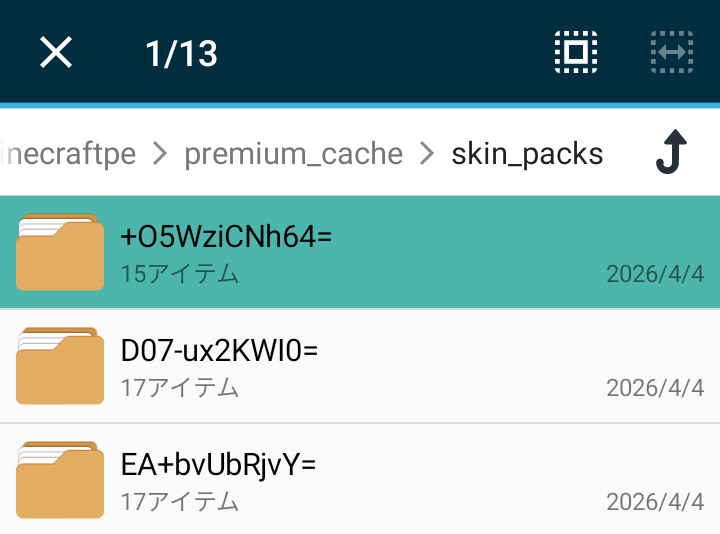
2.画像の赤四角内のマークをタップし全選択します
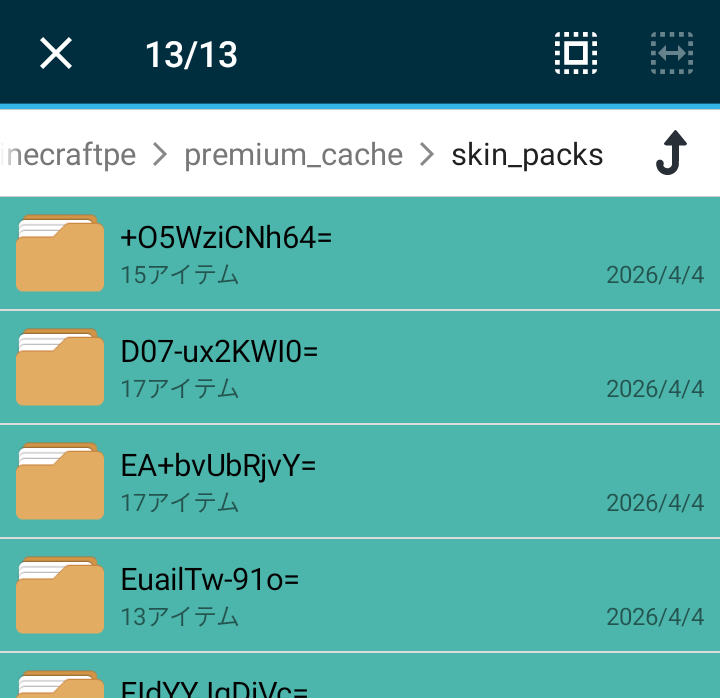
3.画面下部の削除をタップします
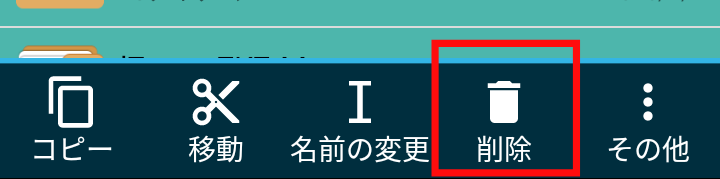
4.下の様なダイアログが表示されますので
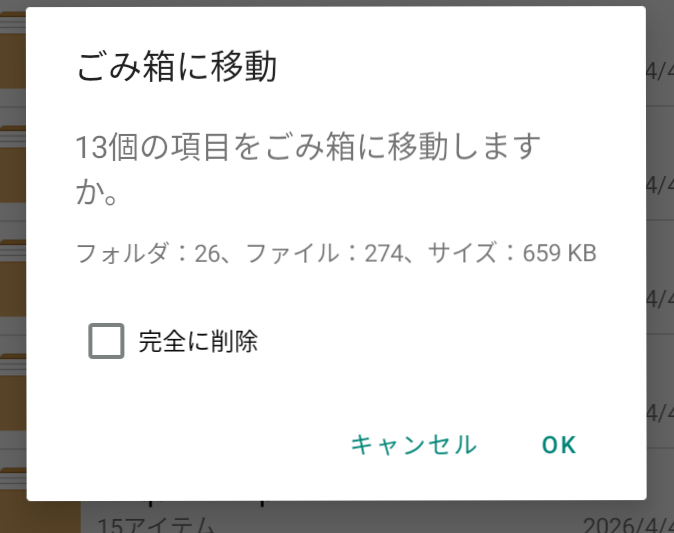
5.完全に削除をタップしOKを押します
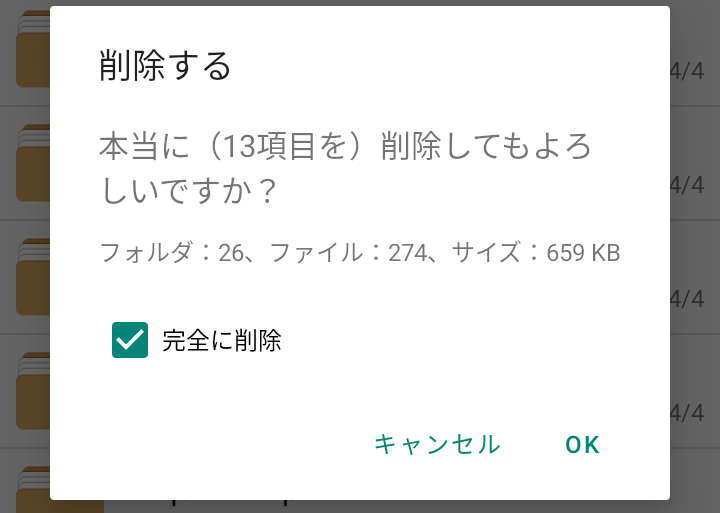
6.処理が完了すると画面に「空のフォルダ」と表示されます
最後に今開いていたskin_packsに適用したいスキンパックをコピーします
ここまで無事できれば「「「levi launcherでlaunchした」」」minecraftに4dスキンを適用することができます
お疲れ様でした
宣伝などのエリア
ここまで読んでいただき誠にありがとうございます
分かりづらい、読みづらい点があったかもしれません……もしあったのならごめんなさい。ご質問、ご指摘していただけますと幸いです
コマンド・アドオン製作者の皆様にきっと役立つであろうアドオンを制作しました。ぜひご活用ください!!

コメント
Android11以降でも使えますか?
海外の動画もありましたが、よくわからなかったので、
これで出来たら日本人には革命的ですね!
頑張ってください。
私が現在Android10しか持っておらず確実なことは言えませんが、levilauncherの導入ができるのであれば、この方法を使えると思います
Android14にて導入に成功しました事をお伝えいたします
私は、fireタブレットでマイクラをやっているんですが、
こどもアカウントだとapkでダウンロードしたアプリは、
入れられないですよね
(Amazonアプリストアで入れたアプリ「だけ」入れることができる)
どうしたら良いですか?
fireタブレットを使用したことがありませんので、確実な方法を伝える事ができません
また「こどもアカウント」とのことですので、各種権限が制限されている可能性が高く、仮に私が一般論を書いたとしても、導入には苦労されるでしょう
どうしても導入したいのであれば、保護者の方に説明して、この記事を見せた上で、保護者の方と一緒にfireタブレットにおけるサイドロード(APKの導入)の手順・危険性を調べて理解して、保護者の方に導入をしていただくことを推奨いたします
fireタブレットの子供アカウントに野良アプリを入れる方法が分かりました。
(ちなみに、方法はGo Appsって言うアプリをfireタブレットに入れて、
なんか色々したら出来るらしい)詳しくは、ネットで、子供アカウントに野良アプリを入れる方法と検索しましょう。
levi launcherから開いたマイクラって、マイクラアプリでは無いですか?
levi launcherのコードをみたことはないので正確な仕様は分かりかねますが
Import your official Minecraft APK and run it directly without system installation
とgithubには記されています
Premium_cacheってどうやっていれるんですか?
premium_cacheは初めから存在はしていますので、いれる必要はございません。
ですが、表示されません
どうしたらいいのでしょうか
この記事の手順通りに進めていったにも関わらずできなかったとしたら、原因として検索した文字列の間違いが考えられます
premium_cache
はPではなく小文字のpですのでご注意ください
今思い出しました
levilauncherの最新verではversion isolationの設定の場所が従来から変更されています
以下の手順でversion isolationをONにしてください
①instancesを開く
②使いたいマインクラフトのverの物の設定画面を開く(歯車のアイコンです)
③Launch Optionsを開く
④Version isolationをONにする
アンドロイドだからですかね?
いえそこは関係ありません。
記事のタイトルの通り「アンドロイド」で導入することができます。
実際私もこの手順でアンドロイドですが無事導入できました
お願いがございます。できる限り返信に続きのご質問していただきたいです。今後同じ問題に出会われた方が参考にしやすくするため、また整頓されたコメント欄にしていくためにご協力をお願い致します
わかりました!!
マインクラフトはPlay Storeからダウンロードしたものしかできませんよね?
私はダウングレードなどを必要としてこなかったためPlayStore以外のMinecraftを使ったことがありませんので本当に動作するのかは分かりかねますが
APK Import & Installation-Free Launching – Import your official Minecraft APK and run it directly without system installation
とgithubには書かれていました。したがって正規のMinecraftであればPlayStoreに限らず使用できるのではないかと思われます。