

 読み込み中...
Lumine Fxck Firewall
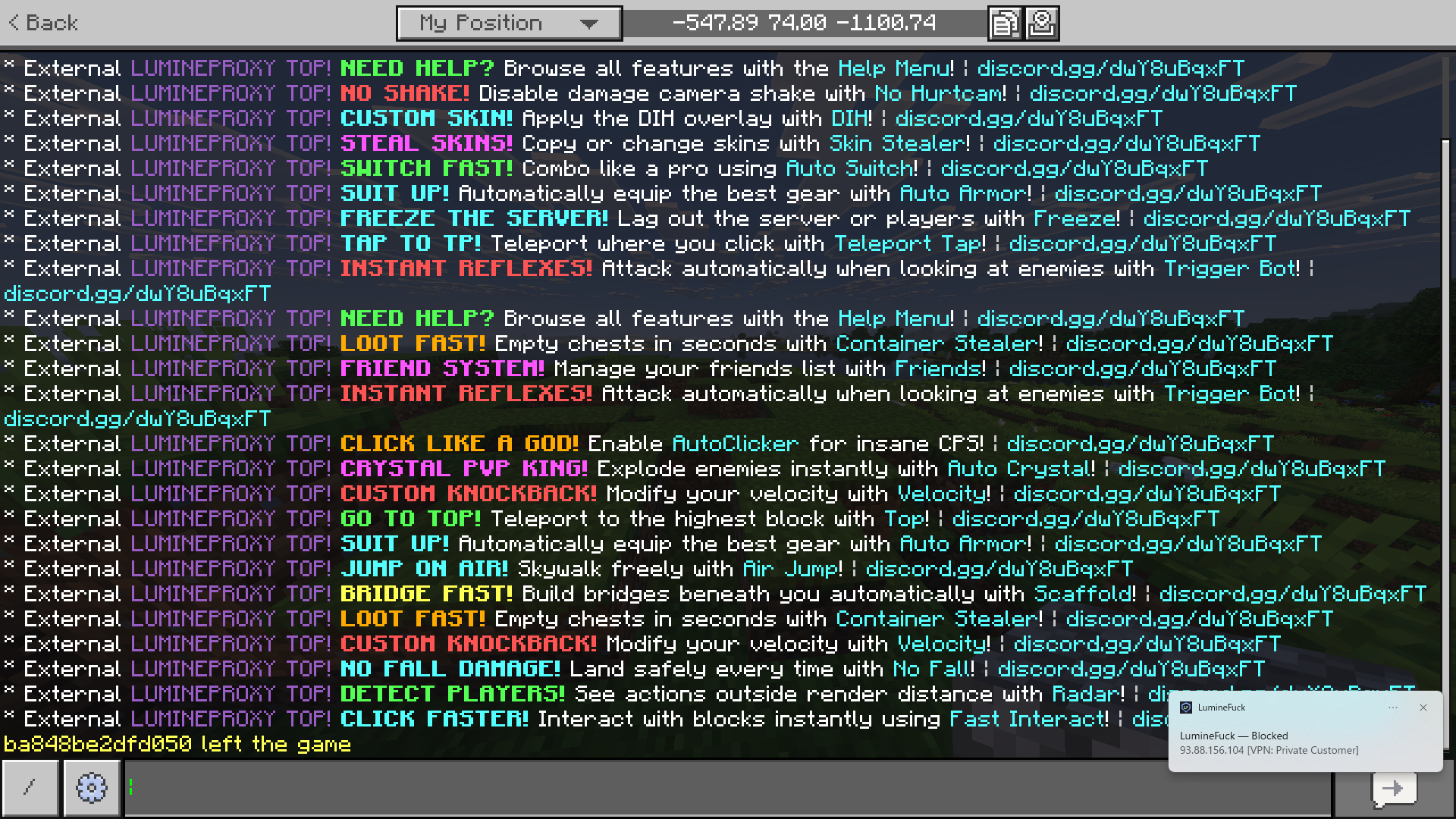
Lumine Proxy による攻撃をネットワークレベルで対策するソフトウェアです。本ソフトウェアはOSI基本参照モデルでいう、トランスポート層で動作します。
アドオンじゃダメなの???
はい。アドオンだけでの対策はリスクが残ります。Lumine Proxy は Minecraft のバグを悪用したネットワークレベルで攻撃を仕掛けてくるシステムです。相手がネットワークで戦ってくるのであれば、私達もネットワークで戦うべきです。
今、アドオンで対策できるのは Lumine Proxy にもバグがあるからです。ただ、アドオンで対策した Lumine Proxy のバグは Lumine Proxy エンジニアが簡単に修正することができます。実際にいくつかのバグが修正されました。
このような攻撃はファイアウォールで防ぐのが世界のセキュリティ対策手法として一般的です。アドオンでの対策は常に突破されるリスクを伴います。Lumine Fxck Firewall を使用して私達と戦いましょう。
重要事項
- これは Windows でのみ動作するソフトウェアです。
ビヘイビアパックではありません(最も近いものを選択させていただきました)。 - ウイルス対策ソフトがすでに導入済みである場合、このソフトウェアは正しく動作しない可能性があります。
- お使いのCPUがArmの場合は、自身でソースからビルドしてください。
- 本ソフトウェアが Lumine Proxy による攻撃を完全に防ぐことを保証しません。
- アンチチートアドオンとの併用をお願いします。
仕組み
技術的なお話です。よくわからない方は読み飛ばしてください。
Lumine Proxy を使用した通信は基本時に Hetzner または Orange VPS から来ます。日本の場合は Orange VPS からの接続が多いです。(サーバがシンガポールにあるため)
これに関係する接続をブロックすることで Lumine Proxy による攻撃を一部防ぐことができます。
上記以外にも Lumine Proxy は VPN を経由した攻撃が確認されています。
VPN の可能性があるIPアドレスからの接続をブロックすることで攻撃を防ぎます。
使い方
動作要件
- Windows 10/11 x64
- Npcap — UDP 監視に必須(未インストールの場合はインストーラーが案内します)
- 管理者権限(Windows ファイアウォールへのアクセスに必要。アプリは UAC で自己昇格します)
インストール
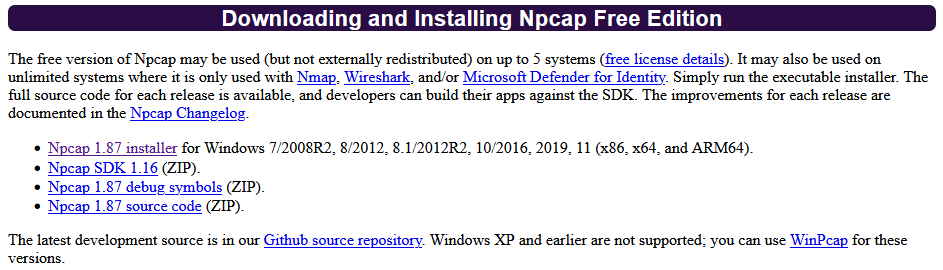
- Npcap をインストールする
https://npcap.com/#download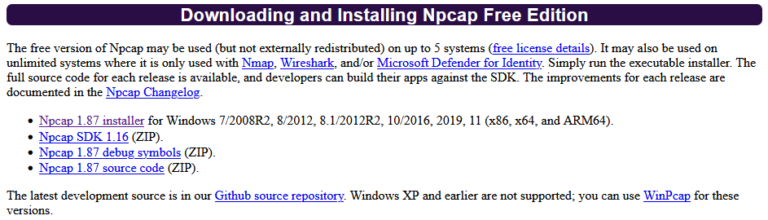
Npcap x.yy installer をクリックしてインストーラーをダウンロードして、実行してください。 - Lumine Fxck Firewall をインストールする
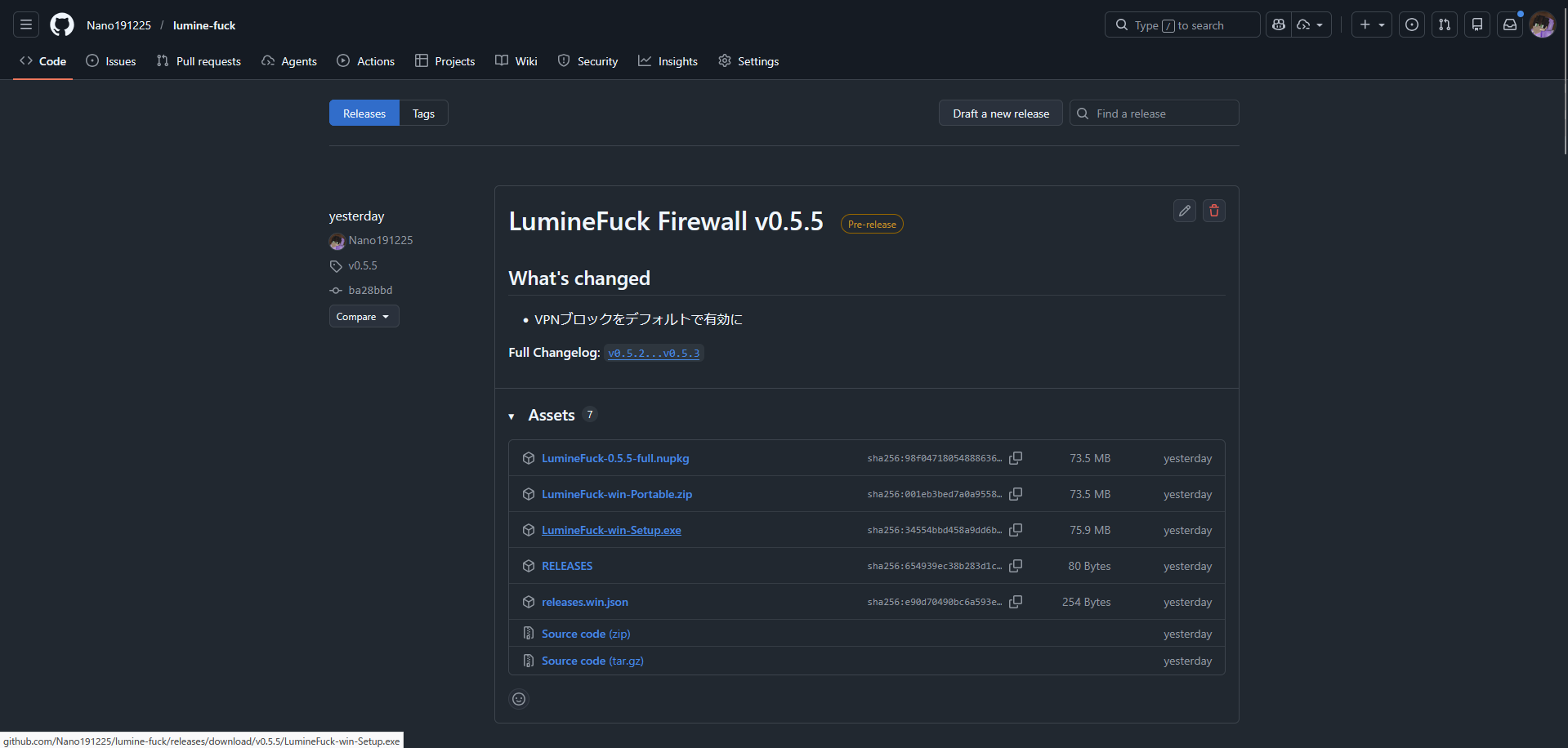
https://github.com/Nano191225/lumine-xxxx/releases
「Assets」を開くことで画像のようにファイルを表示できます。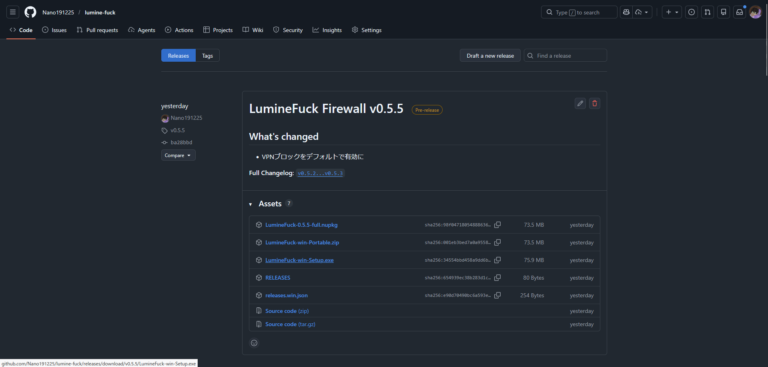
LumineFxck-win-Setup.exe をクリックしてインストーラーをダウンロードして、実行してください。
実際に使う
- ソフトウェアを起動してください。
ソフトウェアを起動する方法:
①Windowsキーを押す または 右下のWindowsマークをクリック
②「LumineFuck」と入力する
③エンターキーを押す または 「開く」をクリック
起動には管理者権限が必要です。 - 日本語にする
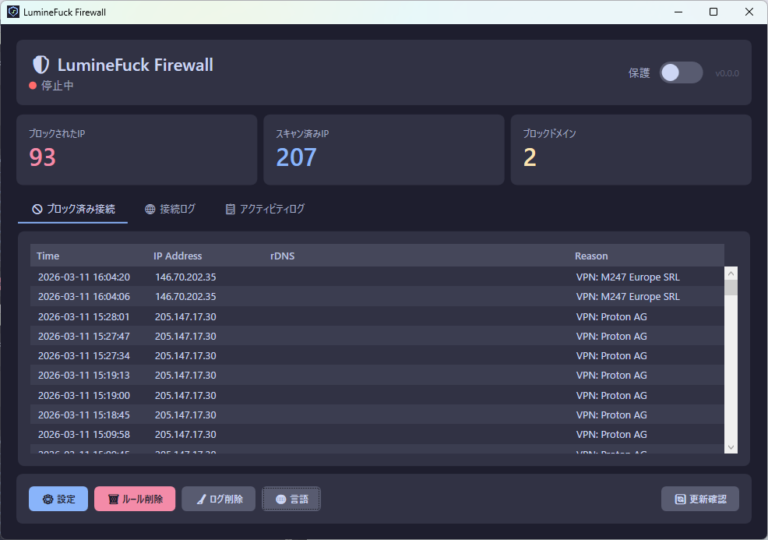
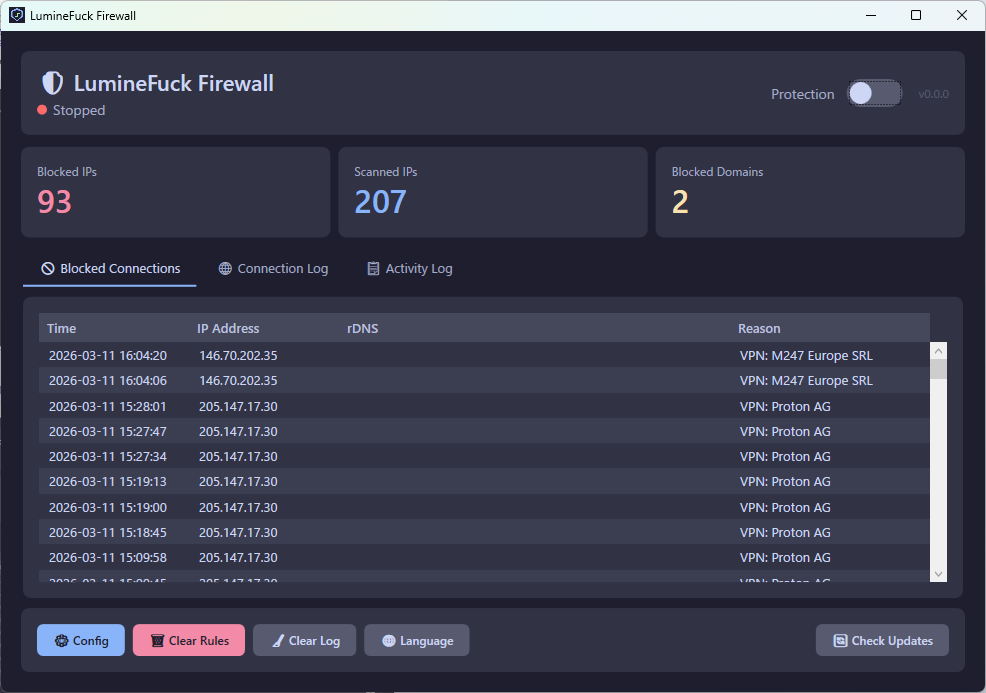
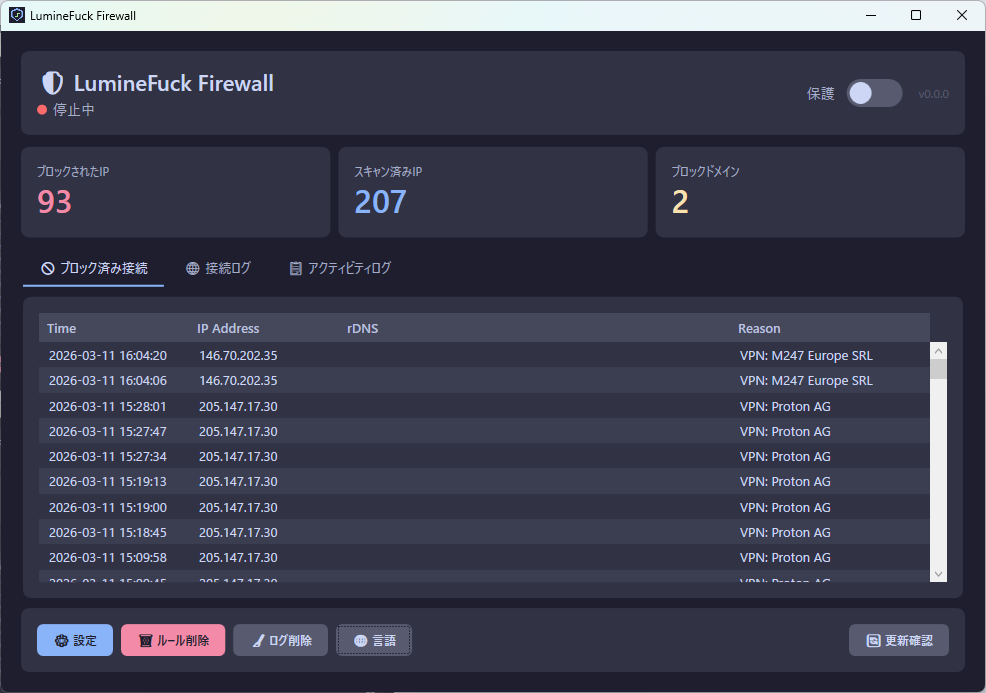
右下のバーの左から4つ目の「Language」というボタンをクリックすることで言語を日本語にします。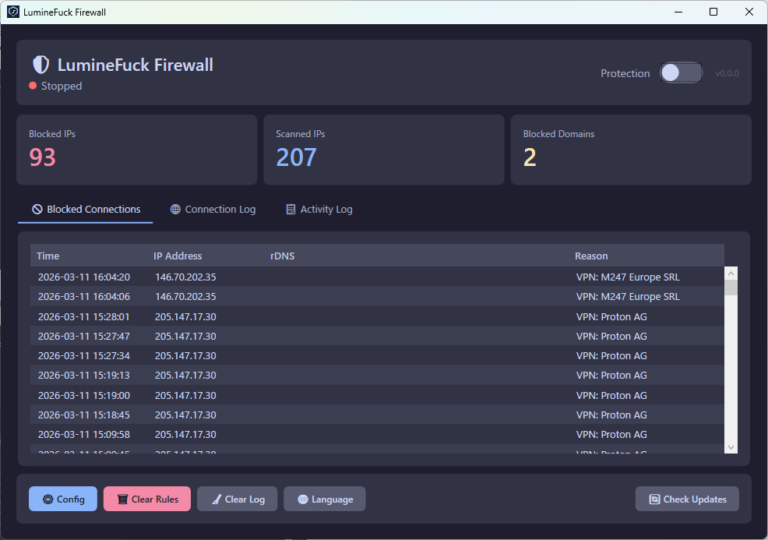
変更後:
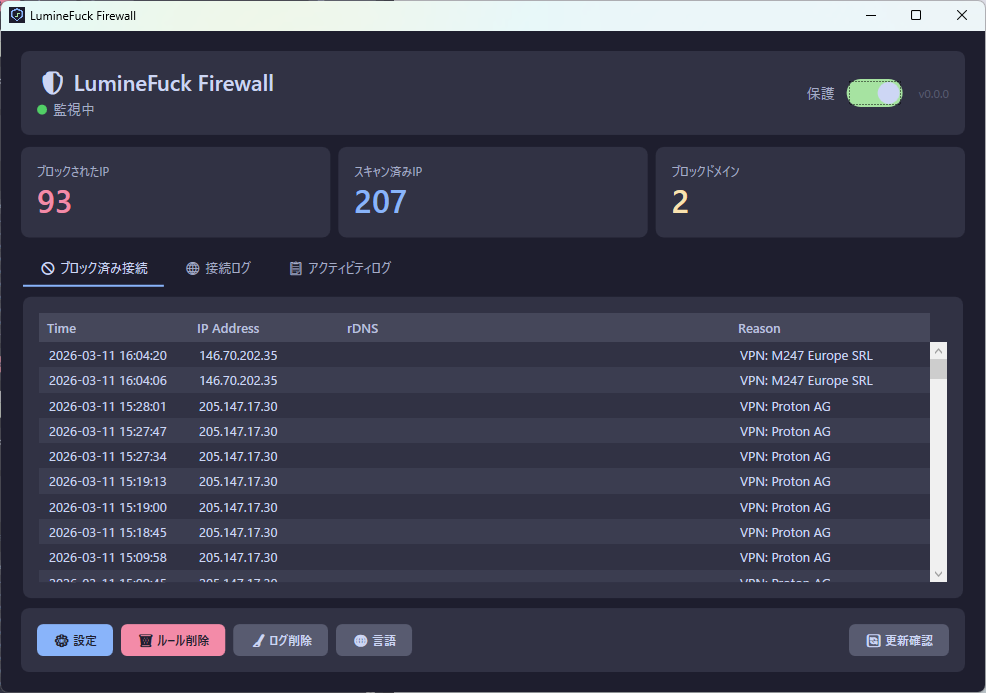
- 有効にする
右上の「保護」トグルをONにすることで、監視を開始します。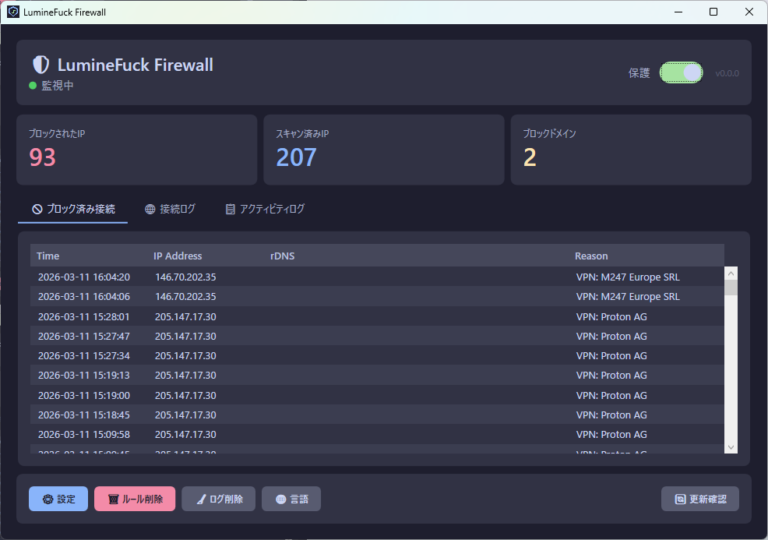
各種設定
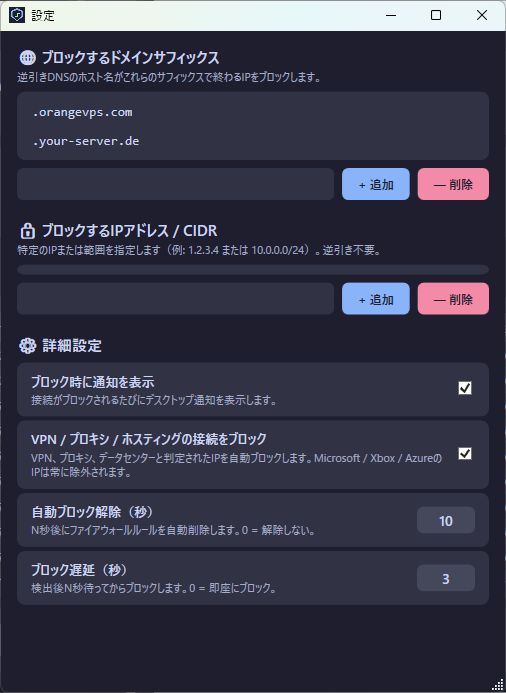
- ブロックするドメインサフィックス
基本的に追加、削除を行うことはありません。
開発者が新たな攻撃を確認したときに新しいドメインを追加するように呼びかける可能性があります。
新たな接続元IPアドレスをrDNSして、このサフィックスに一致するときに通信を遮断します。 - ブロックするIPアドレス/CIDR
ユーザー自身が追加、削除をする場合があります。
新たな接続元IPアドレスがこれに一致する場合、通信を遮断します。 - ブロック時に通知を表示
通信を遮断したときに Windows に通知します。 - VPN / プロキシ / ホスティングの接続をブロック
VPN などを経由して参加したプレイヤーの通信を遮断します。
ここ最近の Lumine Proxy による自動化された攻撃はすべて VPN を経由しています。 - 自動ブロック解除
通信をブロックしてからN秒後にブロックを解除します。
IPアドレスをブロックし続けると、Microsoftのサーバを経由して接続してきます。
10秒で設定することを強く推奨します。 - ブロック遅延
新たな接続が攻撃であると判断してから通信をブロックするまでの時間です。
検知後即座にブロックすると、Microsoftのサーバを経由して接続してくる場合があります。
ブロックするまでに遅延をもたせることで、Lumine Proxy を騙します。
3秒から5秒で設定することを強く推奨します。
ライセンス
MIT

コメント
なんとかしてソフトウェアを起動してください←これだとわかりません。どう起動するんですか
windows使ったことないですが、多分、エクスプローラ(ファイルマネージャー)を開いて、.exeファイルをダブルクリック。(実行かあれば管理者権限で実行がいいと思います。)[使ったことないので確証ないし分かりません。調べた方がいいです。{exe起動方法で検索}]
起動方法を明記させていただきました。
まっじうれしい
危険OPHACK阻止めっちゃうれしい
簡単だぜぇ
Lumineが来た時にチャットが荒らされると思うから直ぐに抜けろ「危険」
アカウントが盗まれたり、OPがとられます
上の人の様な事に加えて, 友達からの情報ですがwi-fiルータとかのip抜かれてサイバー攻撃されるとか聞いたのでもし皆さんも注意(無理)してください
ウイルス認定食らってるんですけどほんとに安全ですかね?
認定ではなくて可能性があるということですよ
あなたのおかげで無事撃退することができています。本当にありがとうございます。
nanoさんいつも本当にありがとうございます!!!!!
フレンドのワールドでも使えますか?
is this a hacker