

 読み込み中...
【無料】JAVA版で誰でも簡単にマルチプレイする方法【2026年版】
JAVA版で友達と遊びたい!でも色々複雑でよくわからない…
行き場のない悔しさで枕を濡らしている方は多いのではないでしょうか
今回はそんな方のためにJAVA版でマルチプレイする方法を紹介していきたいと思います!
申し遅れました!遊び大社という実況グループ所属のフィンパルスと申します!
メンバーと共にマイクラを実況してく中で最終的にたどり着いた方法を
JAVA版マイクラを初めて触るという方でも分かりやすいよう丁寧に解説していきます!
分からないことがあったらコメントで教えてください!
目次
1. 事前準備
┣Prism Launcherをインストール
┣Microsoft アカウントのログイン
┗起動構成の作成
2. 配布マップの導入
┣配布マップのダウンロード
┗配布マップの導入
3. 遊ぶ
┣起動するか確認する
┣友達に起動構成を送る
┗友達をワールドに招待
4. まとめ
1. 事前準備
ランチャーとはマイクラを動かす土台のソフトです
公式のランチャーは設定が少しむずかしいのと、友達同士で設定を共有しずらいですよね
そのため、今回は初心者にもやさしいPrism Launcherを使っていきます!
Prism Launcherをインストール
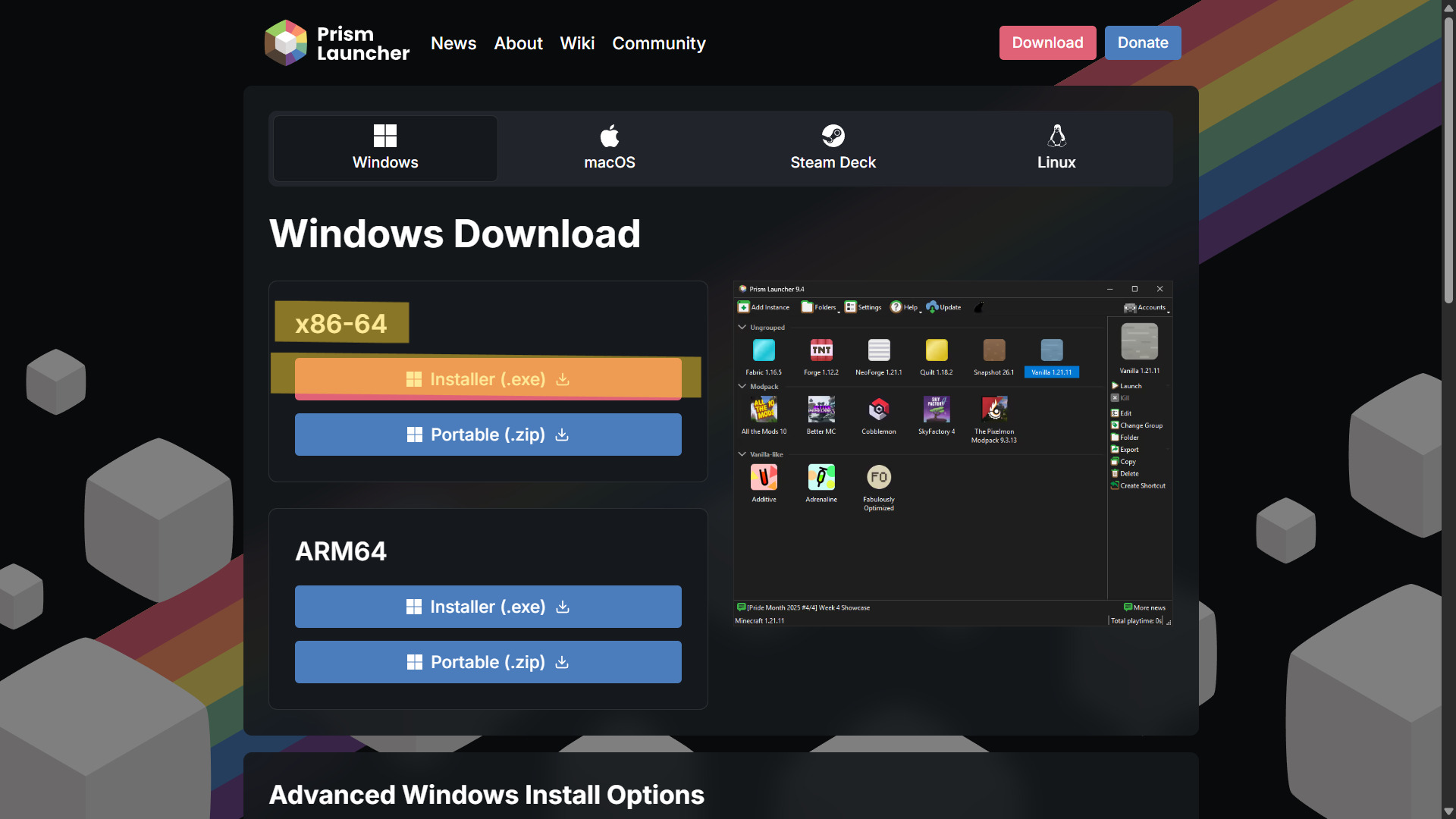
リンクを開くとこのようなページに飛びますWindowsの方はx86-64のInstallre(.exe)を選びダウンロードを開始します!
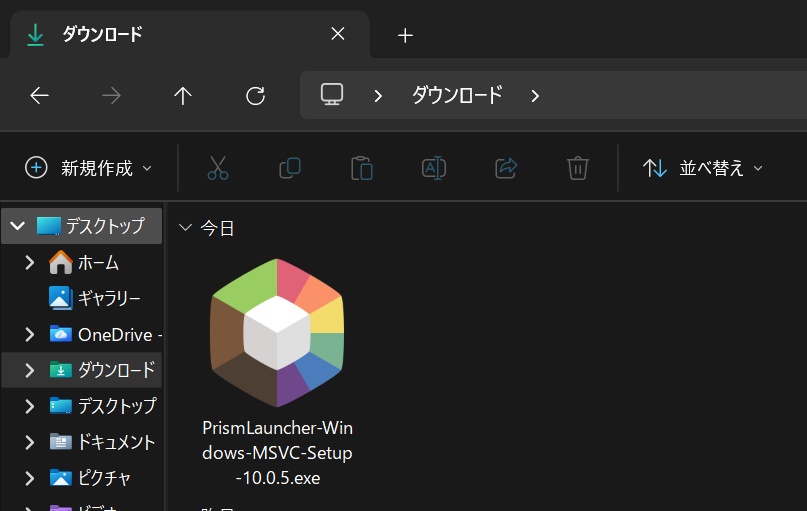
ダウンロードしたexeをダブルクリック
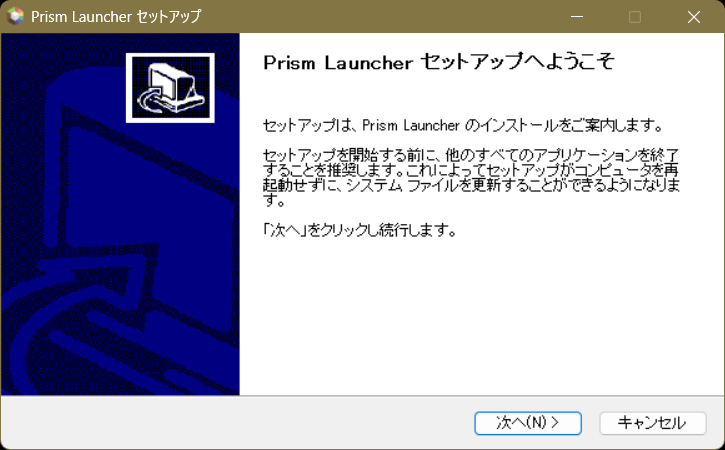
ウィンドウができたら次へを押しインストールを進めます
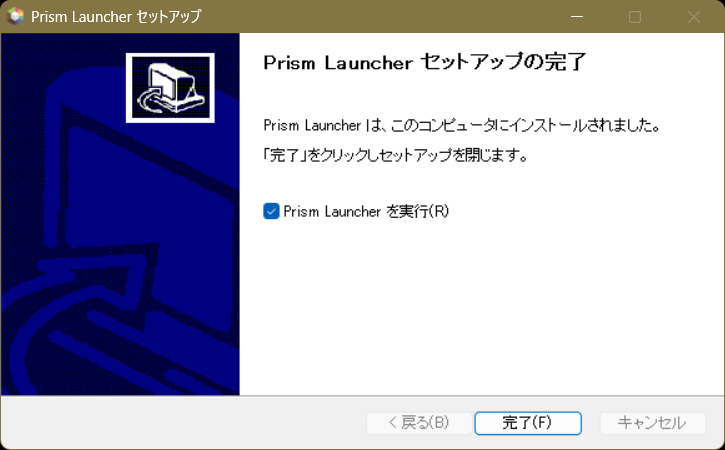
この画面がでてきたらインストール完了です!
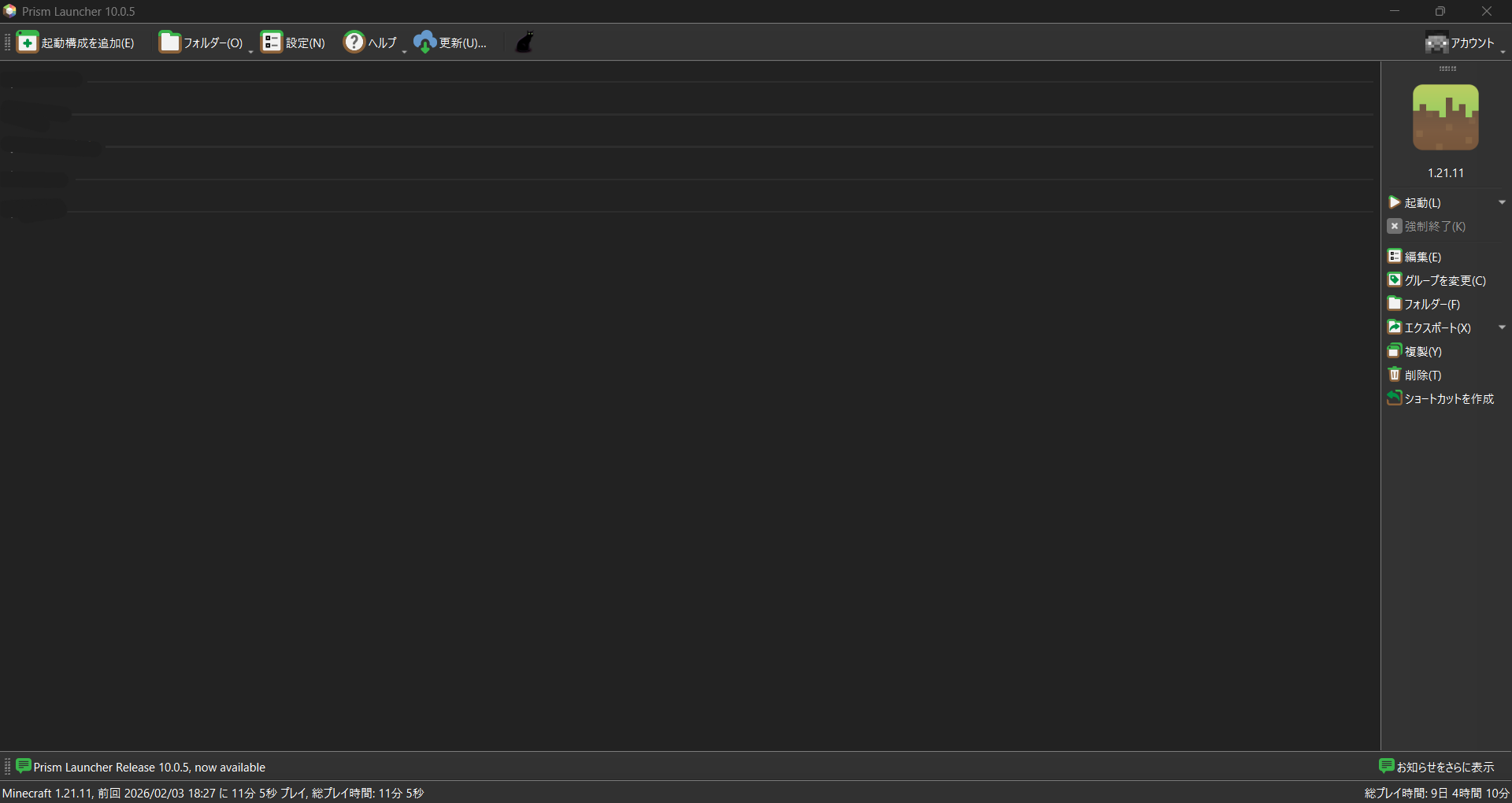
Microsoft アカウントのログイン
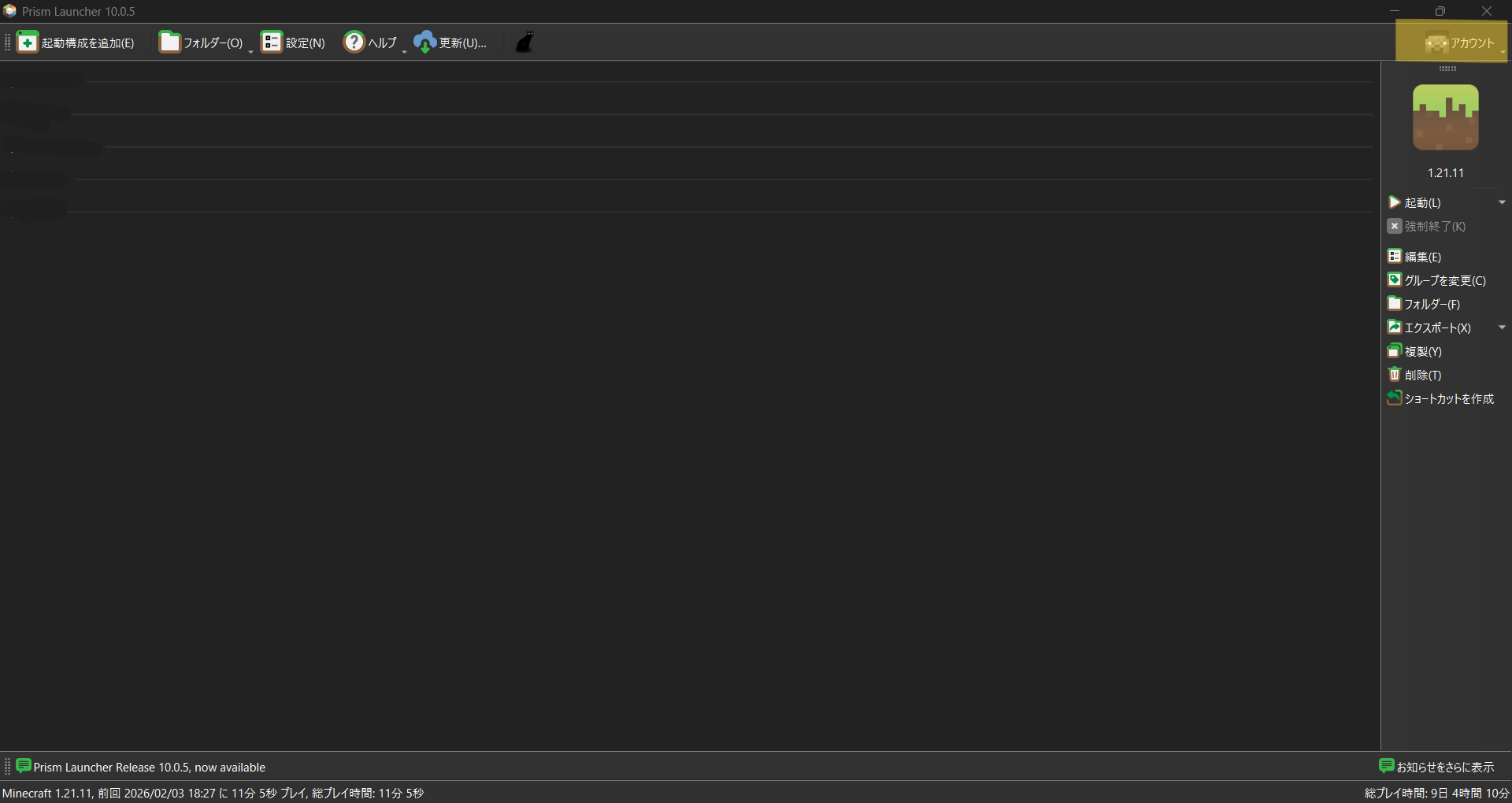
次に右上の”アカウント”をクリックして
マイクラを購入済のMicrosoftアカウントにログインします
黄色にハイライトされてるところ を順にクリックしていきましょう
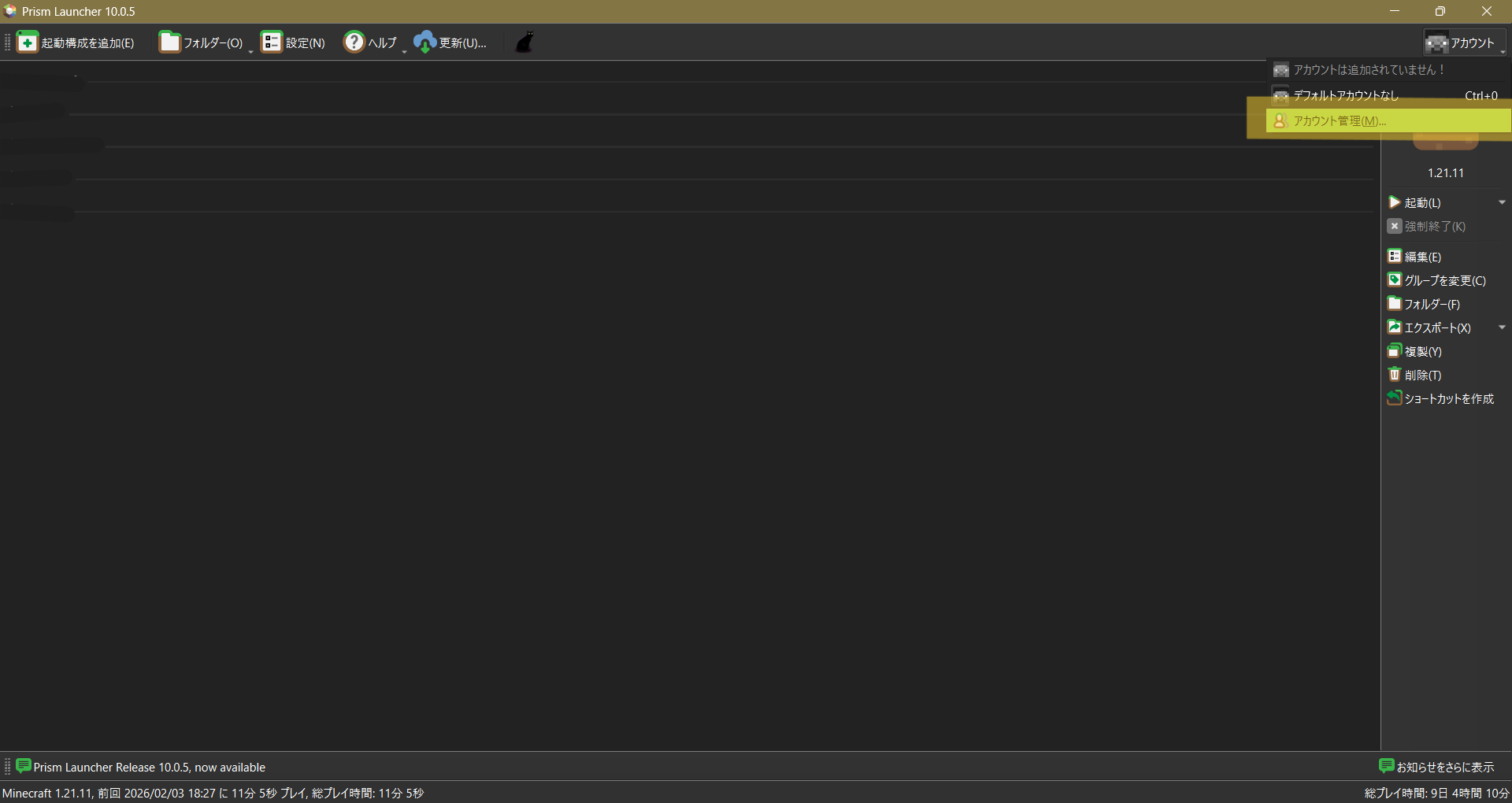
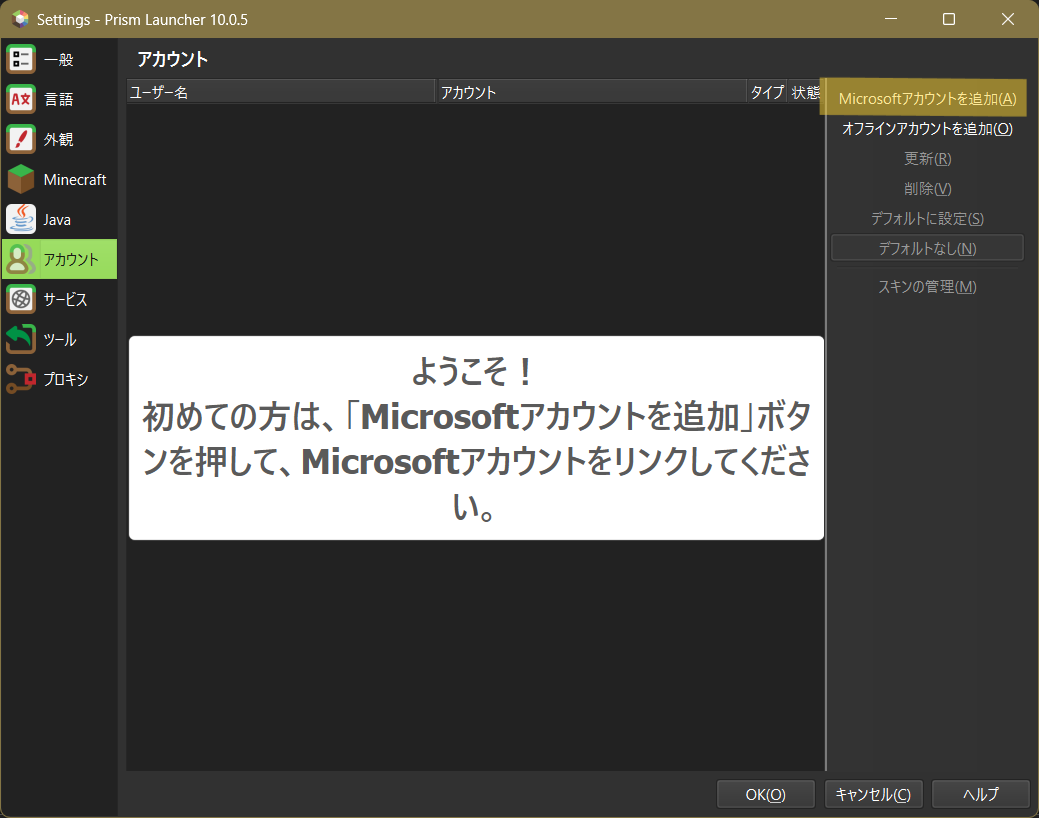
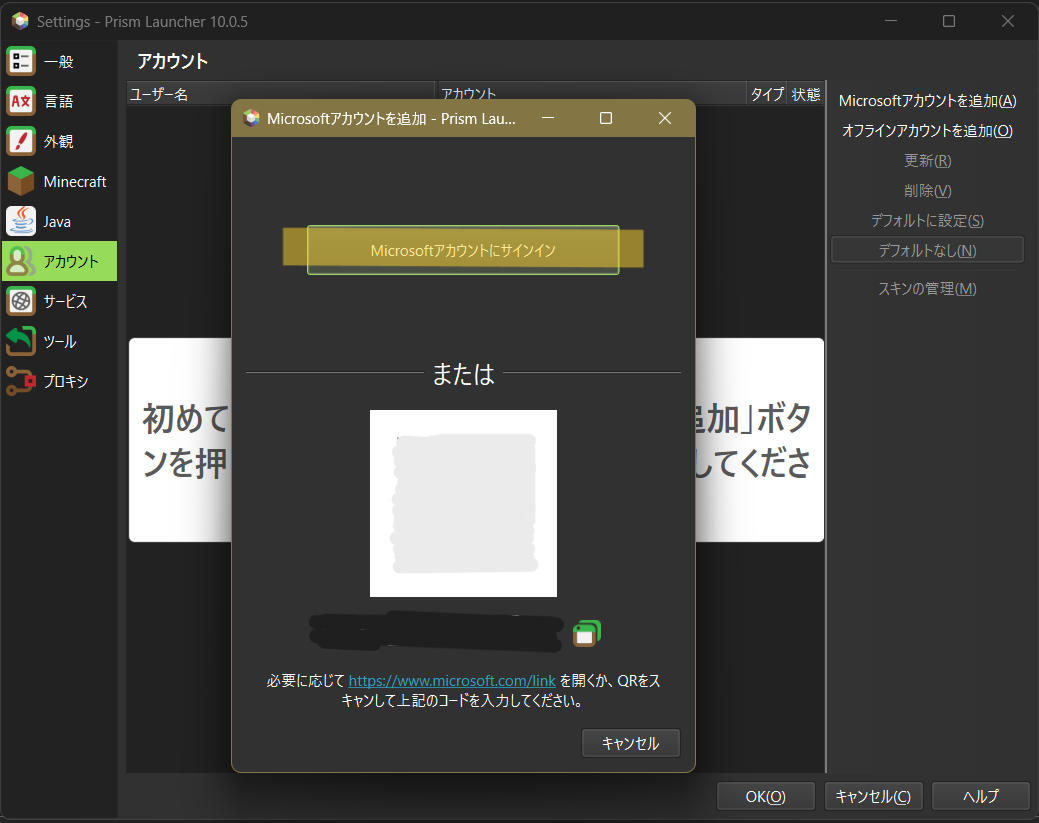
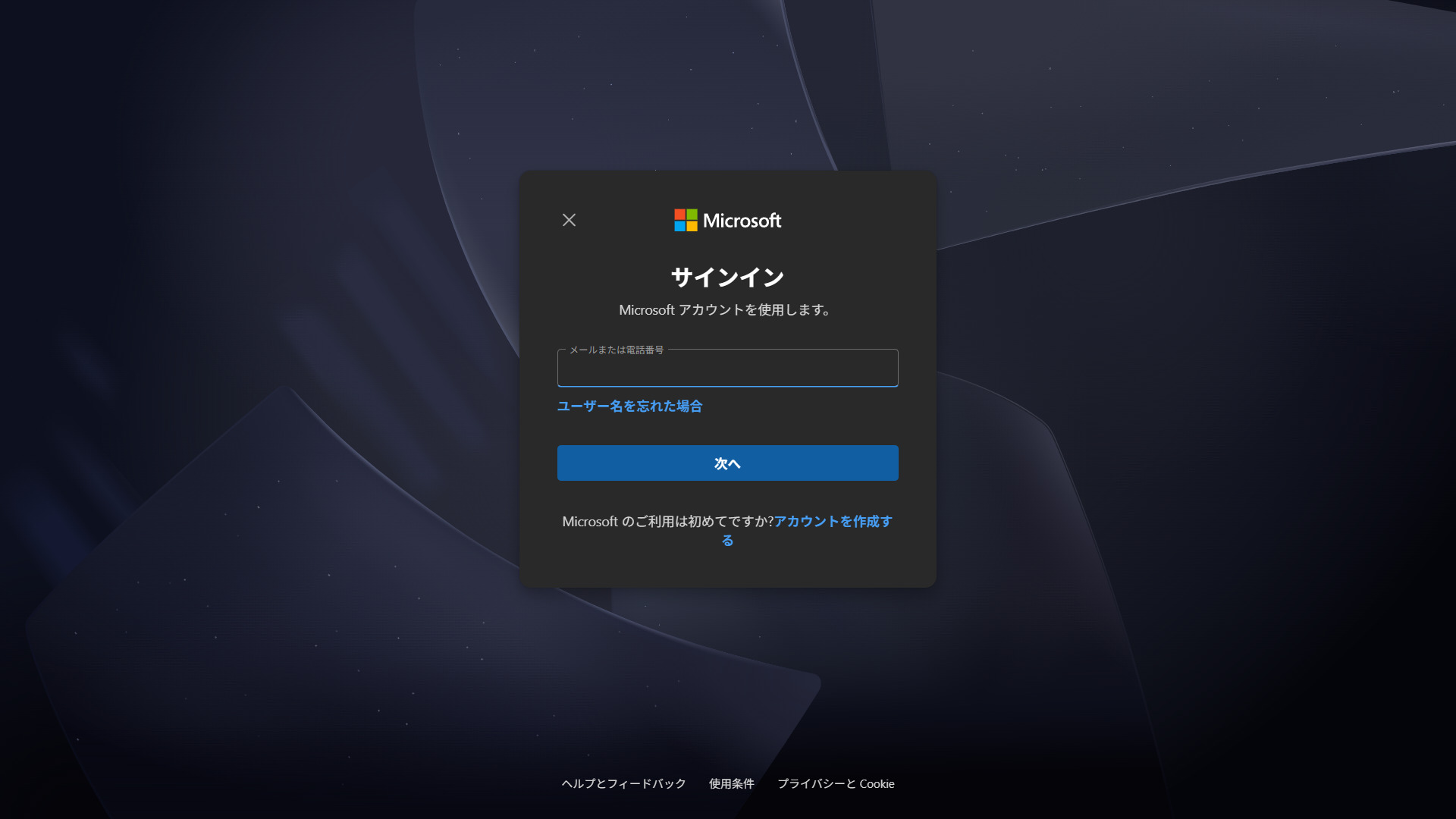
必要事項を入力しアカウントを連携させます
※マイクラを所持しているアカウントのメールアドレスを入力してください
マイクラを所持していないアカウントでログインするとプレビュー版のみしか遊べません(ログアウトすれば簡単に戻せます)
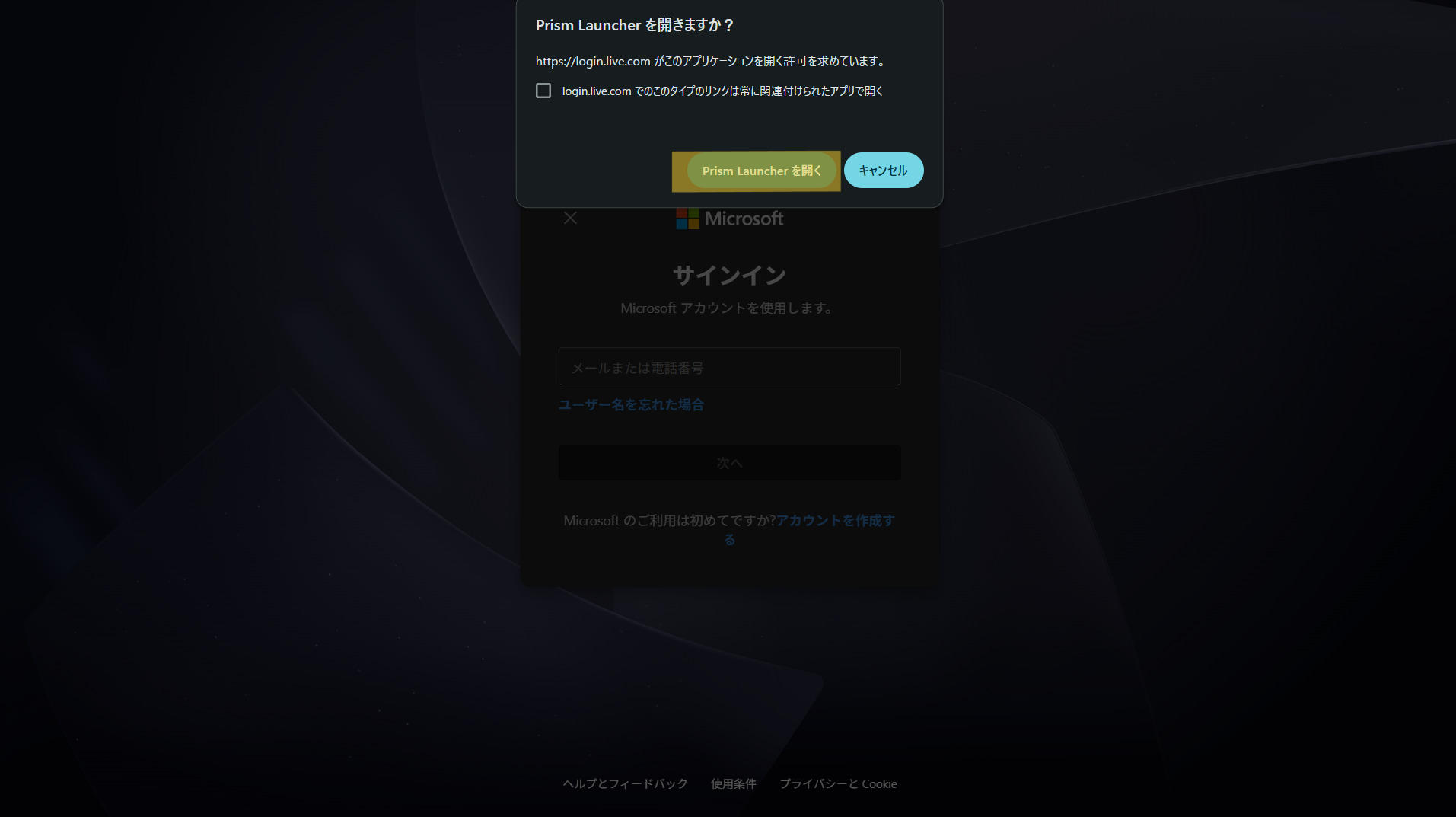
“Prism Launcher を開く”をクリック
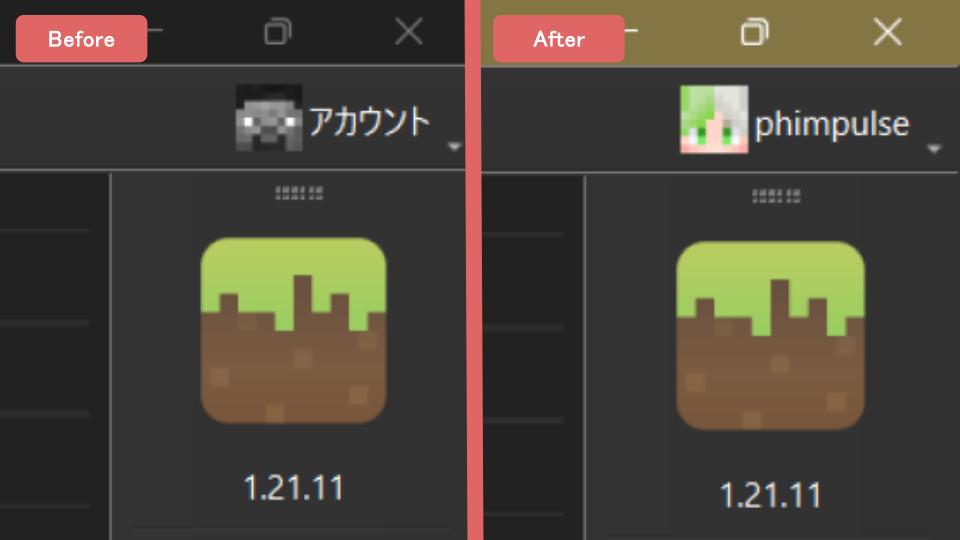
プリズムランチャーを開くと右上のアイコンが自分のスキンになっていればログイン完了です!
起動構成の作成
あとは起動構成をちゃちゃっと作ってしまえば準備完了です!
画面左上の”画面左上の起動構成の追加”をクリック
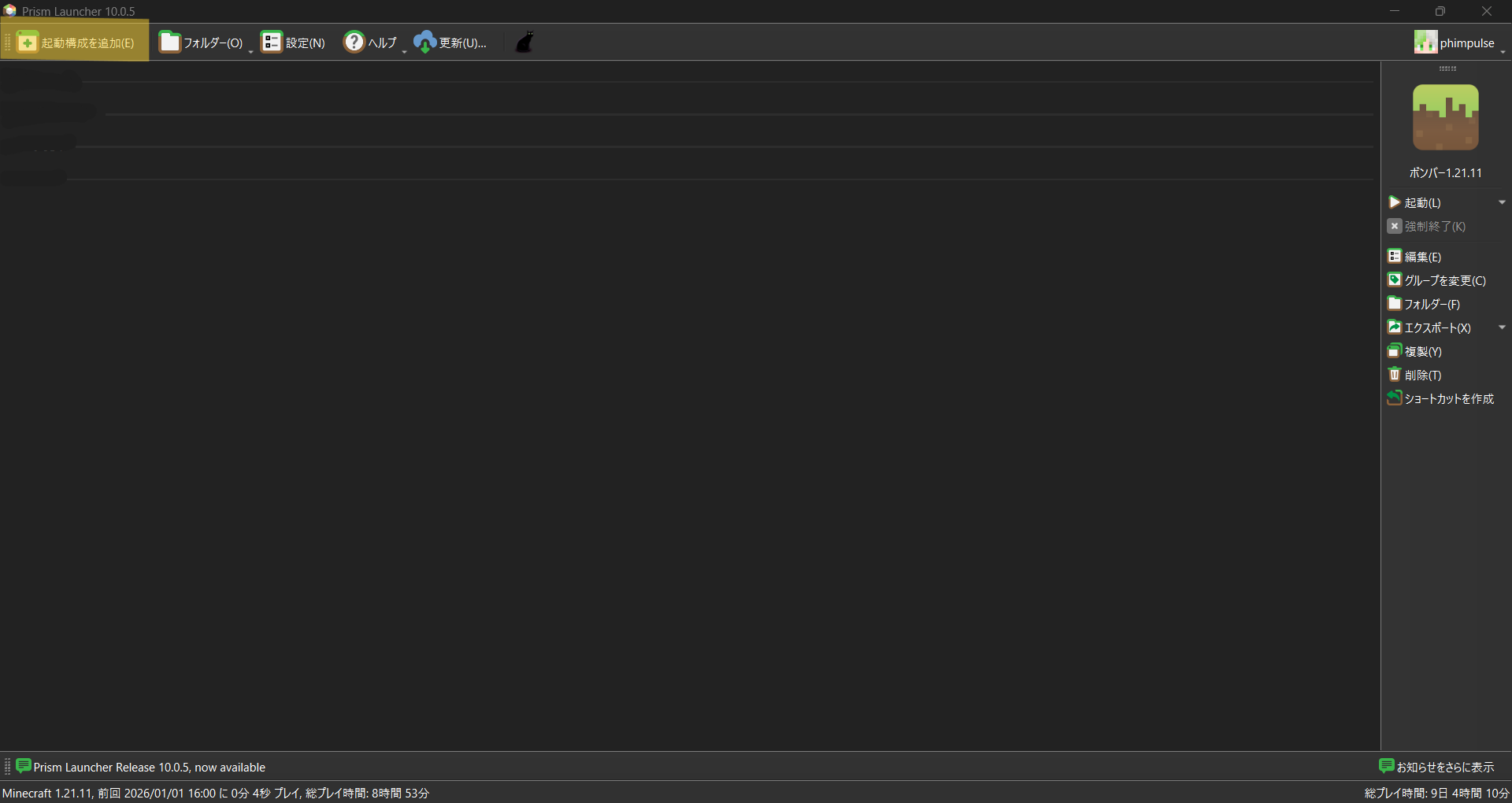
・バージョン:”1.21.10″を選択(遊びたい配布マップがあればマップの対応verを選択してください)
・Modローダー:Fabricを選択
バージョンとMODローダーをそれぞれ選択したら”OK”をクリック
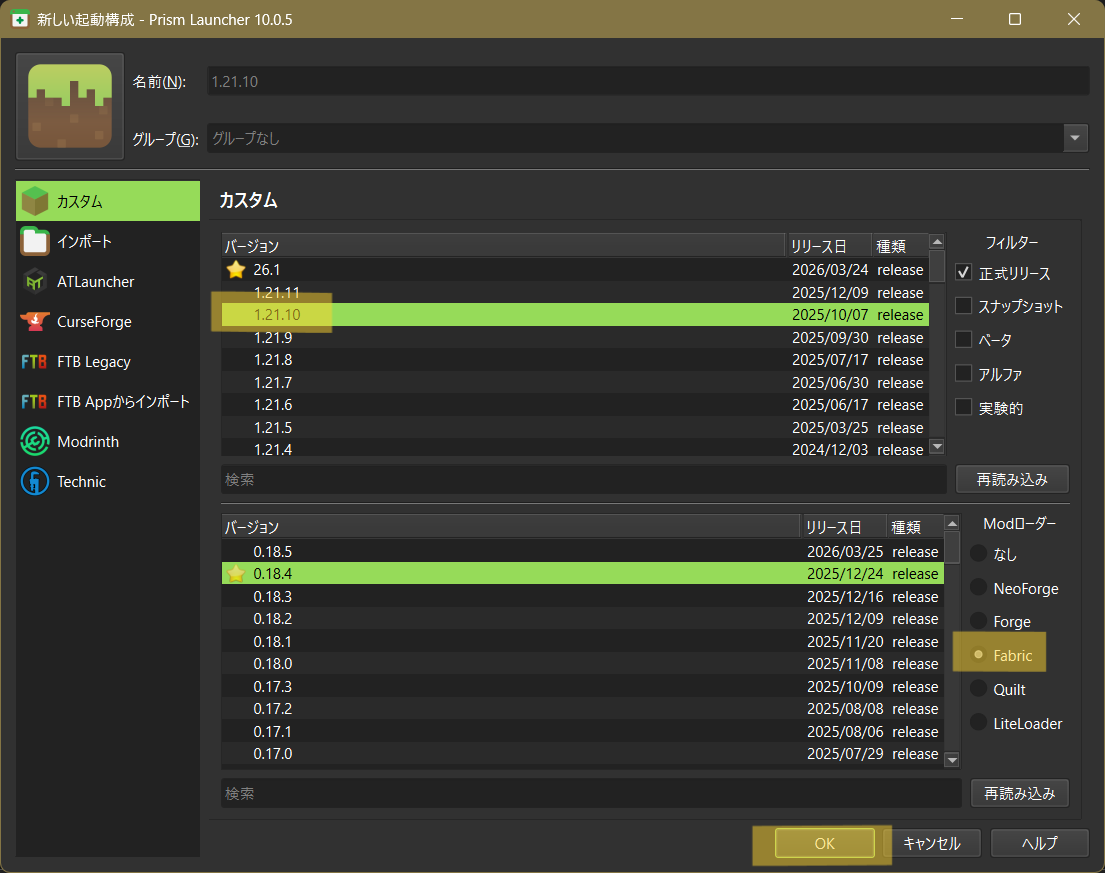
そうすると左上にアイコン作られます!
そのアイコンは一旦無視して右側にある”編集”をクリック
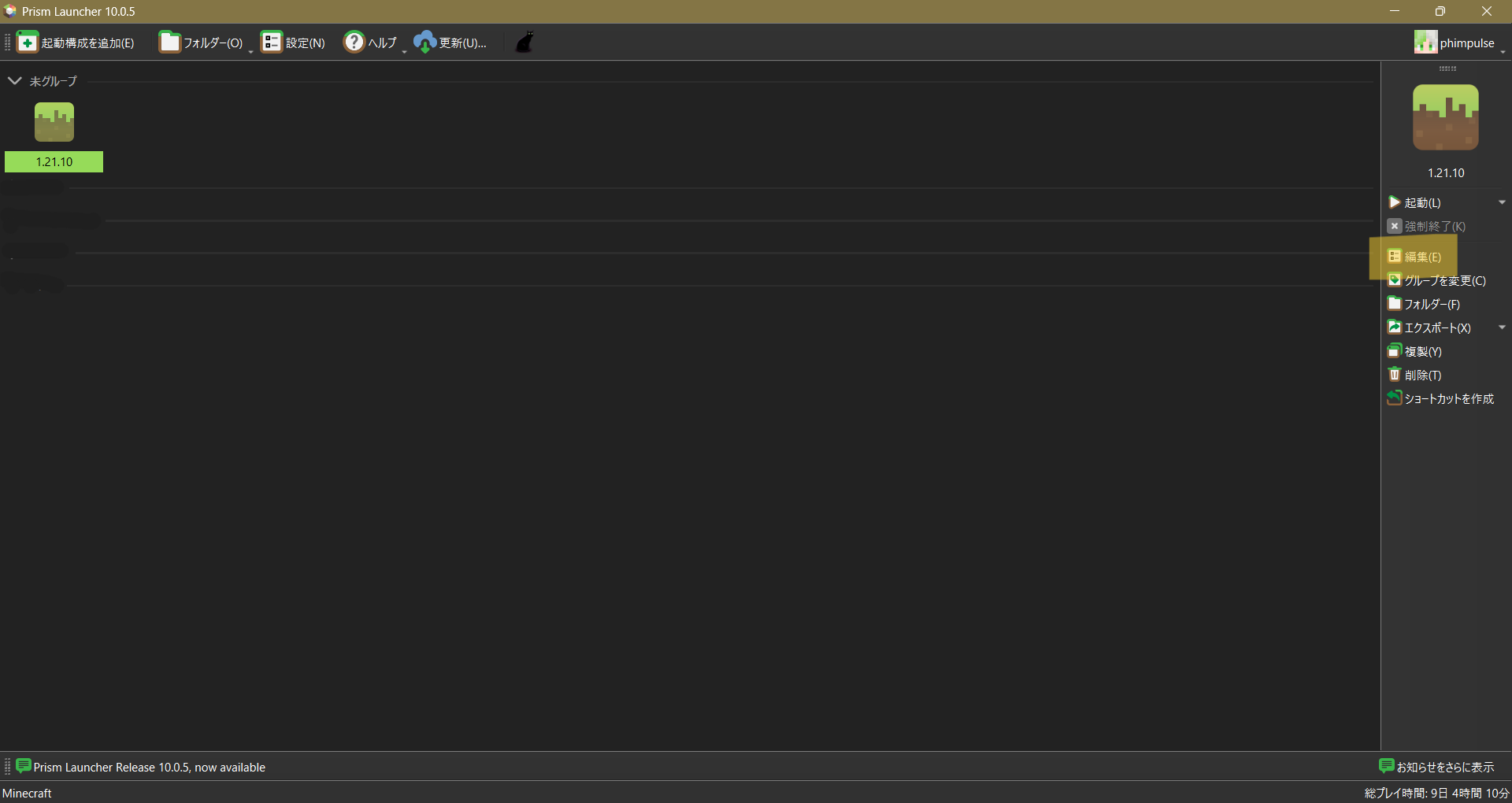
“Mod”をクリック
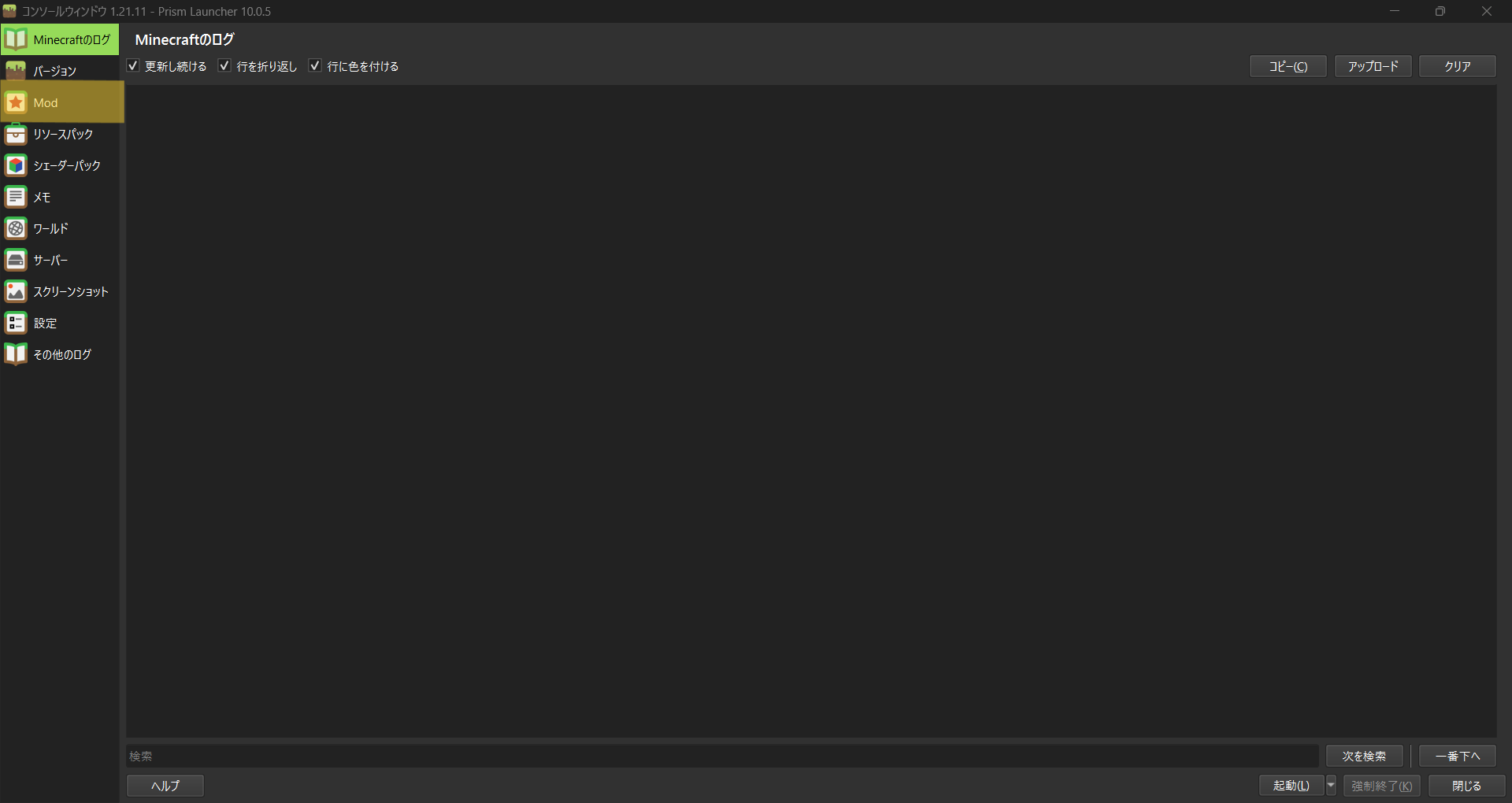
“Modをダウンロード”をクリック
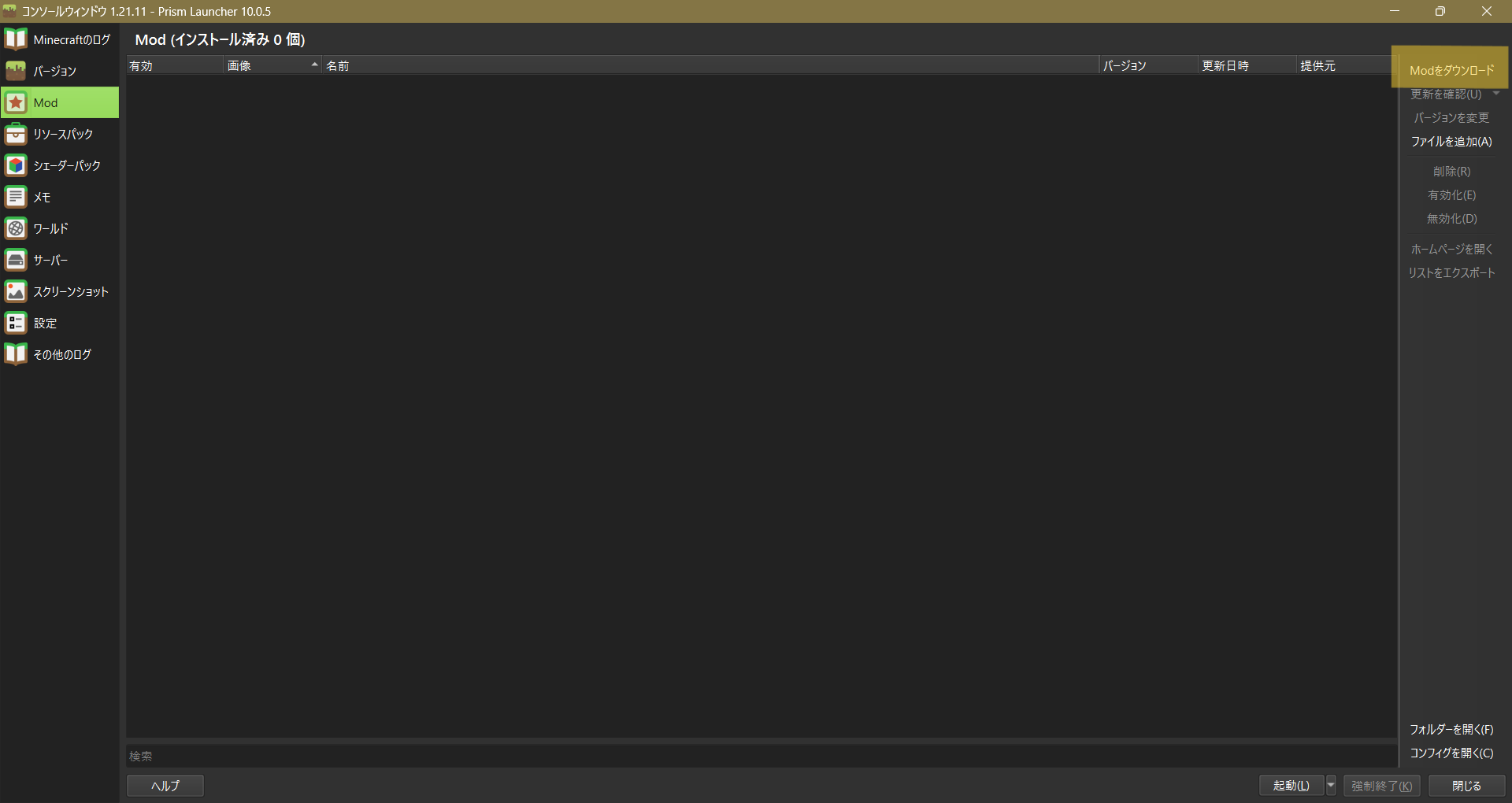
“Modを検索…“にessentialを入力すると Essential Modというのが出てきます
1. Essential MODを選択(黄緑色に変化)
2. ダウンロードするModとして選択
3. 確認
4. OKをクリック
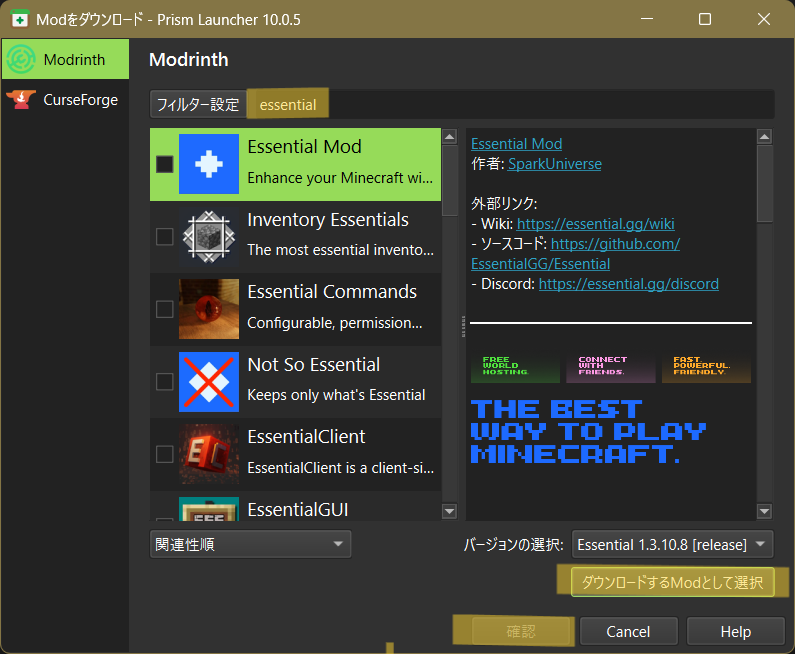
このような画面が表示されれば事前準備完了です!
お疲れ様でした!一旦休憩しましょう
2. 配布マップの導入
ここからは配布マップの導入方法を解説します!
今回は例として
【1.21.10】金のタンポポで老化を止めろ!1分で1歳老化する世界でサバイバル!?
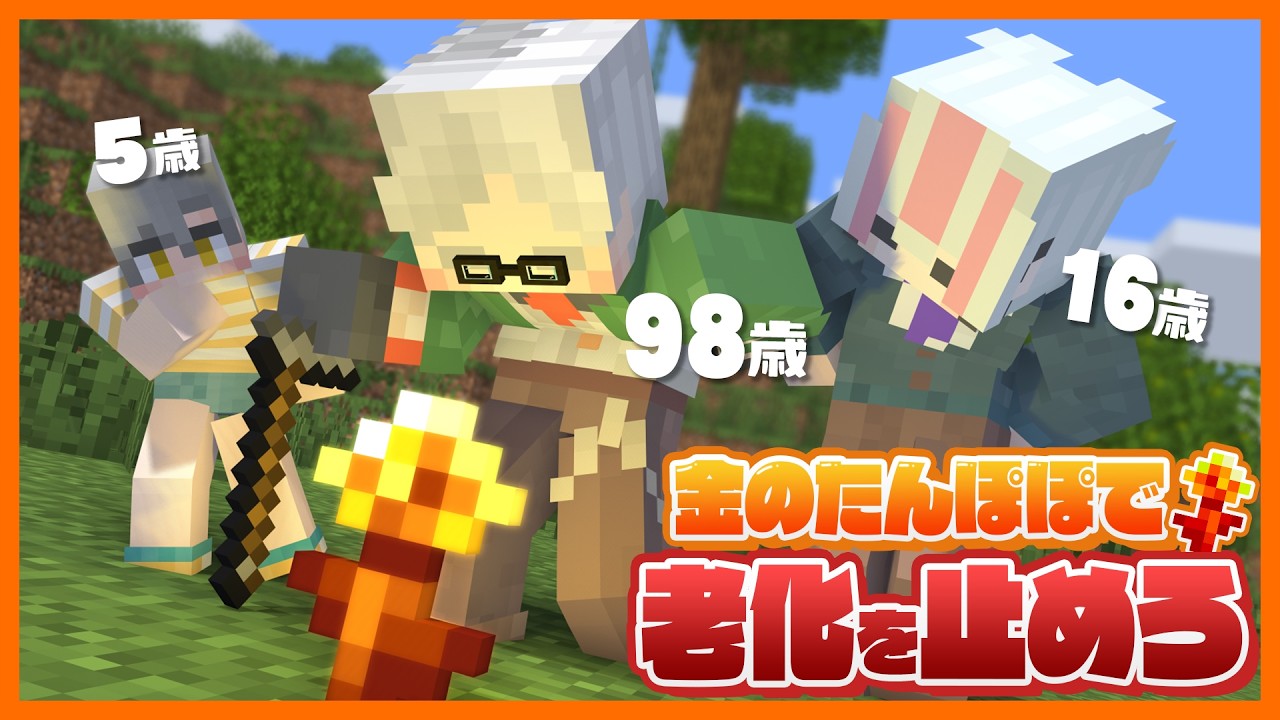
こちらを導入してきます!
※配布マップを使用しない場合は 3. 遊ぶ からお読みください!
※配布マップではなくPrism Launcher Zipを導入したい場合は 「3. 遊ぶ 友達に起動構成を送る」からお読みください!
配布マップのダウンロード
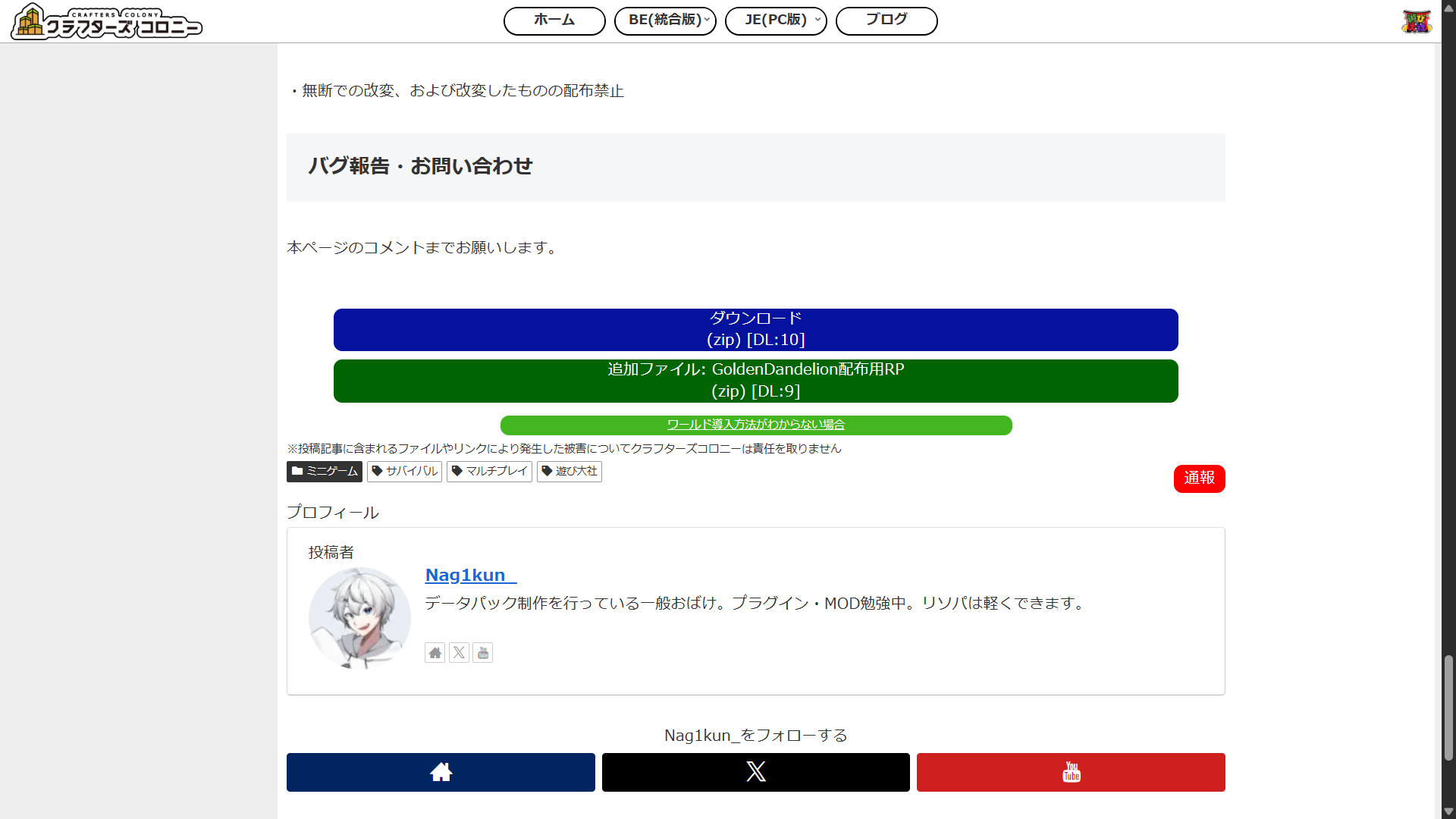
リンクのページに飛び、 ワールドファイル と 追加ファイルの両方をダウンロードします
配布マップの導入
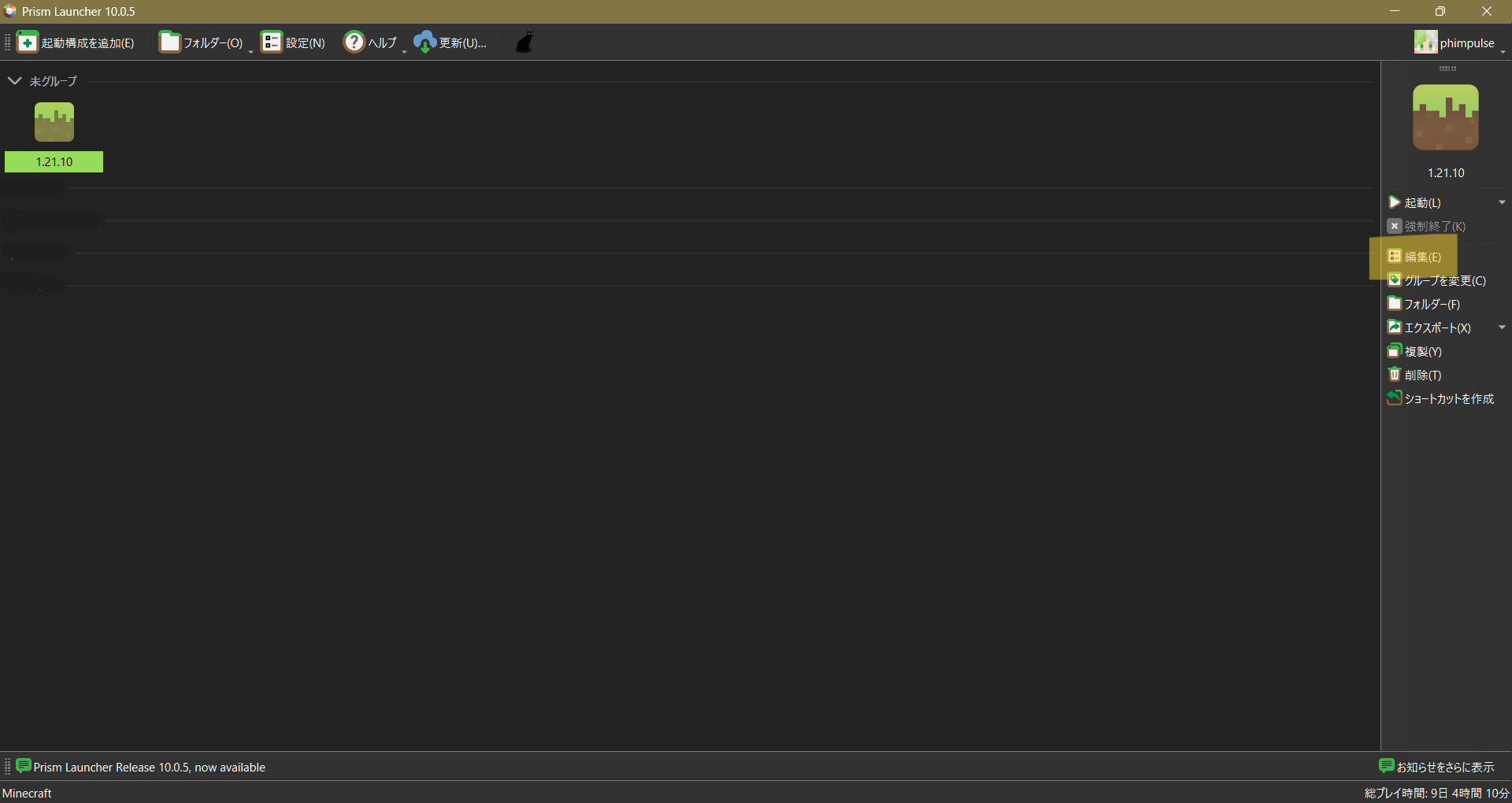
今度はPrism Launcherを開き、編集をクリック
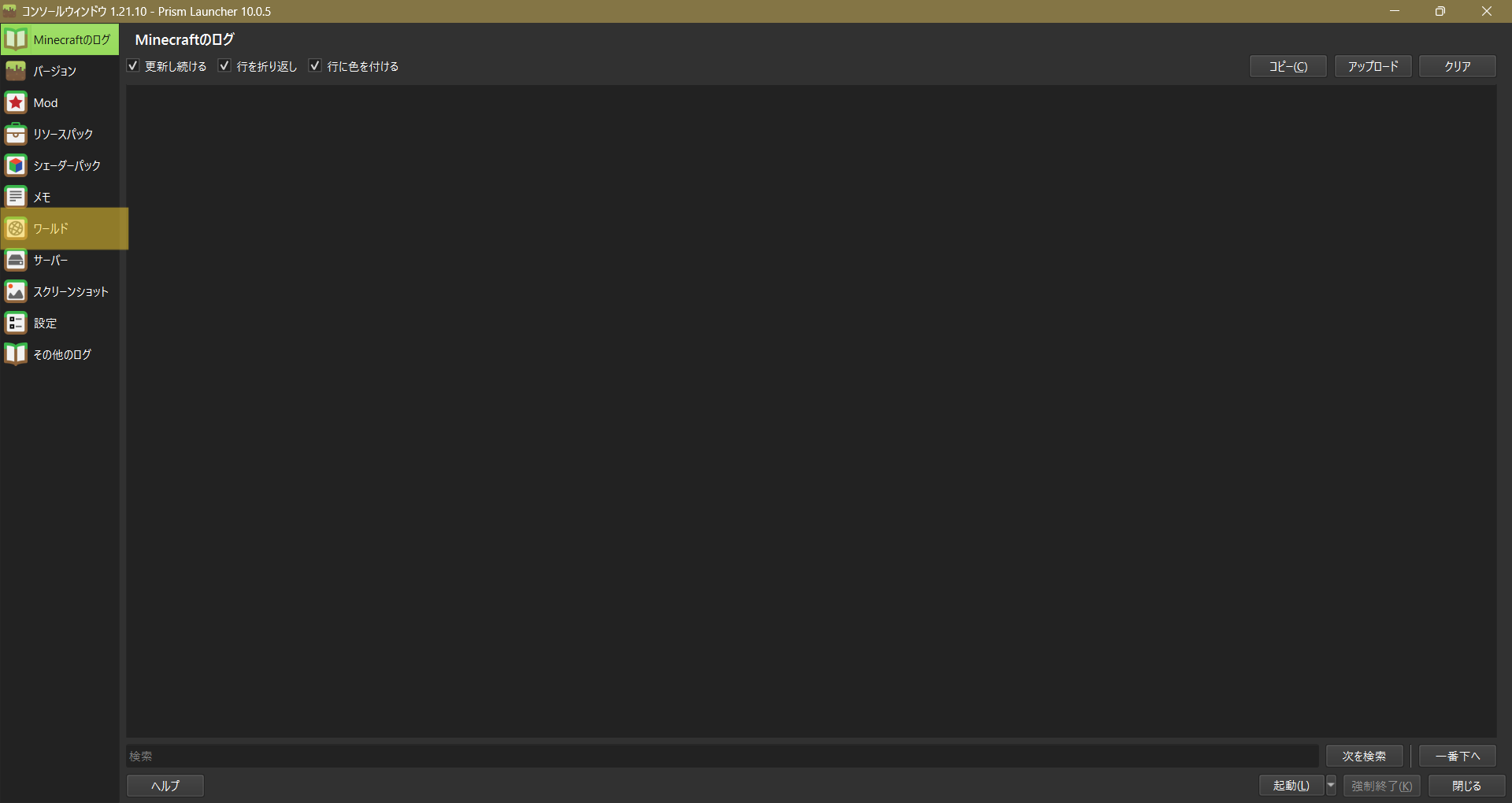
画面左側のワールドをクリック
ダウンロードしたGoldenDandelion配布用ワールドを投げ入れます!
※RPではなくワールドファイルです
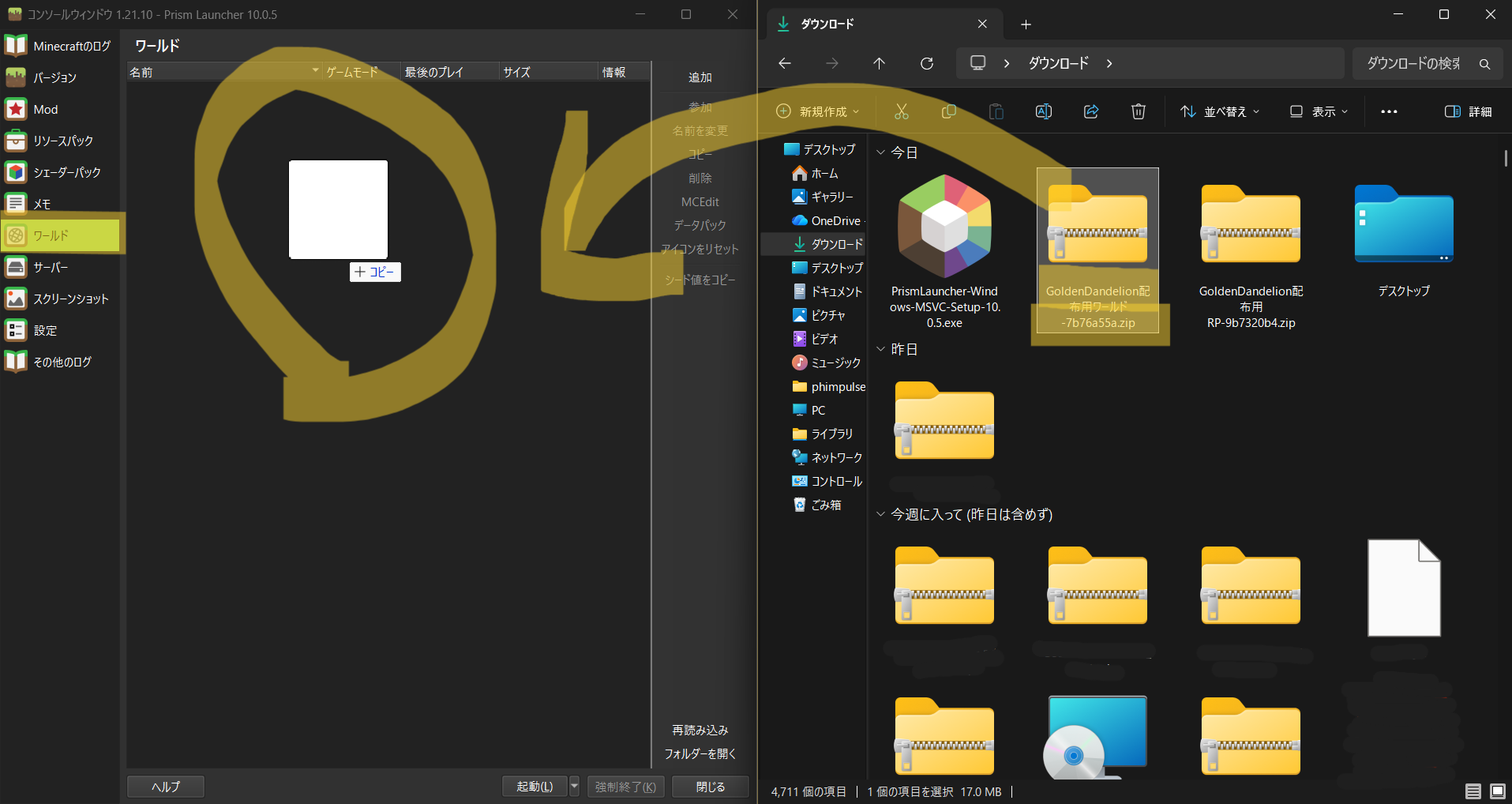
このような画面が表示されたらワールド導入成功です!
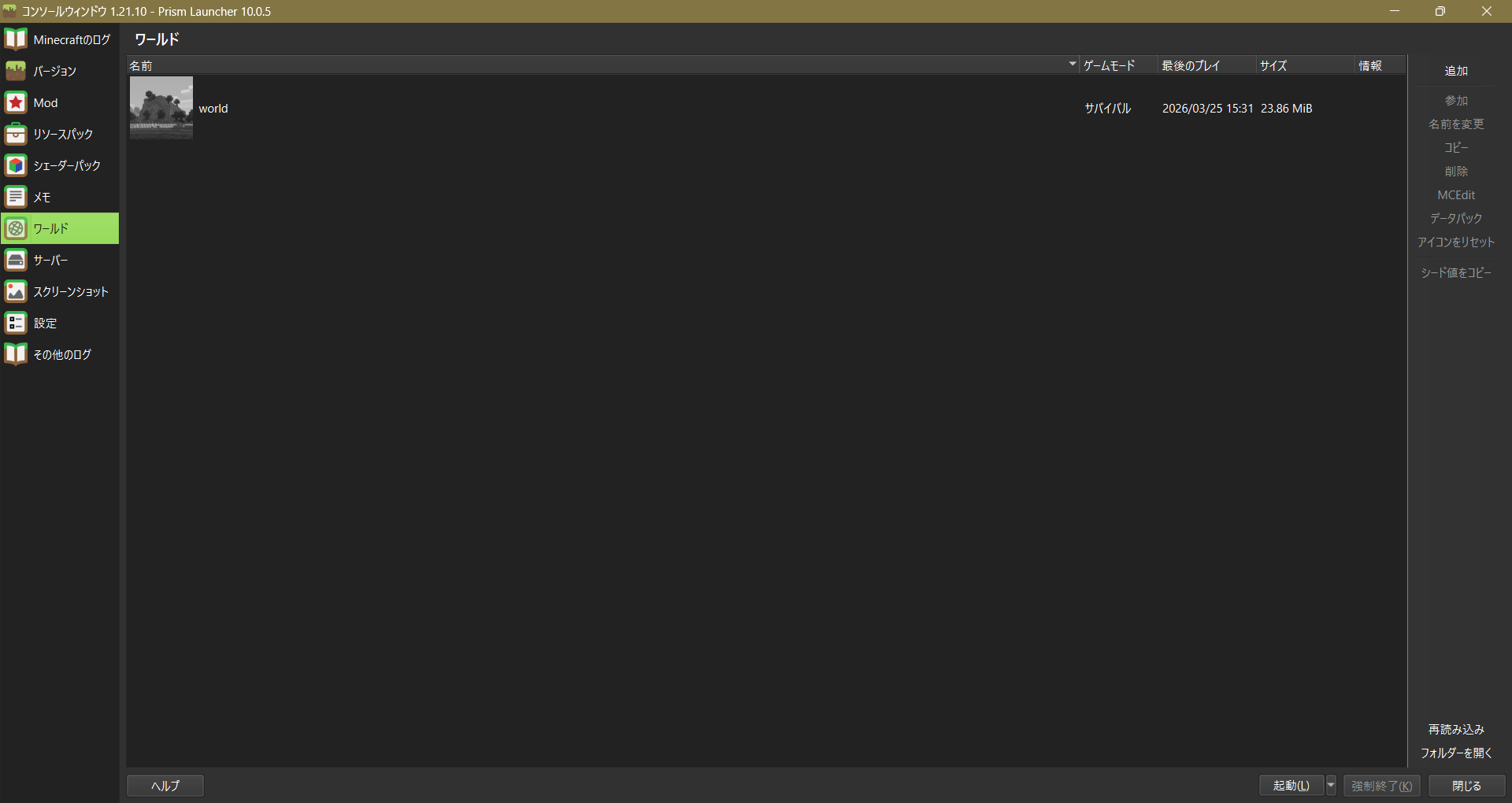
次にリソースパックを導入します
さっきと同じような手順で
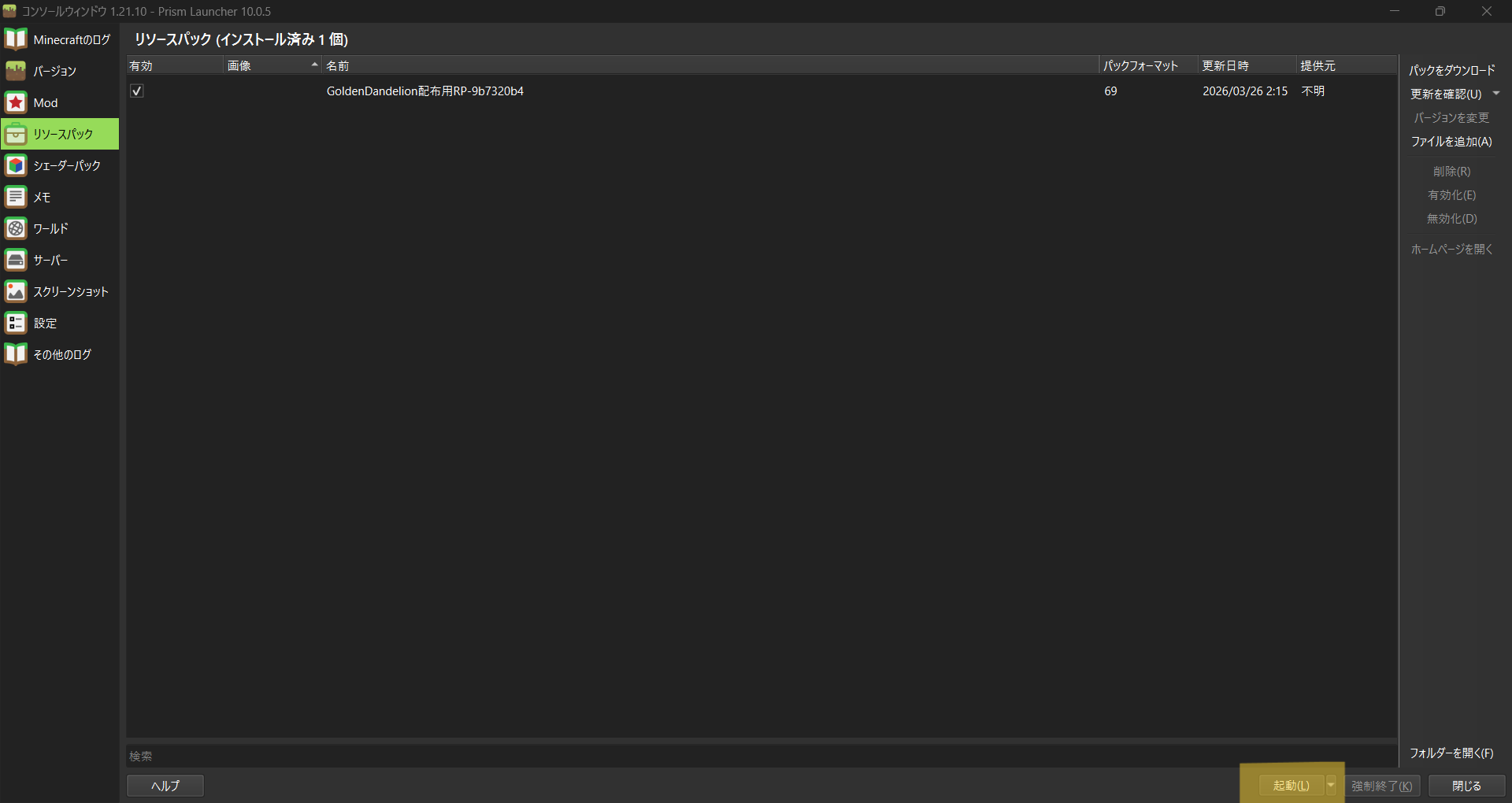
画面左側のリソースパックを選択→GoldenDandelion配布用RPを投げ入れます!
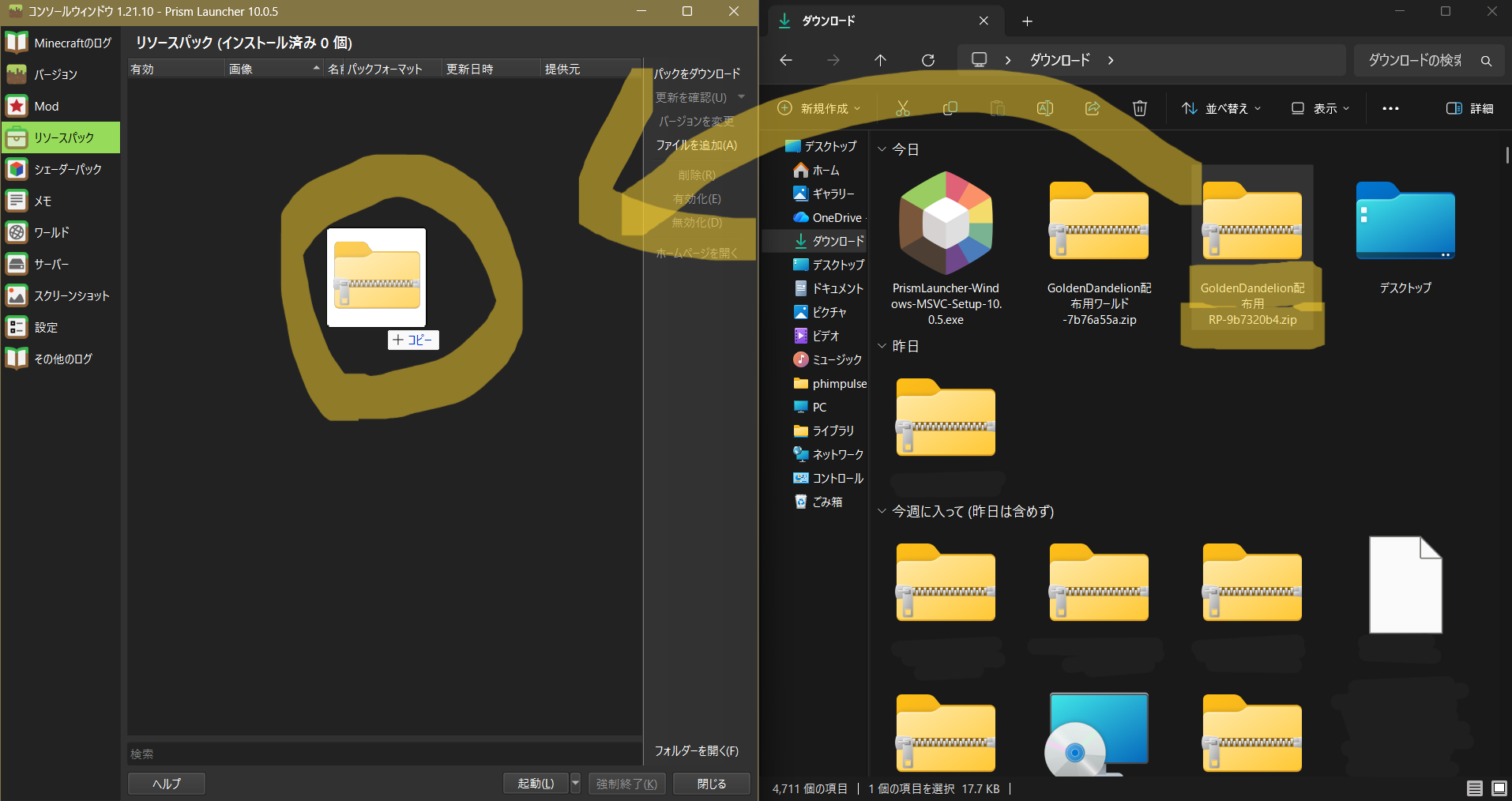
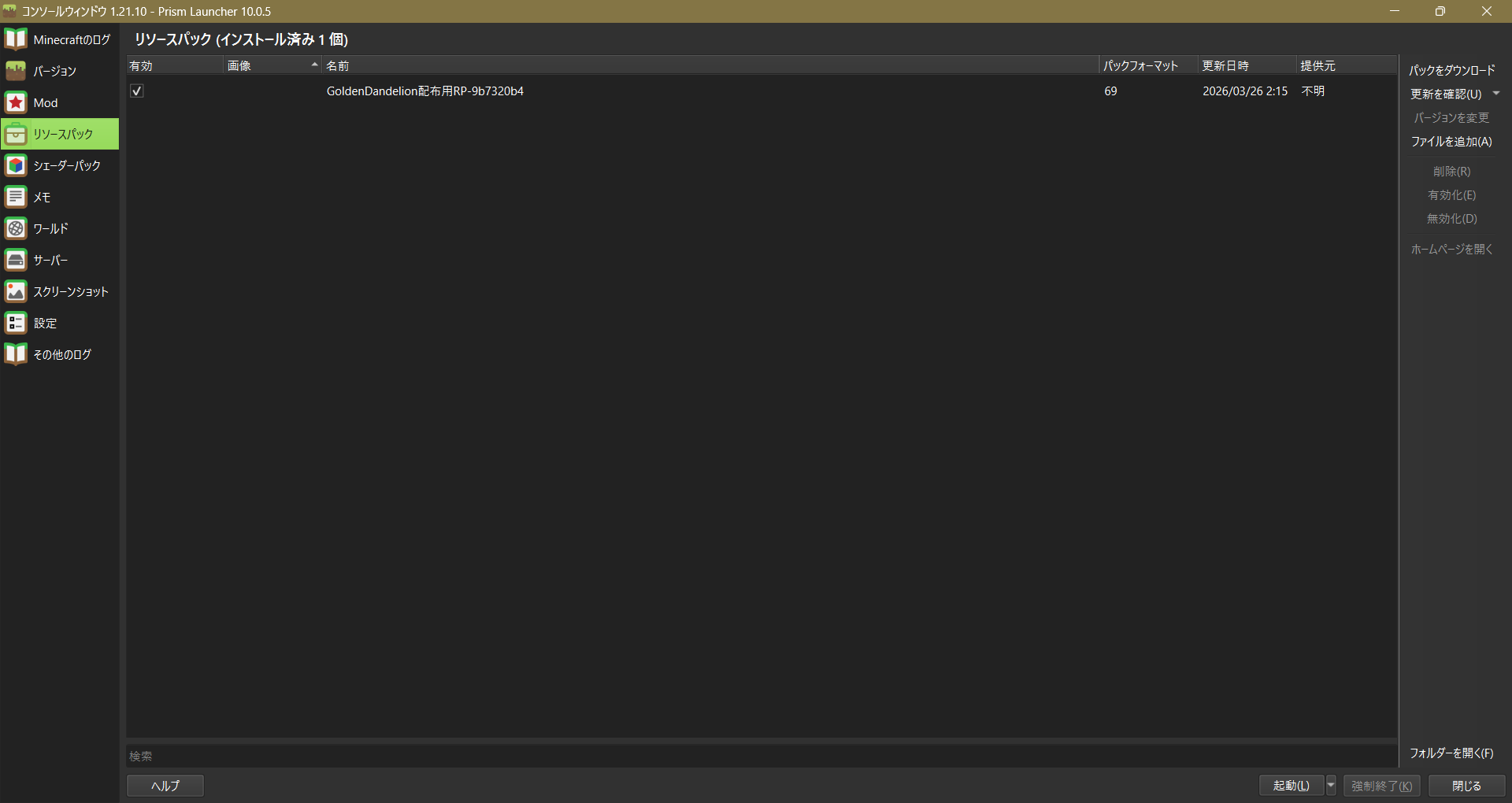
この画面が出ていればリソースパックの導入も成功です!
3. 遊ぶ
お疲れ様でした!ここまで来れた自分を褒めてあげてください
あともうちょいで念願のマルチプレイが叶います!もうひとがんばりしちゃいましょう
起動するかの確認
起動をクリックしてしばらく待ちます
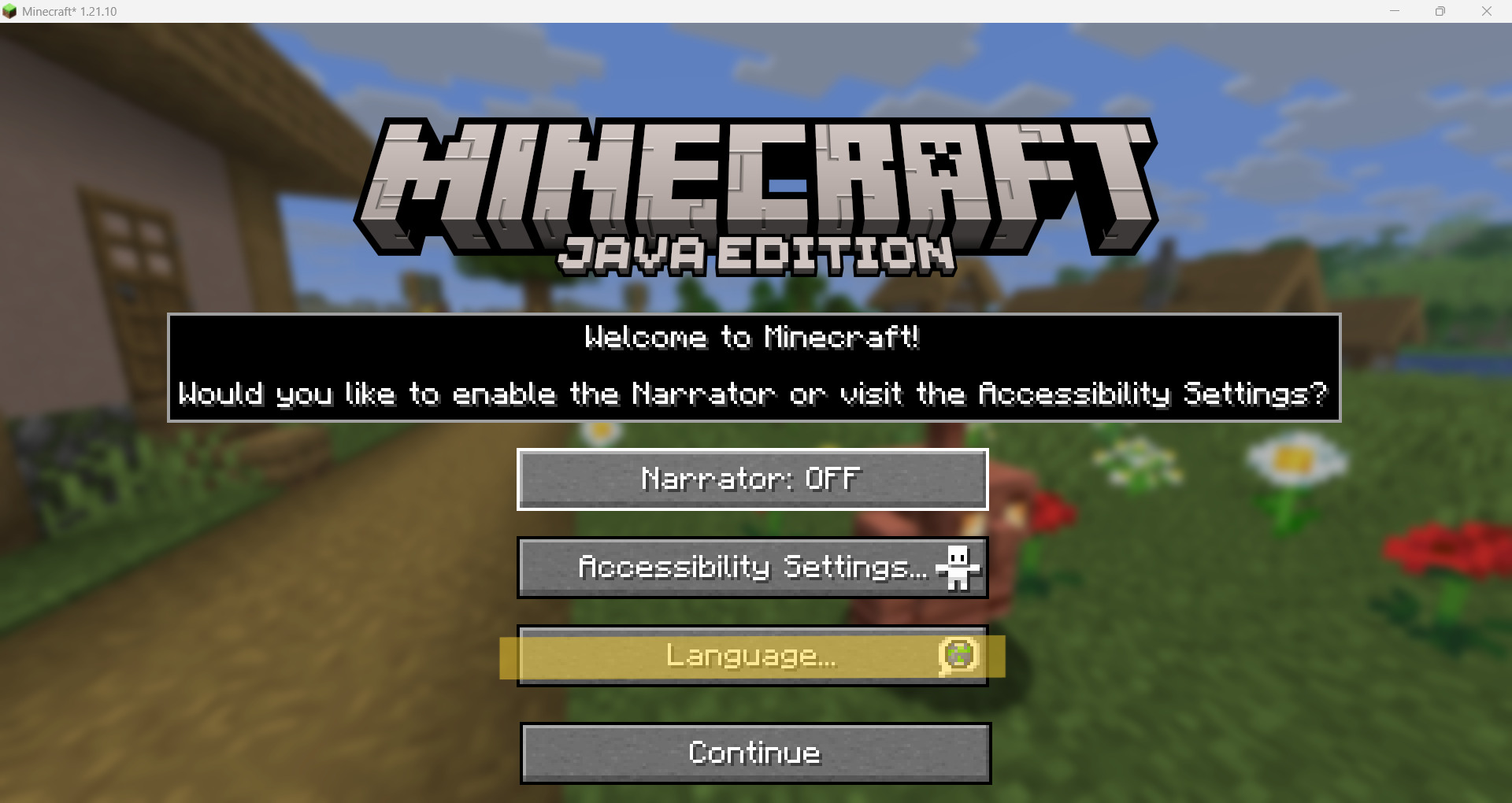
マイクラが起動しました!
Lauguage→日本語に変更し、”続ける”をクリック
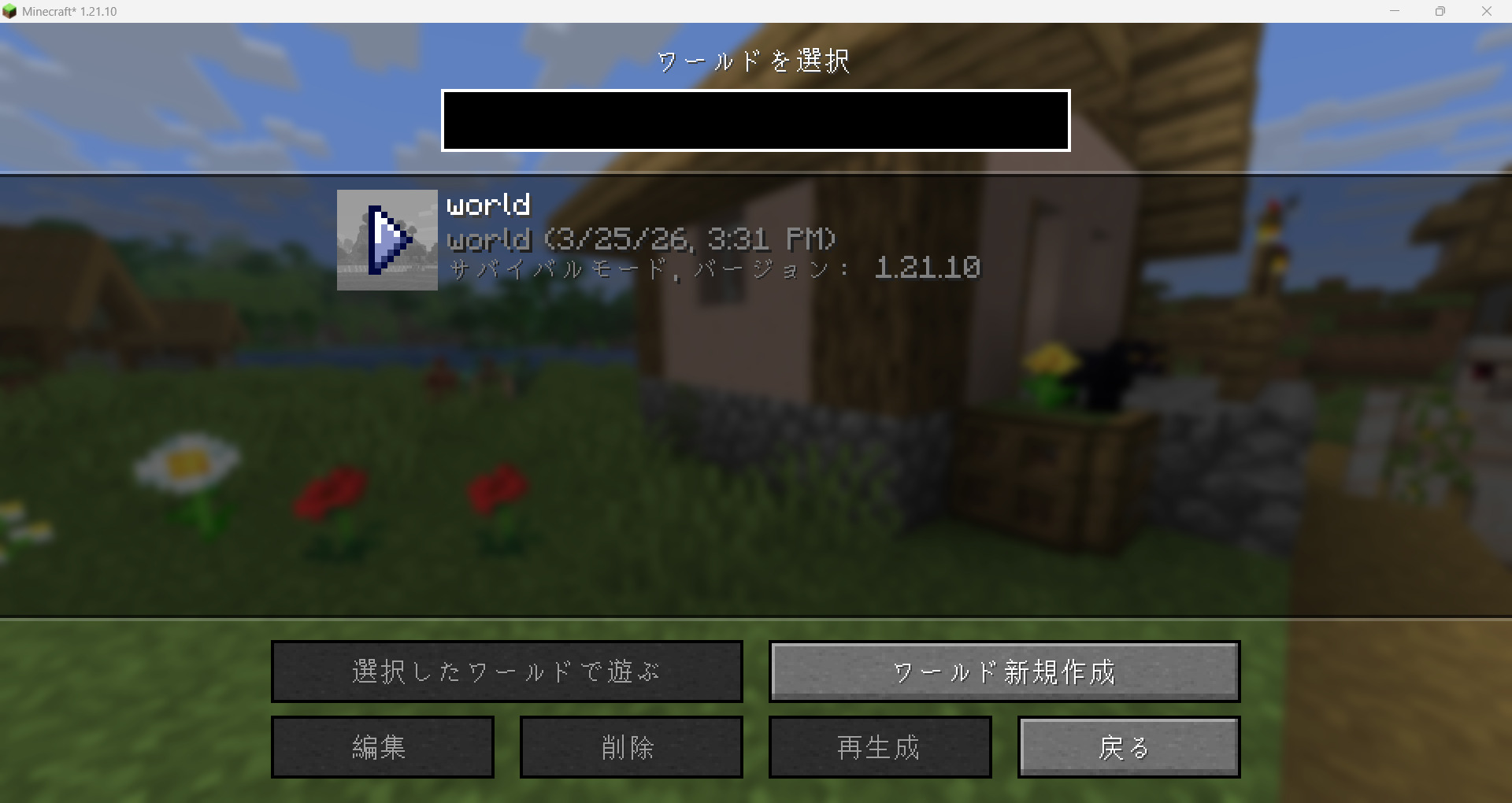
シングルプレイを押すとこのような画面が表示されるはずです!
カーソルを死後の世界みたな白黒アイコンに合わせると▶マークになります
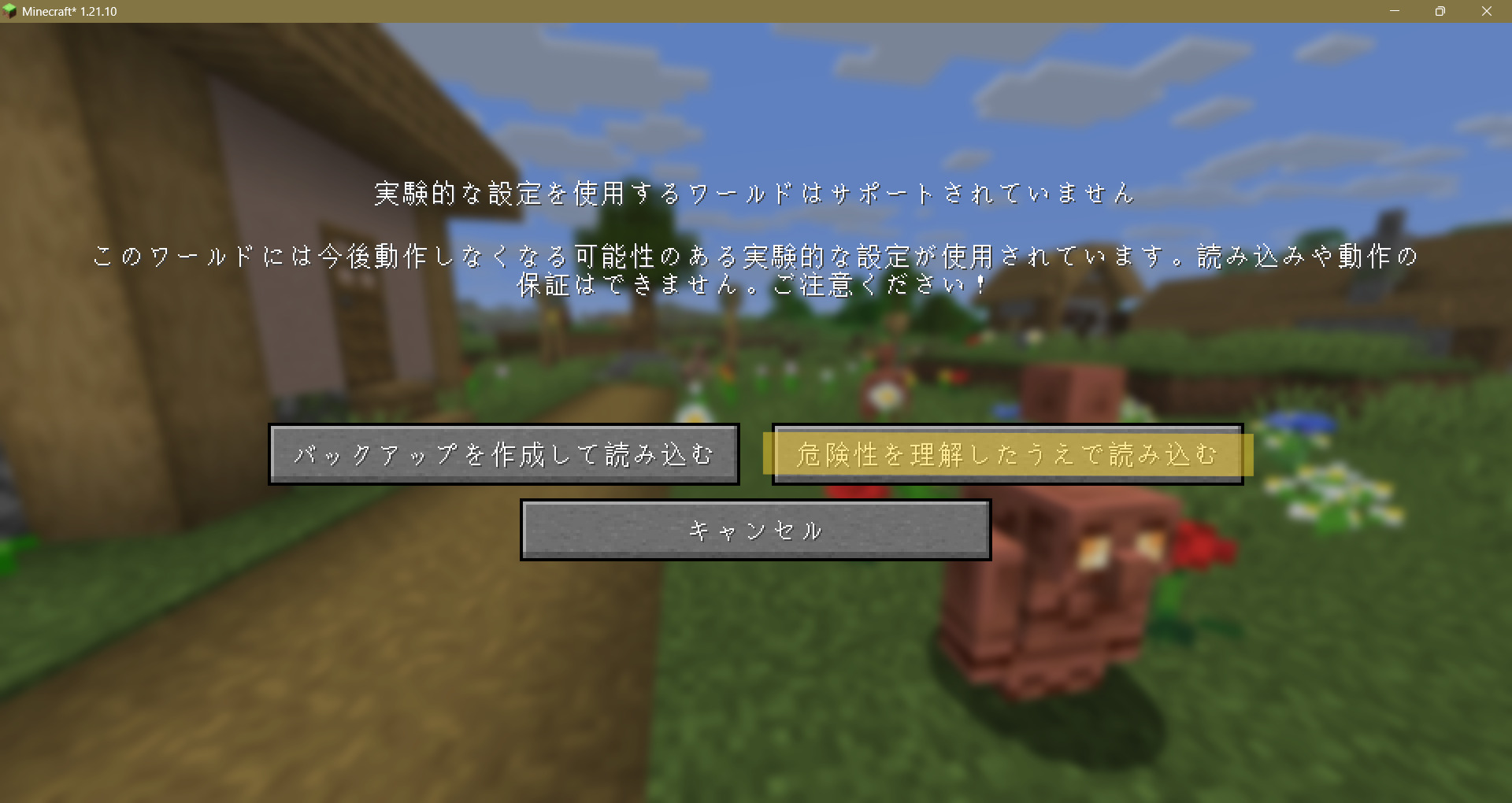
その状態で▶をクリック
危険性を理解したうえで読み込むをクリック
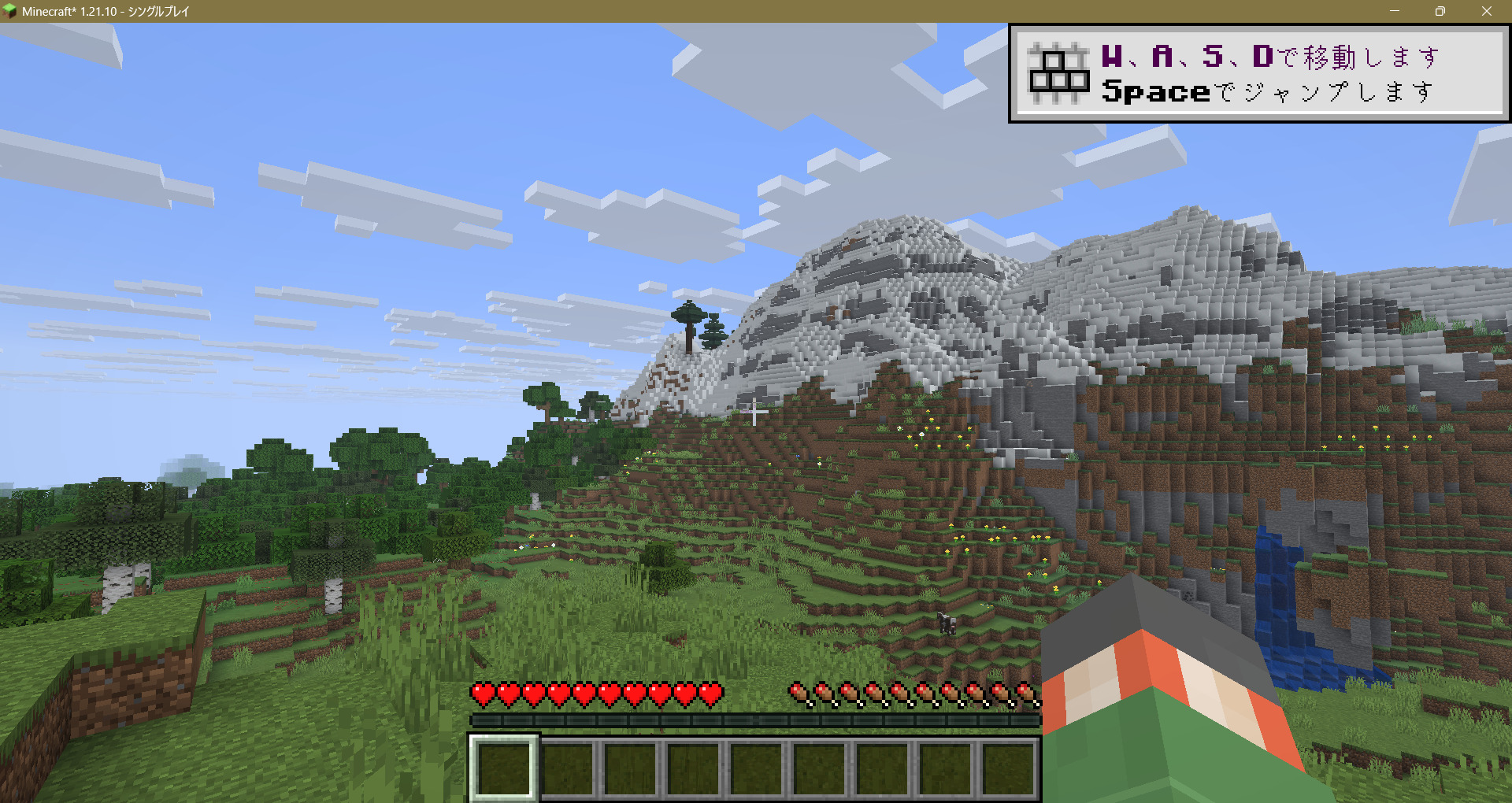
ワールドに入ることができました!
友達に起動構成を送る
今ままでの大変なセッティングを友達にもやってもらう必要はありません
プリズムランチャーに限らず、非公式ランチャーには設定ごと共有する機能があるのでそれを使いましょう!
画面右側のエクスポートをクリック
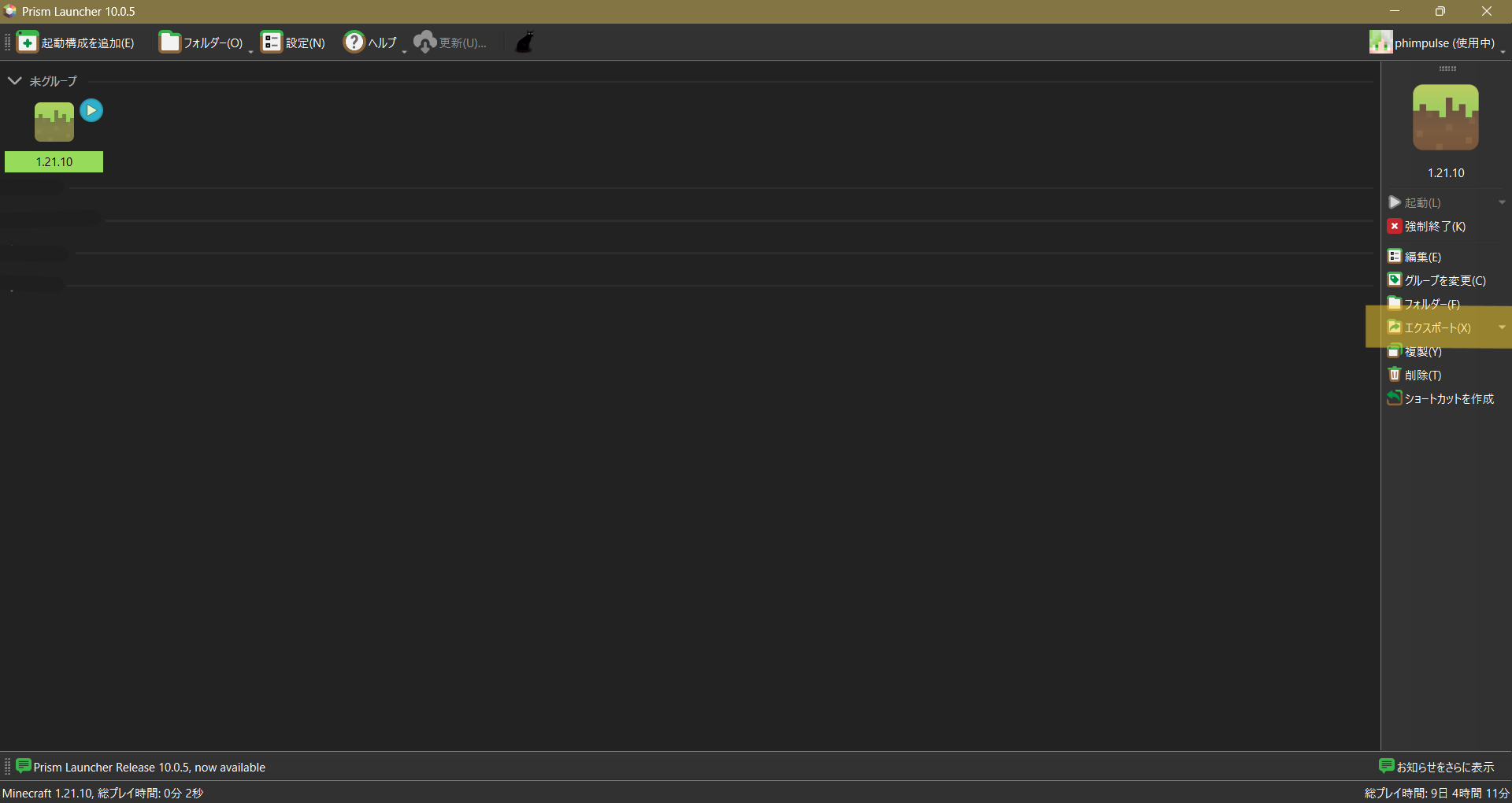
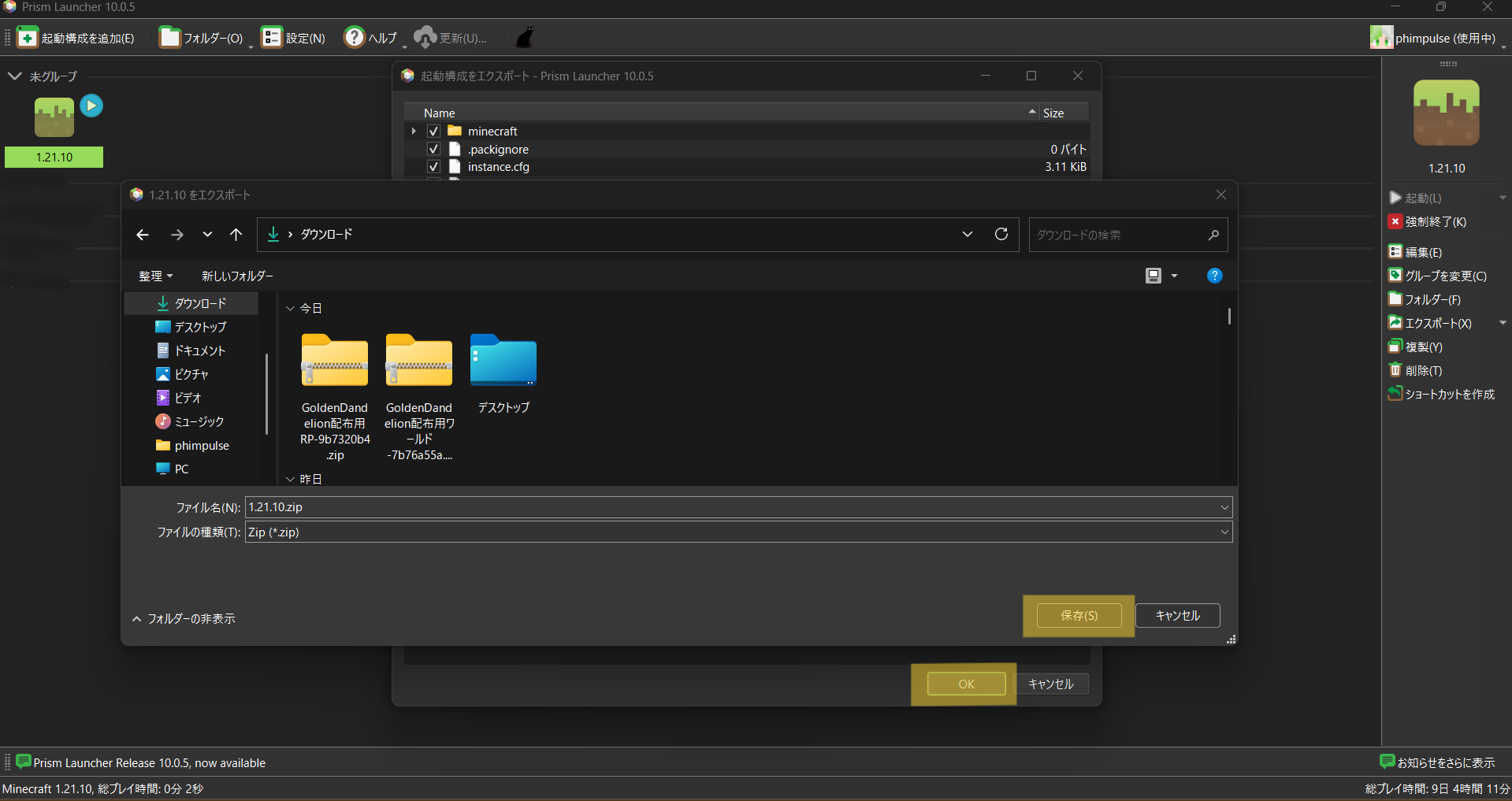
このような画面になったらOKをクリックし、分かりやすい場所を開き
保存をクリック
保存ができたら1.21.10.zip(起動構成)をdiscord等で友だちに送ります!
今回は不要ですが、容量が大きい場合はギガファイル便やGoogle Driveを使って送りましょう
友達にもPrism Launcherをインストール→アカウントのログインが完了したら
1.21.10.zipをそのままPrism Laucherに投げ入れてもらいましょう
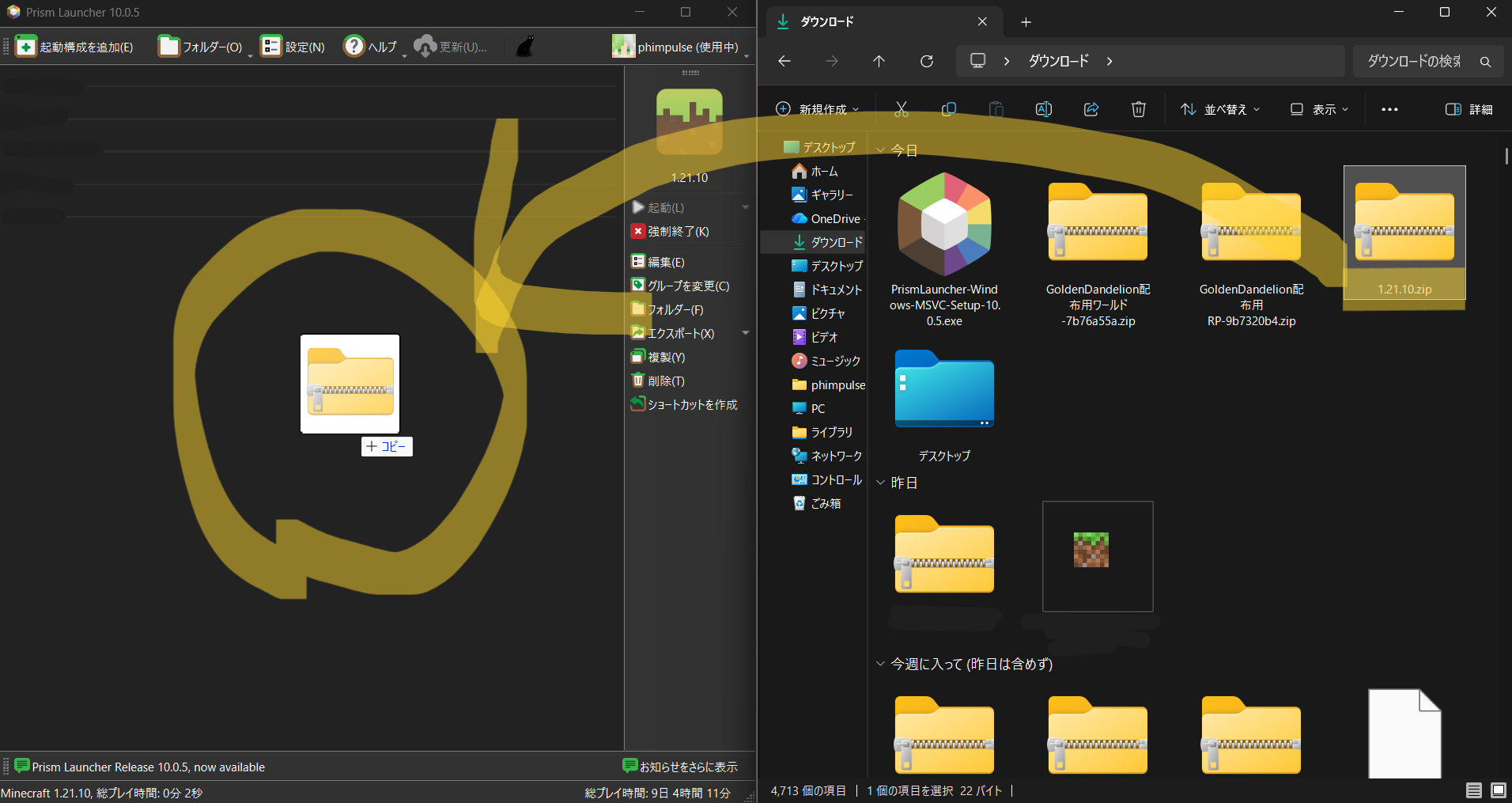
これで起動構成の共有は完了です!起動を押せば全く同じ設定のマイクラを起動できます!
友達をワールドに招待
Esc(エスケイプボタン)を押し、Socialをクリック
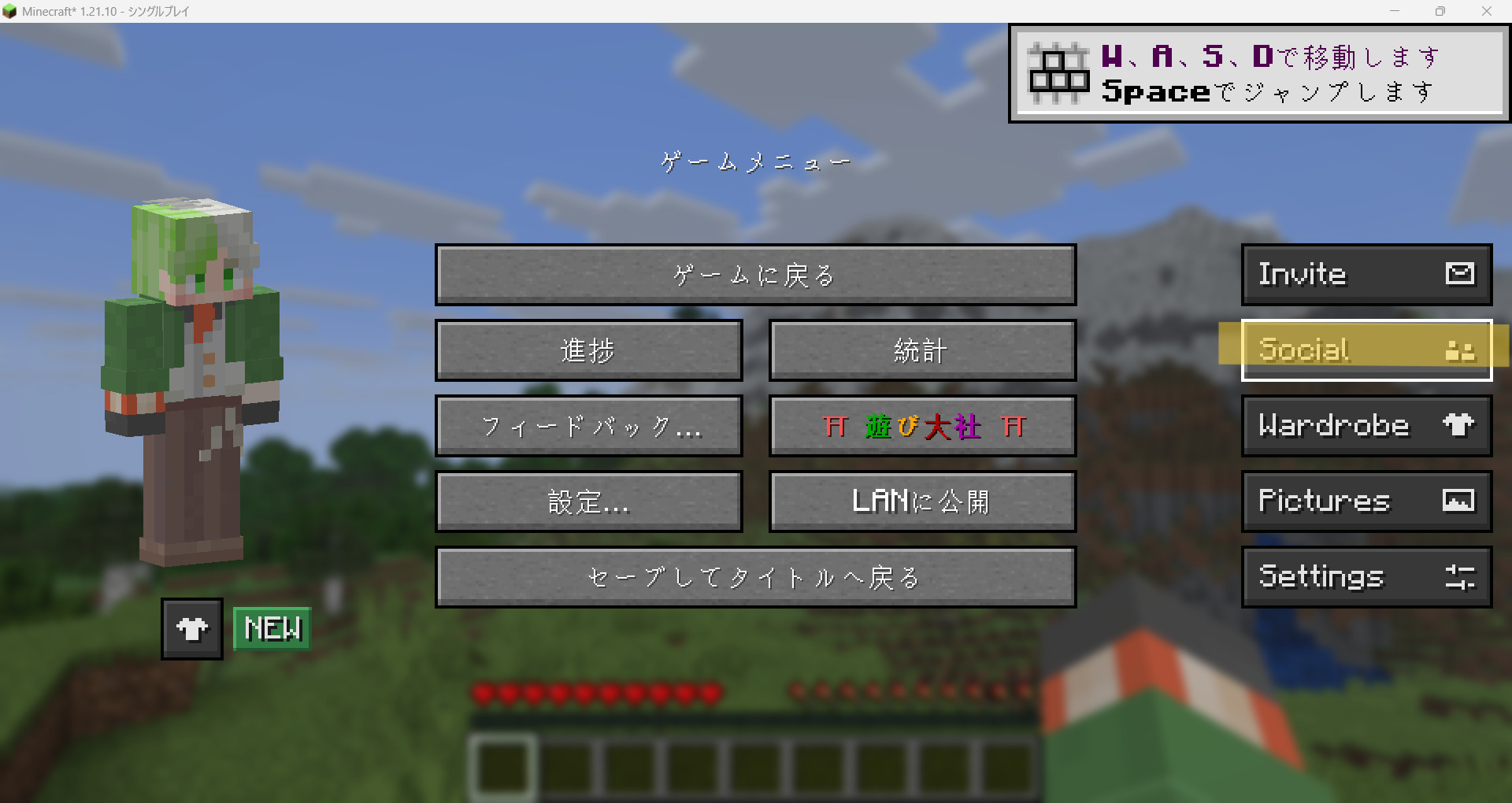
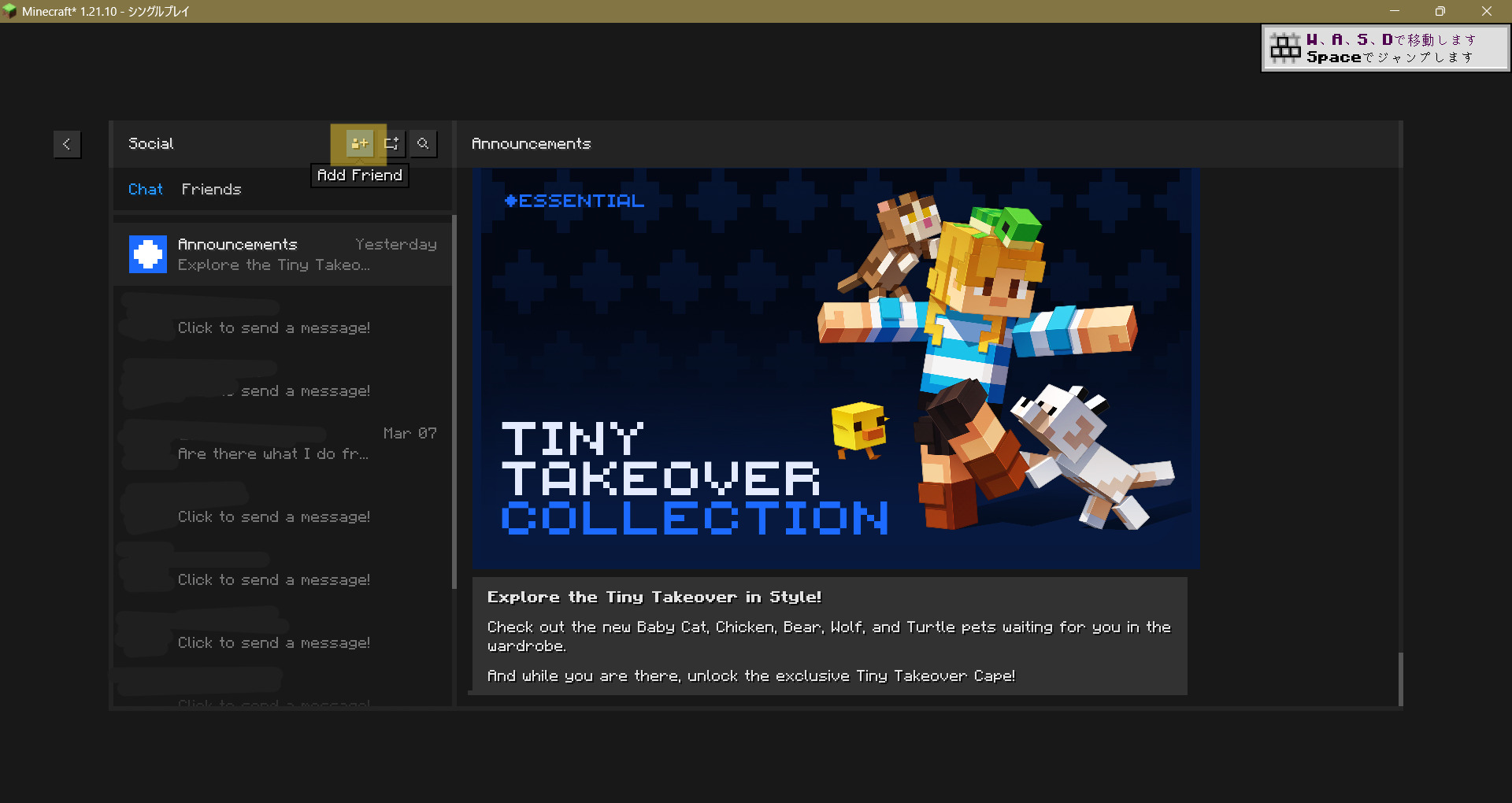
左上の青いアイコン(Add Friend)をクリック
友達のIDを入力→Addをクリック
※IDはプリズムランチャーの右上に書いてあります!
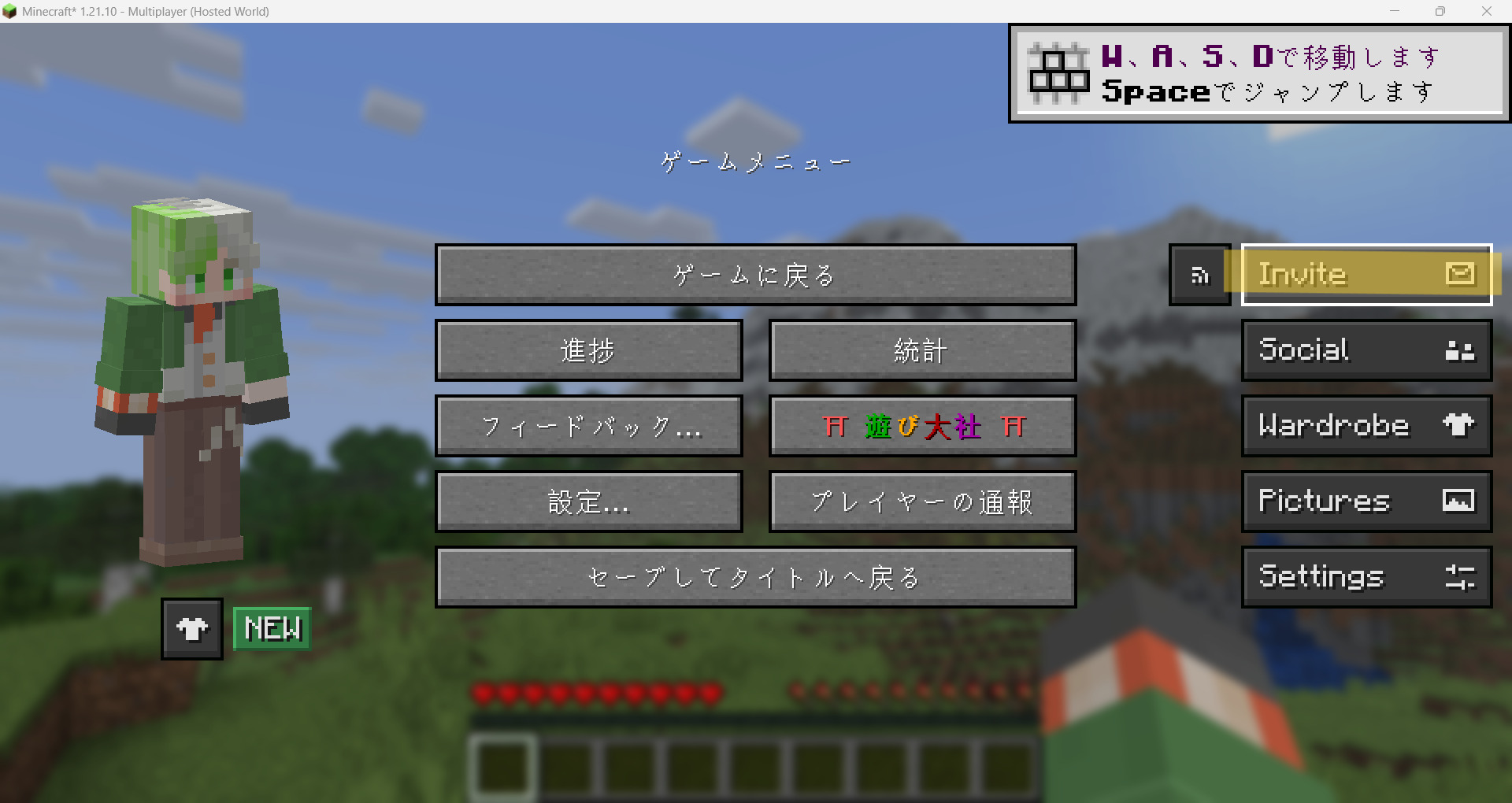
ESC(エスケイプ)を押して→Inviteをクリック
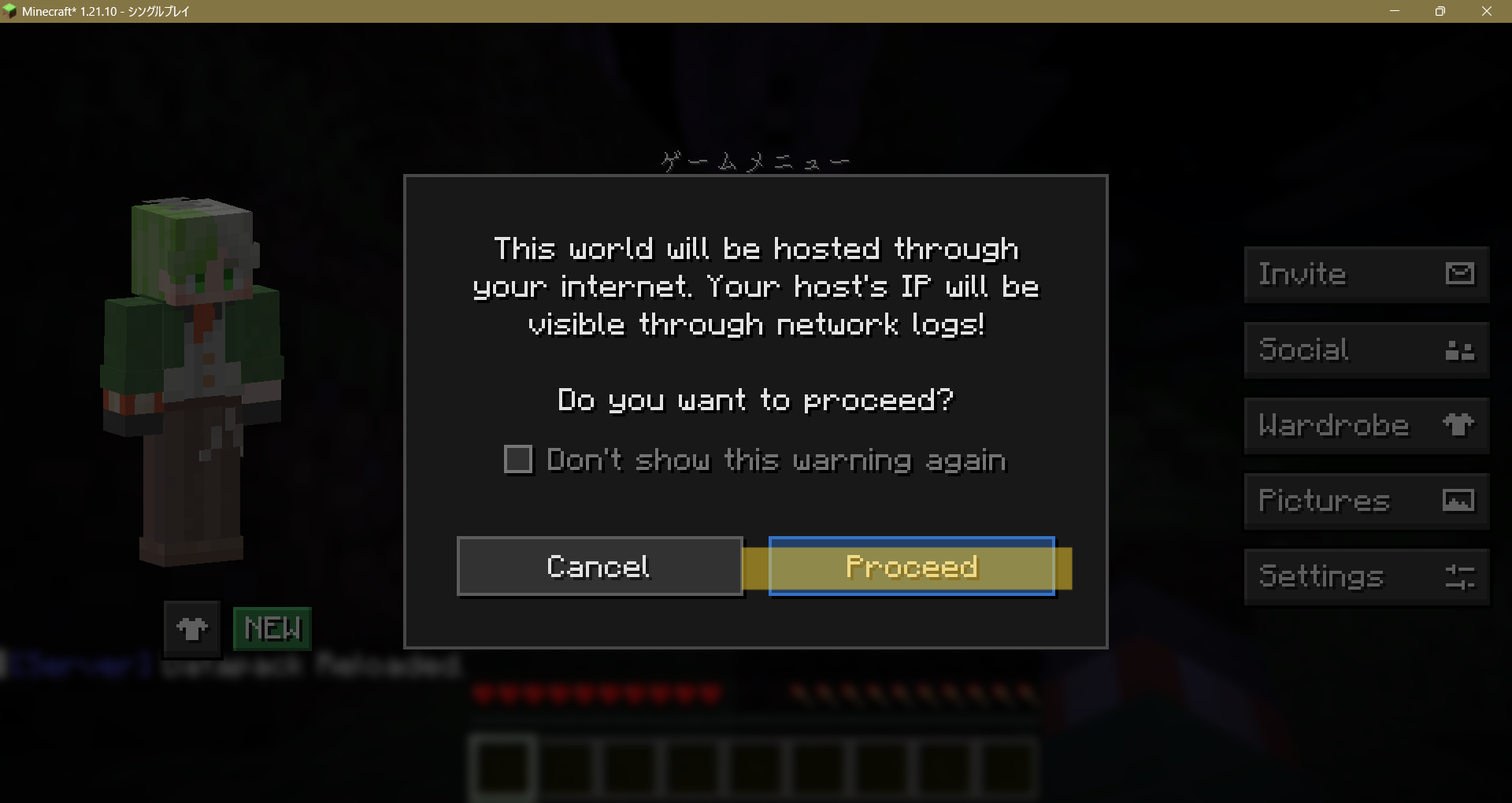
Proceedをクリック
Cheatsをオン・Share RPをオンにしてNextをクリック
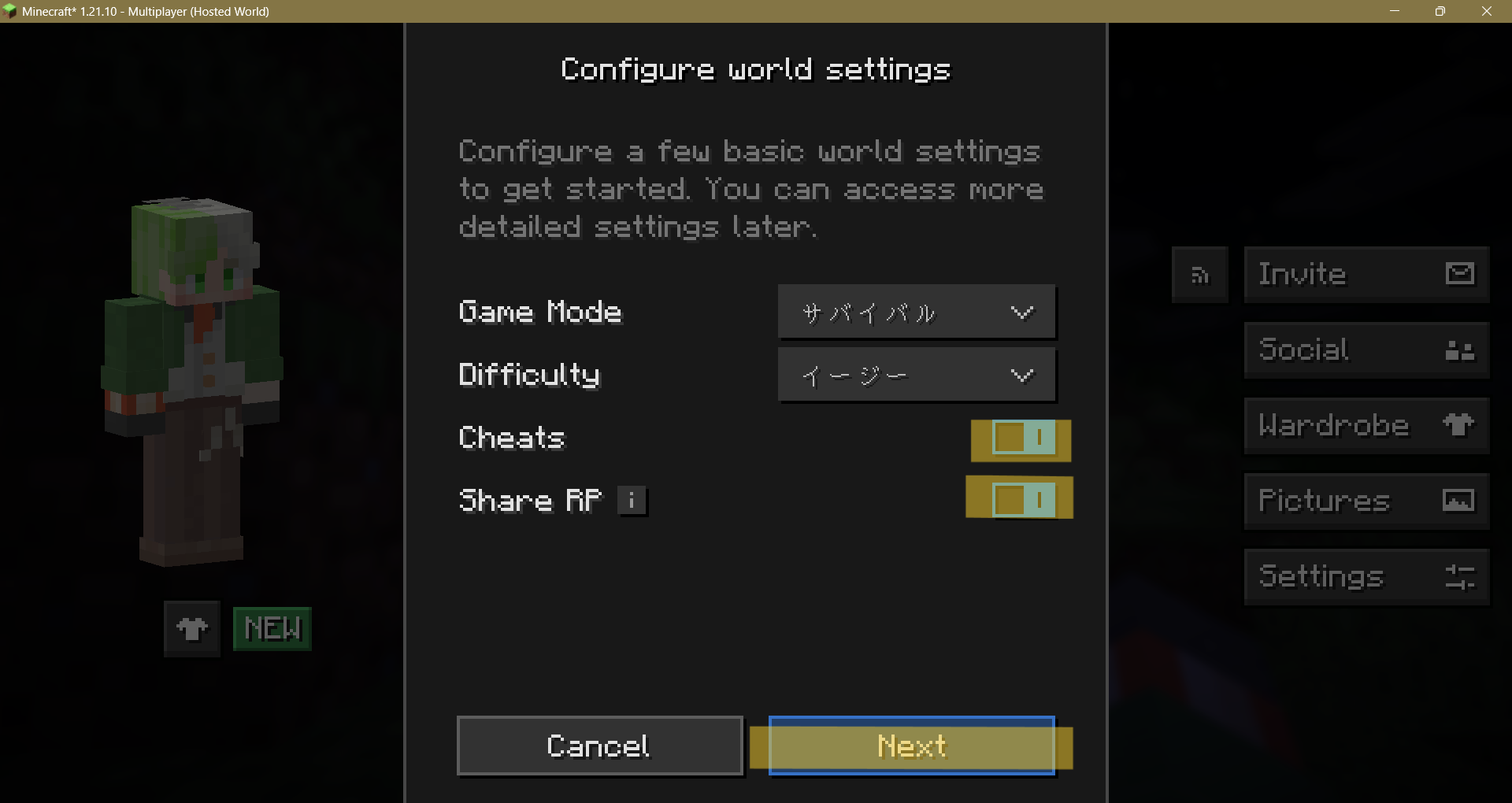
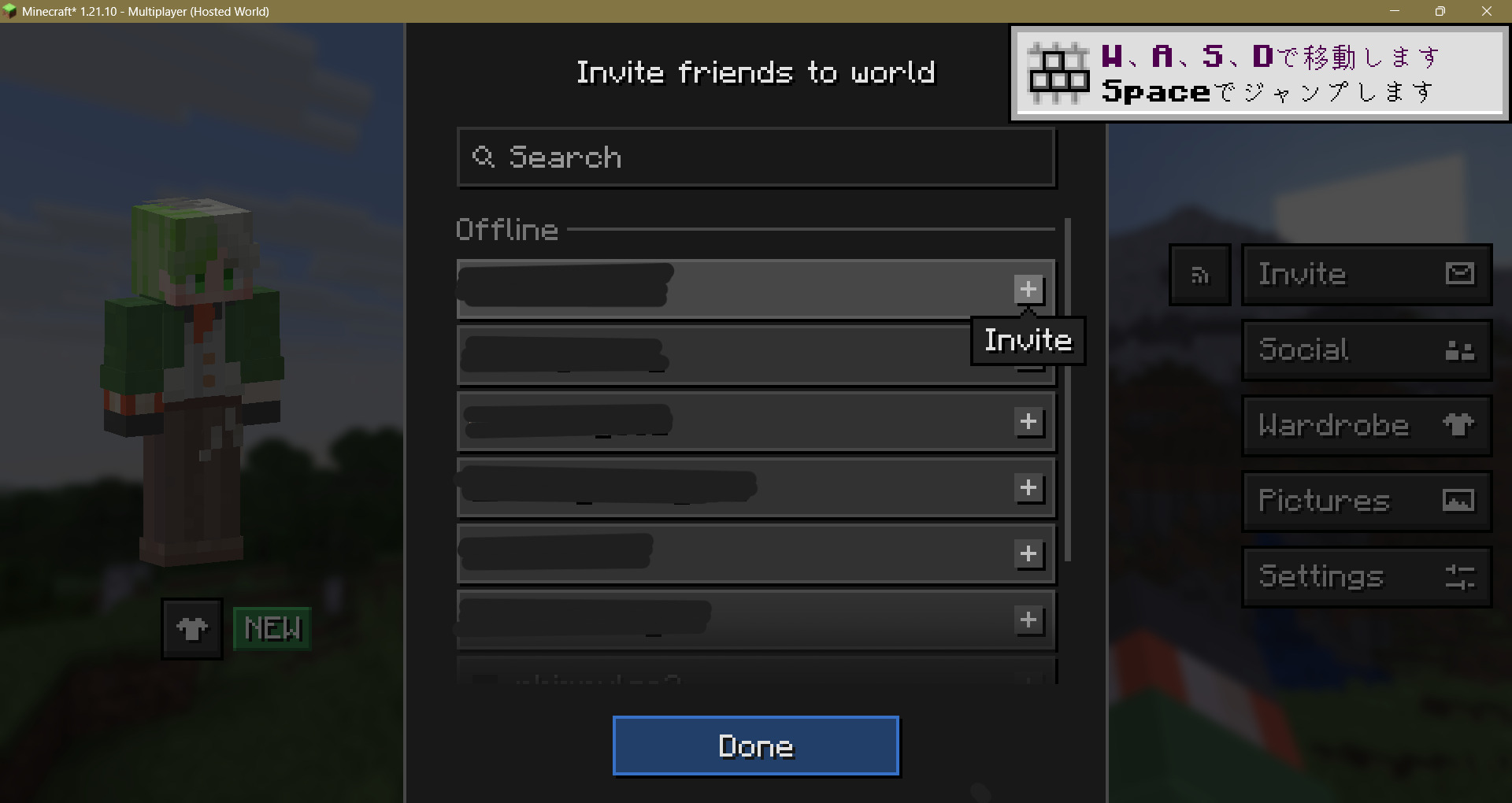
+ボタンを押して招待を送ります!
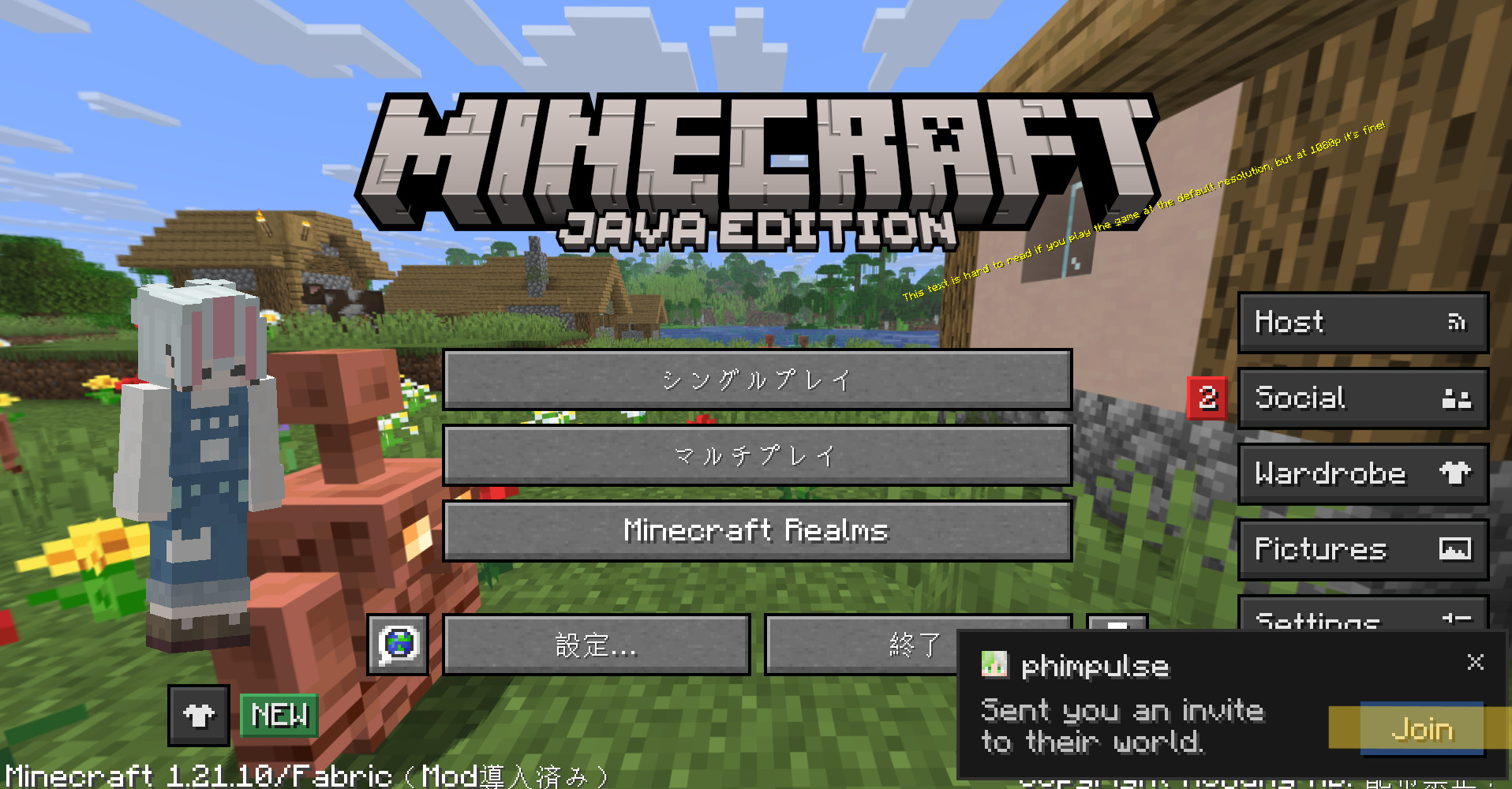
招待されると以下のようなポップアップが出てくるのでJoinをクリックすると友達のワールドに入ることができます
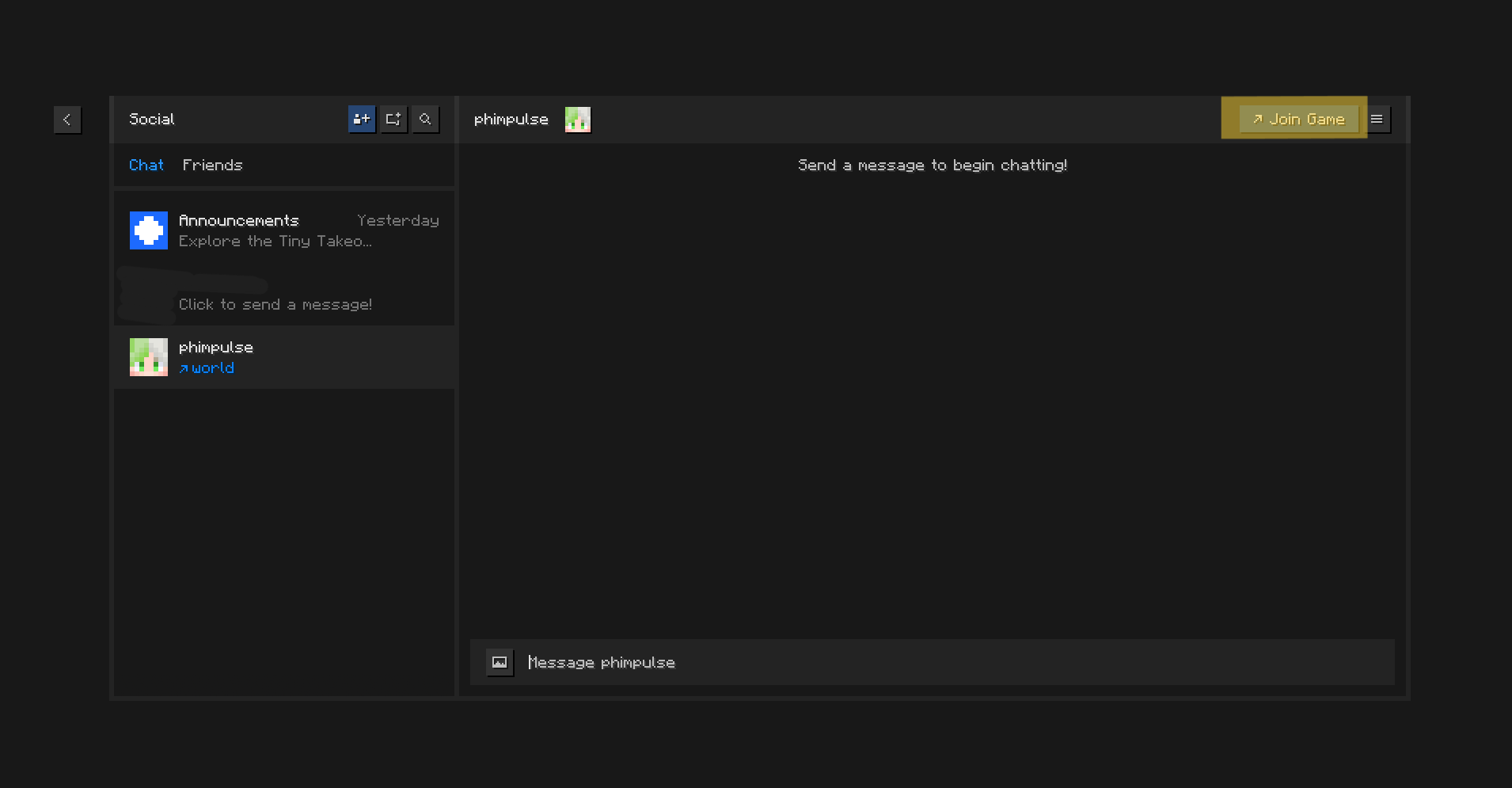
もしポップアップが消えてしまった場合はSocialをクリックし、画面右上の Join Gameから参加することができます!
ここまで本当にお疲れ様でした!!
もし詰まってしまう部分がありましたら、お気軽にコメントください
4. まとめ
最初のセッティングこそ大変ですが、二回目以降はめっちゃ簡単になります!
何より全ての設定やファイルを導入してすぐ遊べる状態で、そのまま共有できるのがめちゃくちゃ便利
とかいうと回し者みたいですが、Prism Launcherに限らず便利なランチャーは色々あるので他のランチャーも試してみましょう!おすすめのランチャーがあればコメントで教えてください
この記事がお役に立てたなら、ぜひとも遊び大社のチャンネルに遊びに来てください!
ありえないくらいに面白いマイクラ動画ばかりあがってます!後悔はさせません!
ではまた!

コメント