


 読み込み中...
重要:作業にはPC必須です。
Minecraft Compact Video(以下MCV) 概要
マインクラフト統合版上で動画を再生できるアドオンです。
実装ブロック
- デスクトップPC
- テレビ
- 壁掛けテレビ
使用方法
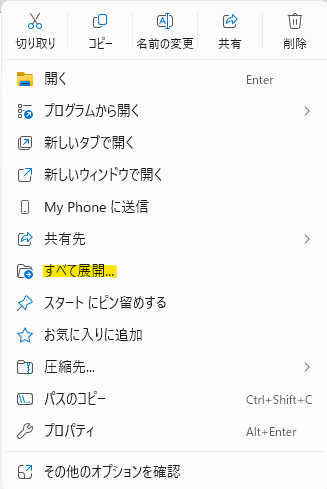
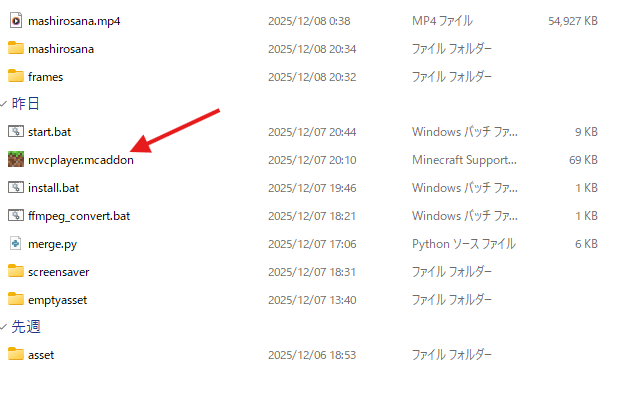
1.アドオンファイルをダウンロードし、展開する
2.初回設定を済ませる
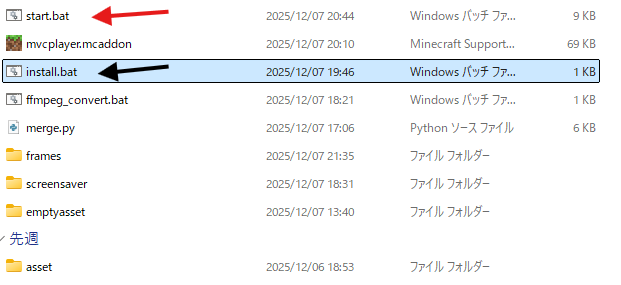
install.bat(黒矢印)を開きます。
初回起動時にはPython3.11のダウンロードとffmpegのダウンロードが要求されます。必ずダウンロードしてください。
start.bat(赤矢印)を開くと、pillowライブラリのダウンロードが要求されます。
3.batファイルに従って入力
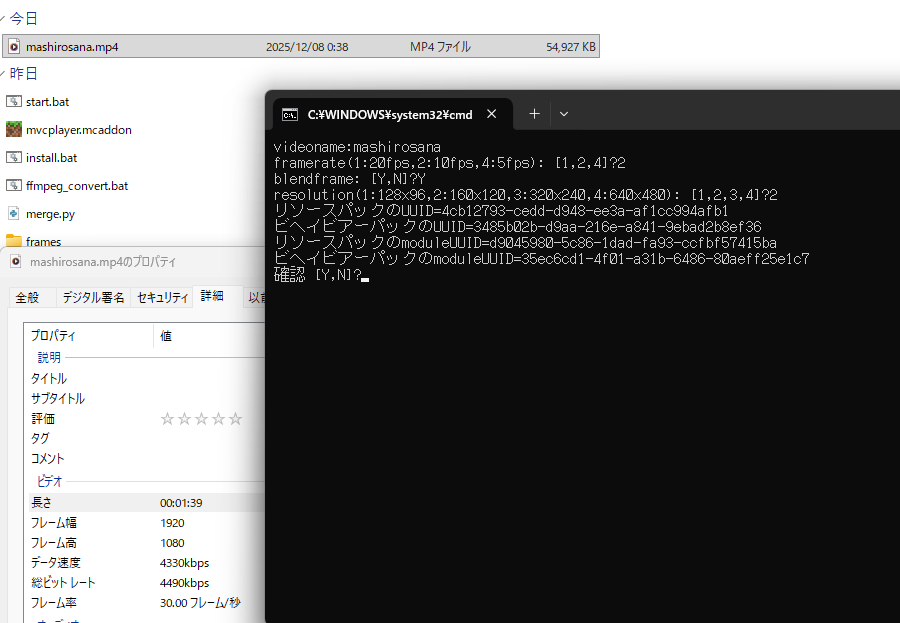
videoname:動画の名前。mp4ファイルの名前が入る。
framerate:5~20fpsで設定可能
blendframe:フレーム遷移を滑らかにする。
resolution:128×96、160×120、320×240、640×480の中から選択
例:
mashirosana.mp4を変換する。
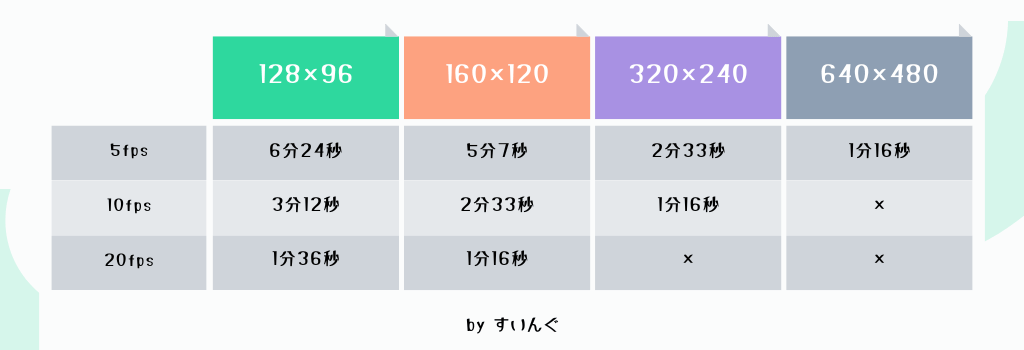
mashirosana.mp4は1分39秒なので、下の表から、160×120@10fpsを選択する。
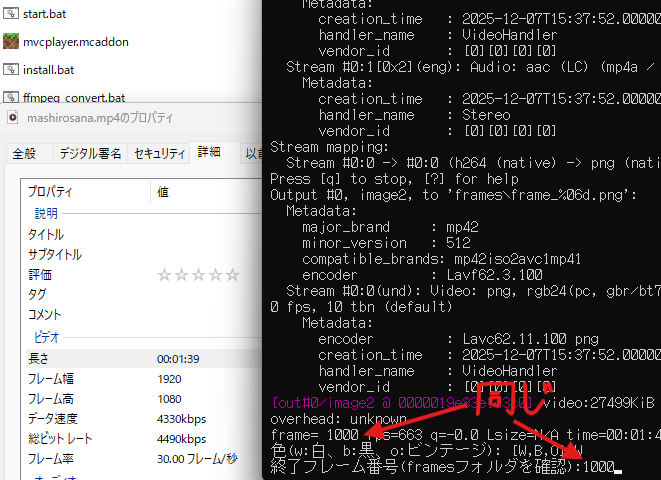
終了フレーム番号:二行上に表示されているframe= [数字]の[数字]部分だけ入力
framerateとresolutionによって動画が再生できる時間が決まります。
4.マインクラフトにアドオンとして追加
入力したvideonameと同じ名前のファイルが作成されているので、開く。
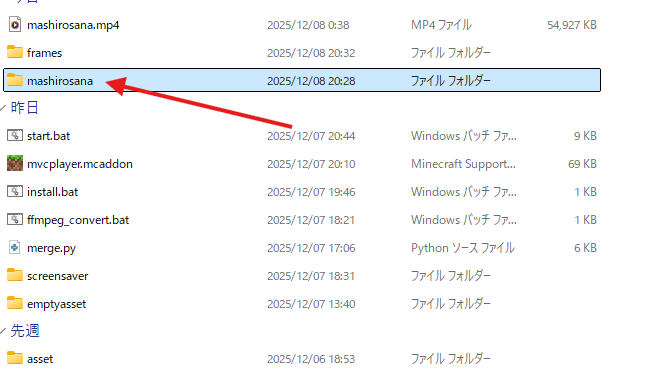
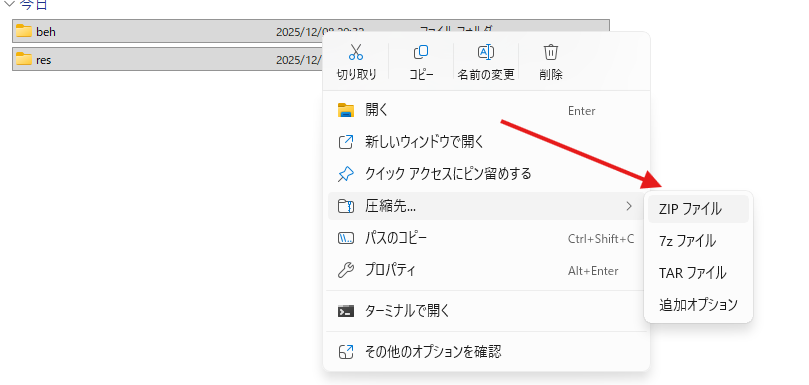
二つのフォルダ(res,beh)を選び圧縮。
拡張子を.mcaddonに変更し開く。
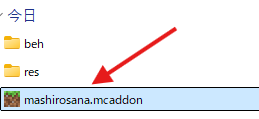
またmvcplayer.mcaddon(再生用アドオン)も開く。
5.ワールドでの使用方法
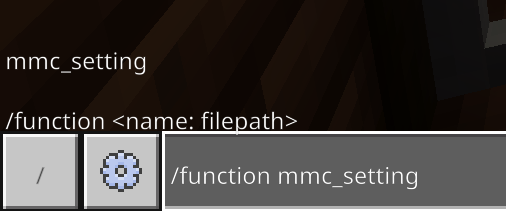
/function mmc_setting を行い、スコアボードを登録。
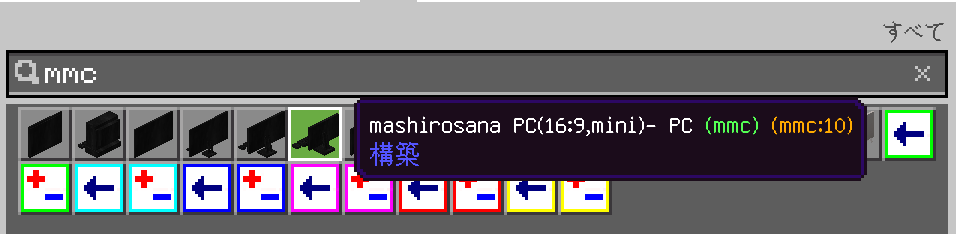
mmcでブロックを検索すると、追加されたブロックが見つかる。
ブロック名の末尾にある(mmc:○○)に基づいて、以下の設定を行います。
1.mmc○○ UP/DOWNと、mmc○○ RESET/SHOWというアイテムを使用します。
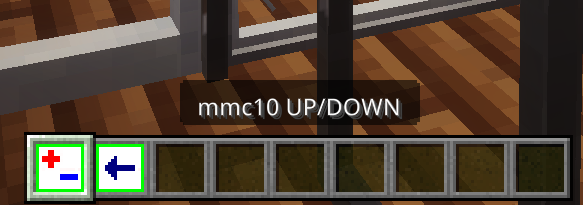
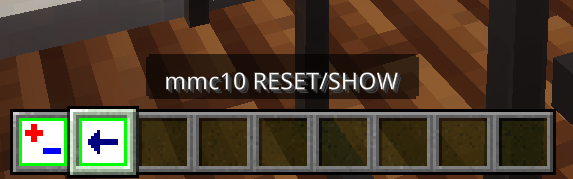
2.mmc○○ RESET/SHOWをスニークしながら使用すると、スコアボードが表示されます。
3.mmc○○ UP/DOWNを使用すると、スコアボードが1増え、スニークしながら使用すると、スコアボードが1減り、mmc○○ RESET/SHOWを使用すると、スコアボードがリセットされます。
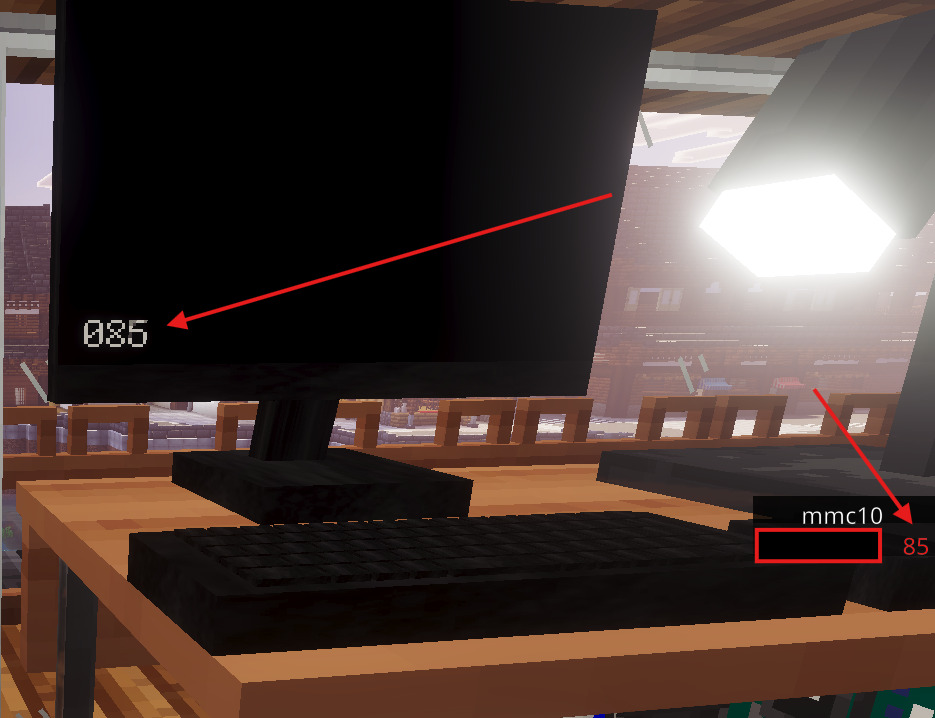
4.スコアボードの数字と、ブロックに表示されている数字のタイミングが合うようにしてください。
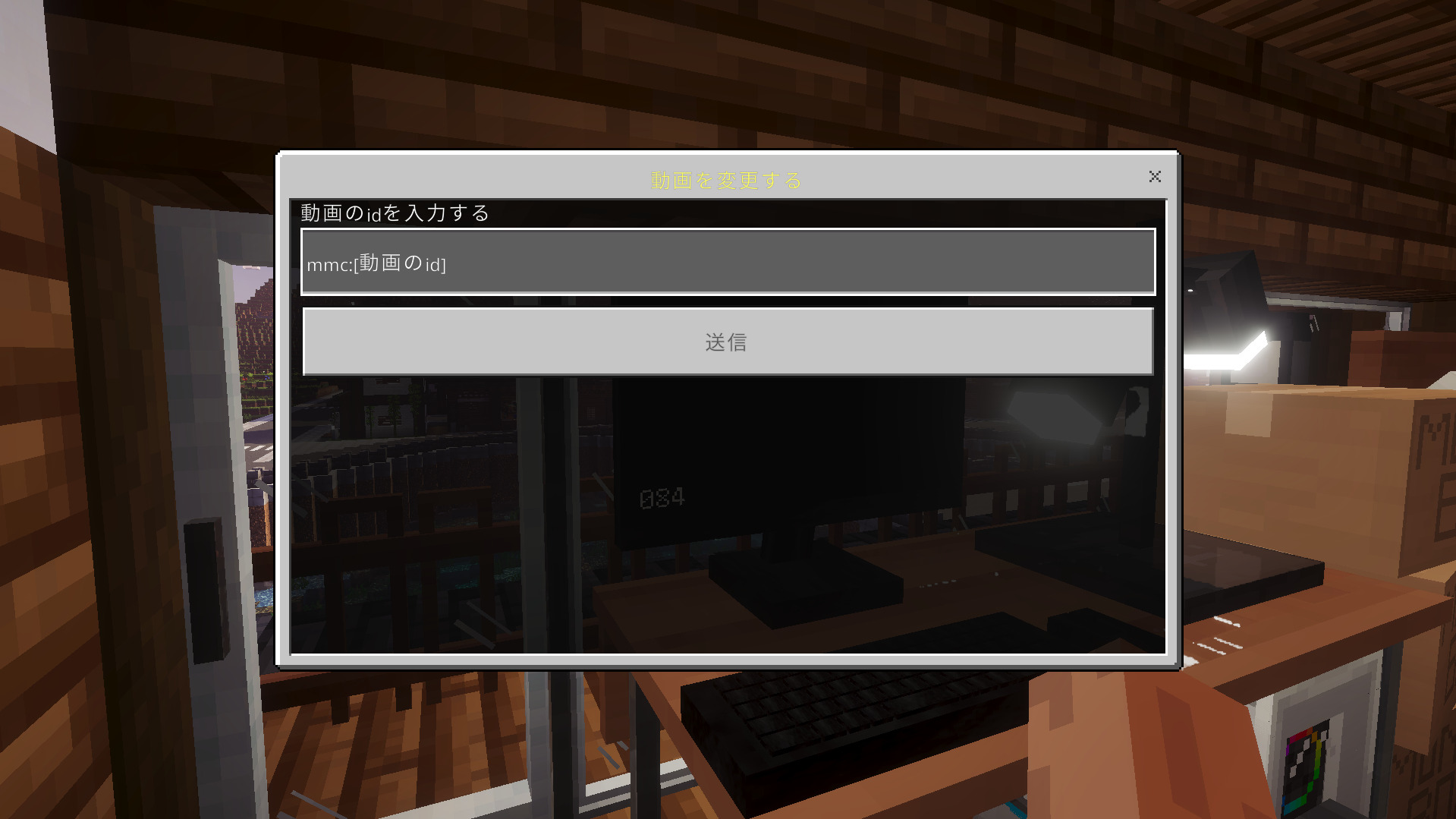
ブロックを右クリックすると、数秒程度まってから再生され、スニークしながら使用すると、ブロックを置き換えることが可能です。
また、再生中に右クリックすると、再生を停止できます。
動作例
128×96@5fps
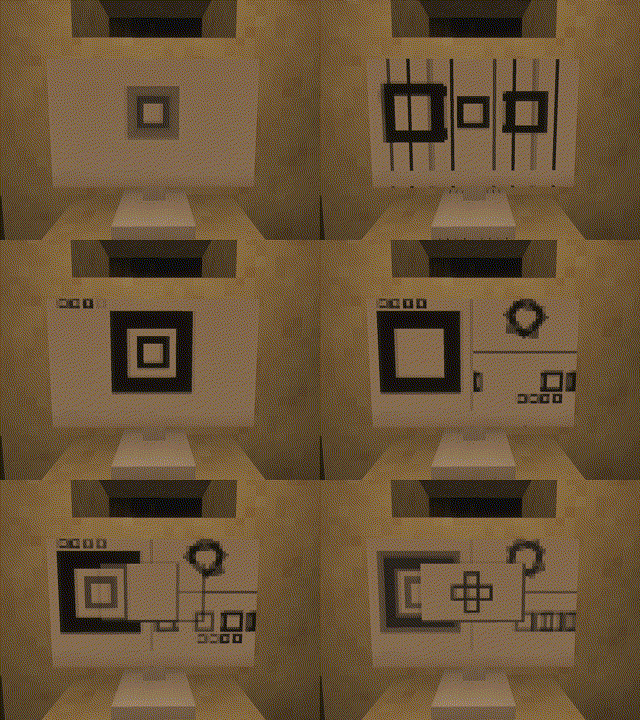
128×96@20fps
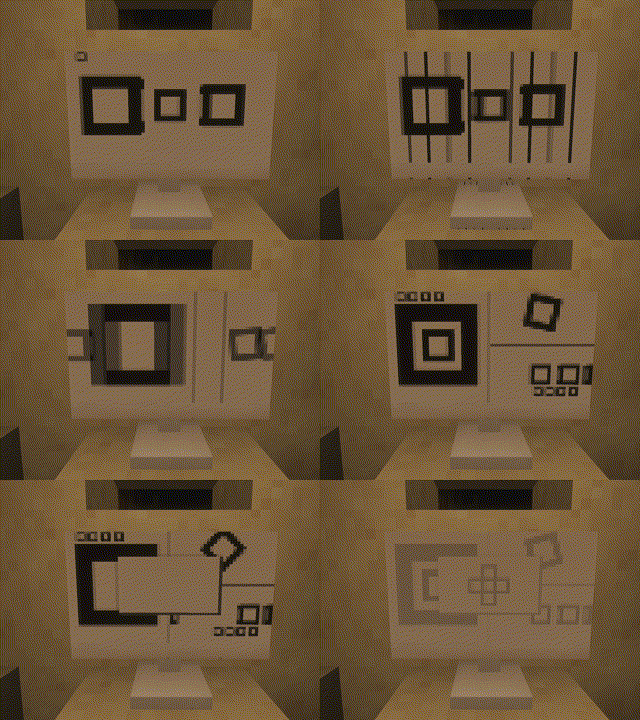
160×120@10fps
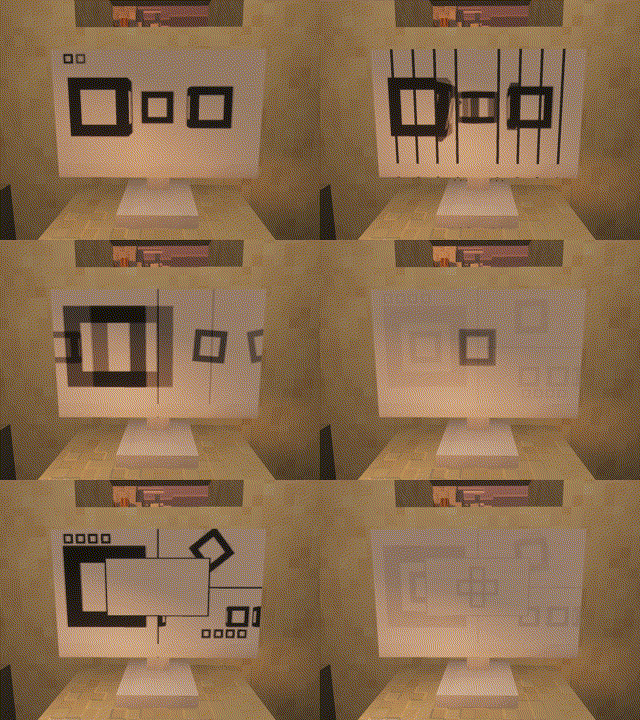
320×240@5fps
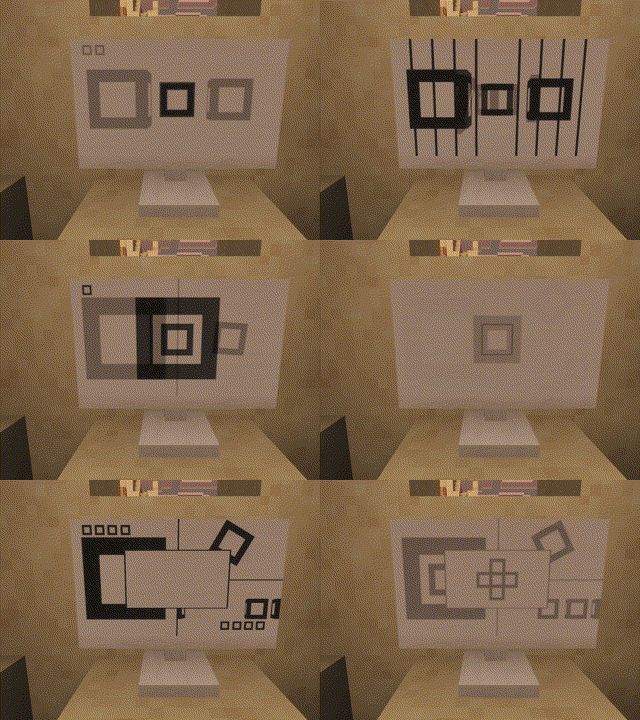
利用規約
- 無断転載禁止。
更新記録
2025/12/09:Ver1.01 画面オフ時に光らないように。初回起動時の設定が起動しない問題を解決。
2025/12/08:記事に画像を追加。利用規約追加。
2025/12/07:記事作成 V1.00

コメント
スマホでできますか?
ごめんなさい
最初読んでませんでした
ファイルの中の説明がよくわからないのでここにもう少し詳しく説明してほしいです
要望にお応えして、記事の訂正を行いました。
頑張りましたなぁ(●´ω`●)
PC持ってないのが悔やむ_:(´ཀ`」 ∠):
すごいですぞ
ち様やるな(゚ω゚)