

 読み込み中...
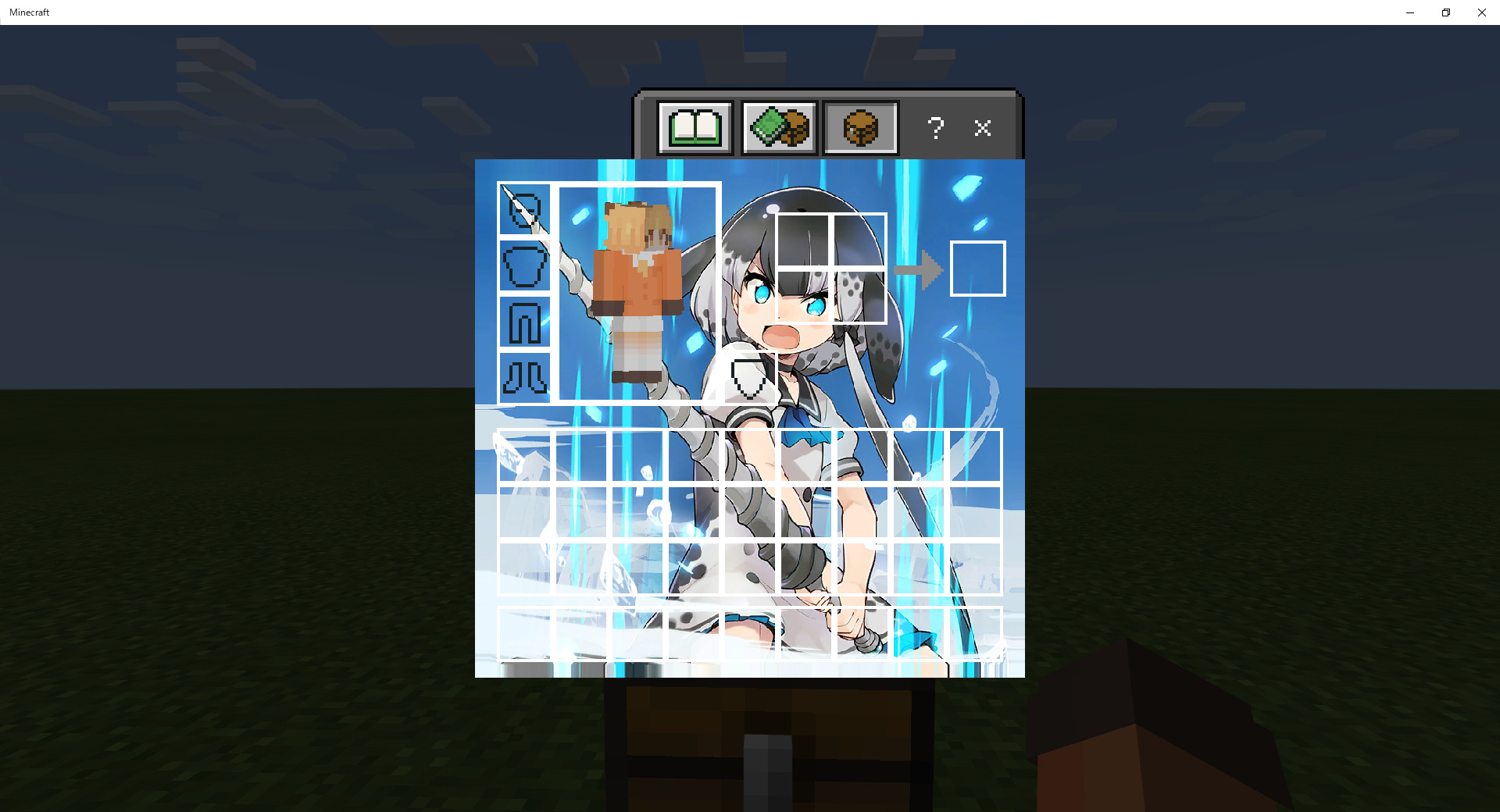
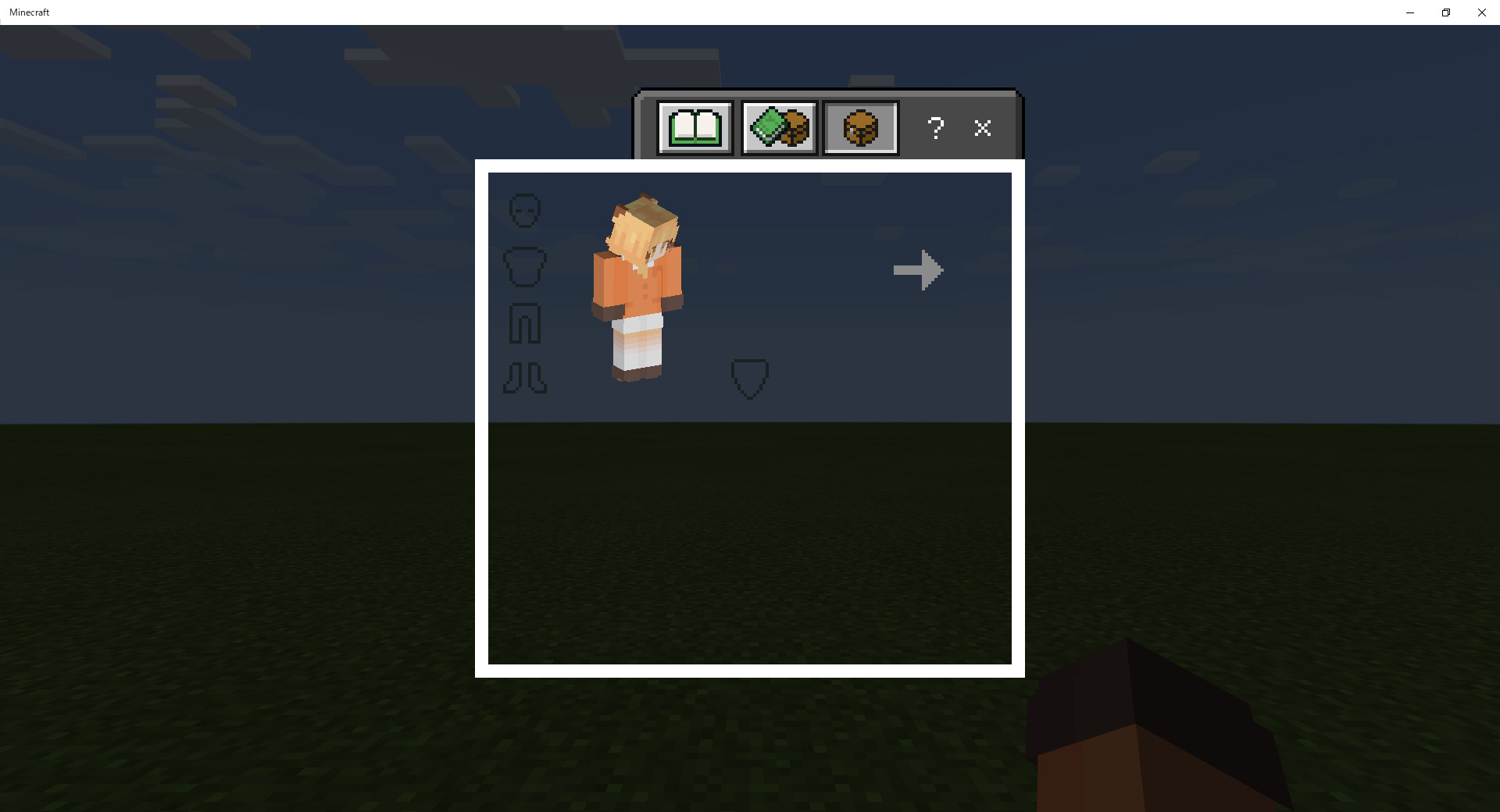
インベントリのテクスチャを変更できます。
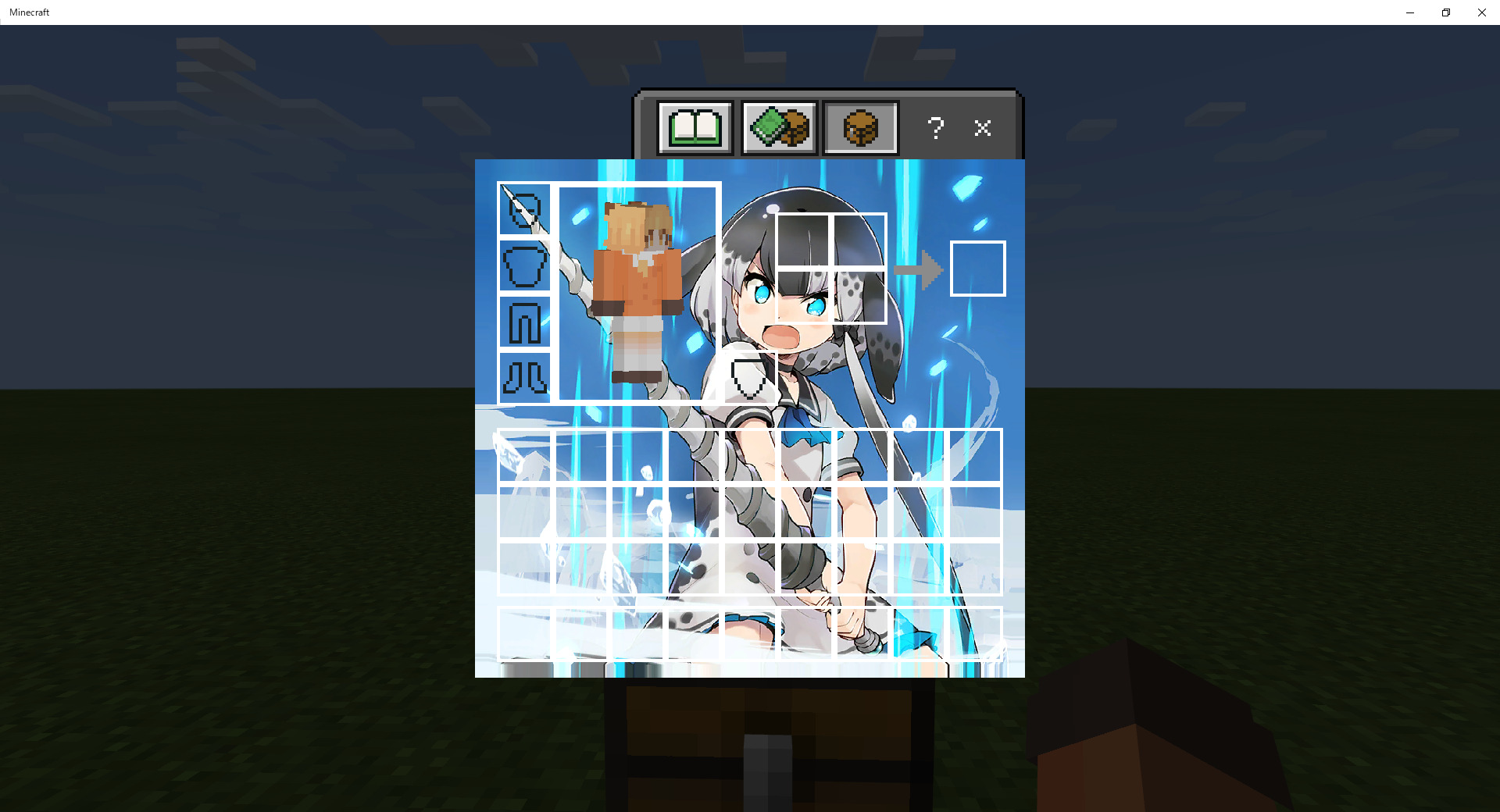
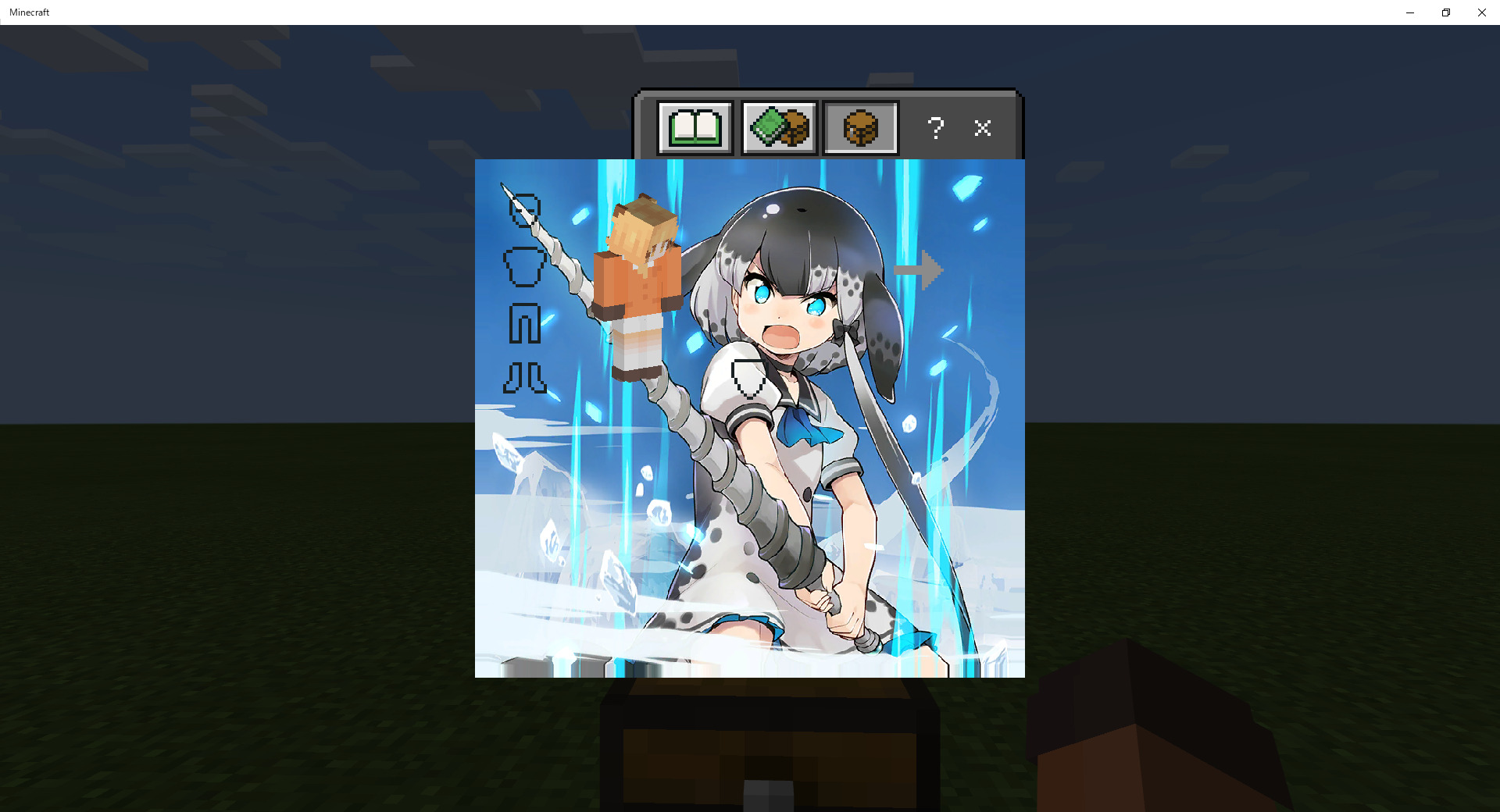
枠有りか枠無しかを選べます。
フォルダ内に大まかなファイルが入っているのであとは自分でやってください。
custom_inventory_picture.pngを名前をそのままで好きな画像に変更してください。
ファイルの改造とかもOKです。
このページのURLを貼っていただければ、配布OKです。(コメントはなくても大丈夫です)
フォルダ内のmcpackは、インベントリのテクスチャが透明になるアドオンです。
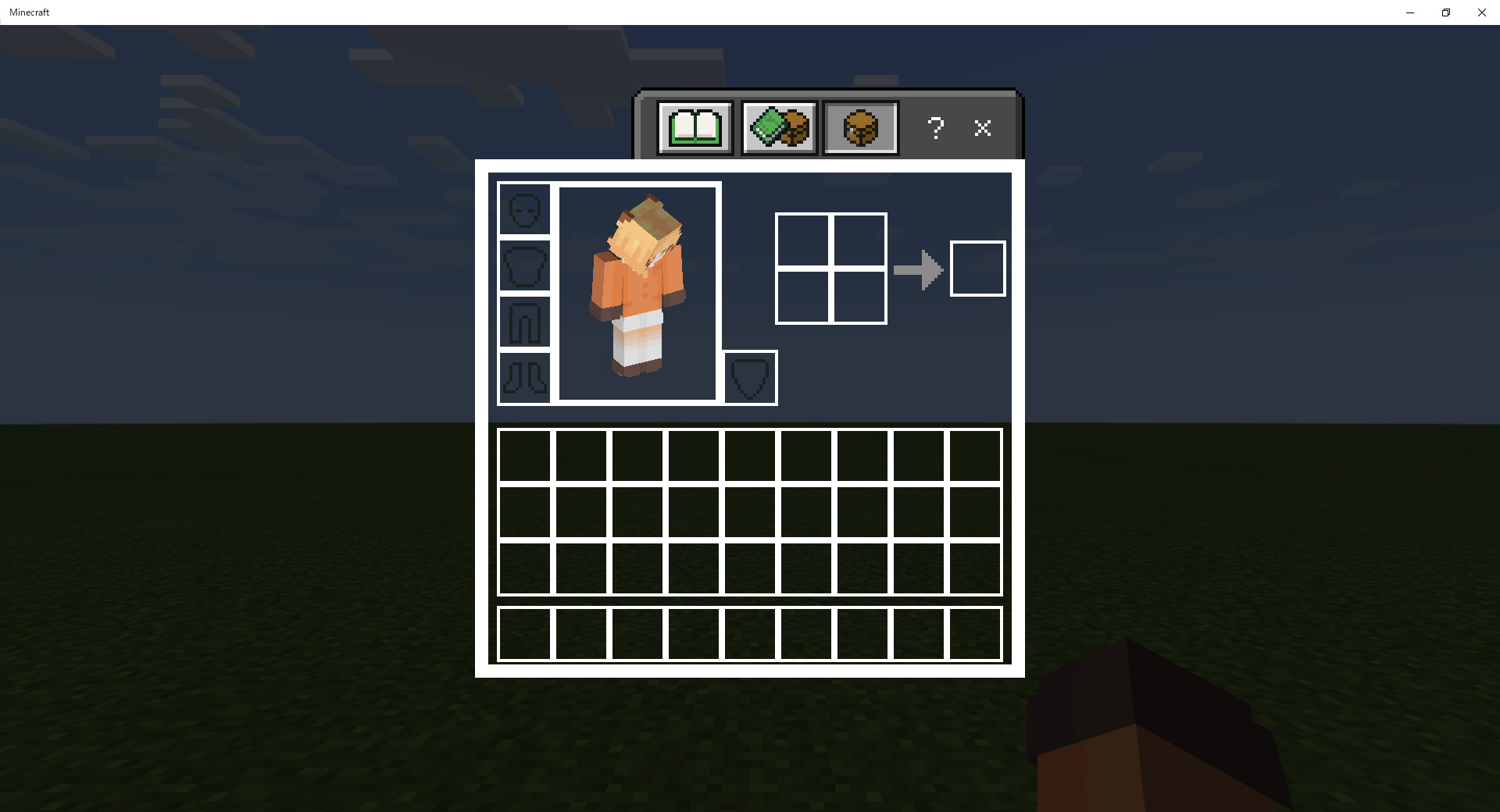
こちらも枠ありか枠なしかを選べます。
ほかにもアドオンを作ったので、ぜひ見てください!
5Dmodel + video addon
球体とかのオブジェクトを追加・マインクラフトで動画を視聴可能!: Link
追記
作れない方がいるようなので、枠ありのだけでも簡単に作れるようにサイトを作成しました。
URL
※スマホ等でエクスポートすると拡張子が.mcpack.zipのようになることがあるので、そのような場合はファイル名の編集で.zipを消してください。また、画像はPNGのみ対応です。JPEGとかはPNGに変換してください。

コメント
枠なしってどうすればいいですか?
このアドオン使うとツールの耐久値が分からなくなるのでどうにかして欲しいです。
URLの方から画像を選んでアドオンを作成を押しても反応ないんですがどうすればいいですか?
①ダウンロード(zip) [DL:4533]移動先 https://www.dropbox.com/sh/7dd60stfojjglh2/AADXjcq0mA4lyXiTAxu3P3TYa?dl=0をダウンロード
②ファイルを右クリ(マイクラでいうブロック置く法)してすべて展開を押してください
③custom inventoryと書かれたファイルをダブルクリック
④texturesと書かれたファイルをダブルクリック
⑤guiと書かれたファイルをダブルクリック
⑥custom_inventory_picture.pngという名前をコピーして
⑦custom_inventory_picture.pngを削除して
⑧自分の適用させたい画像(Png)をコピペして
⑨コピペした画像の名前をcustom_inventory_picture.pngにして
⑩そしたらやじるし(←)を2回押して やじるしは左上にあります
⑪その状態で今日または昨日などと書かれたボタンを押して ファイルの上、名前、更新時日、種類の下にあります
⑫texturesというファイルを右クリ(マイクラでいうブロックを置く)をしてください
⑬圧縮先にカーソルを合わせてそうしたらZIPファイル、7zなどと書かれたのが出てきます
⑭ZIPファイルをクリックしてください。
⑮manifest.zipというものが出てきます。そのファイルの名前をaddon.mcpackにしてください OKをクリック
⑯そしたらaddon.mcpackをダブルクリック
⑰マイクラが開きます。
ネタバレが含まれています
クリック/タップでメディアを表示